解决虚拟机内存占用过高,核心思路是限制预分配、清理快照与缓存,并在频繁使用场景下果断扩容物理内存。 很多用户一看到虚拟机的内存占有率飙到90%就急着结束进程,实际上内存被占不一定代表卡顿,关键看内存的去向和分配机制。
为什么虚拟机内存占用率总是居高不下?
内存这东西,分配出去容易收回来难,虚拟机启动时会从宿主机借走一部分内存,借走后宿主机就不能再用,而虚拟机内部又可能把空闲内存当作缓存,造成宿主机和虚拟机两边都显示高占用的“双高”错觉。
先从宿主机和虚拟机两个层面看内存去向
打开任务管理器(Windows)或者 top(Linux)只能看到整体数字,要分两步排查:
- 在宿主机上,打开任务管理器的“性能”标签,查看内存的下方有没有“已缓存/可用”空间,如果可用空间很大,说明虚拟机的预分配内存并没有被真正用满,只是被扣留在虚拟机的地址空间里。
- 进入虚拟机内部,运行
free -m(Linux)或打开资源监视器(Windows),查看“提交内存”和“工作集”的差距,工作集是实际被进程触碰过的物理页,提交内存是虚拟地址空间,如果差距很大,说明内存虚占。
三个隐藏的“内存吞噬者”
- 快照:尤其是包含内存状态的快照,会让系统永远保留一份内存副本,宿主机无法回收这部分空间。
- 缓存机制:Windows虚拟机的Superfetch、Linux虚拟机的Page Cache,会优先占用虚拟机内部的内存,导致你明明没开多少程序,内存却显示用了一大半。
- 预分配机制:VMware默认可能会把所有内存都锁定,方便快速响应,但这样宿主机就没内存可周转了。
行业共识认为,多数虚拟机内存占用异常并非程序泄漏,而是以上三个配置叠加的结果。
虚拟机内存占用高怎么降下来?三步实操优化
这里的实操可分为三步,按操作难度和效果优先级排序,不需要重装系统。

第一步:调整内存分配策略
针对VMware Workstation,打开“虚拟机设置 - 硬件 - 内存”,找到“为所有虚拟机内存保留”或类似选项,确认“加速虚拟机运行(尽量预留所有内存)”没有被勾选,改为“仅为使用中的内存预留”,这样宿主机在内存紧张时就可以回收部分不用页,而不是死死抱住不放。
针对VirtualBox,没这么显眼的图形开关,但可以在命令行里做调整,先关闭虚拟机,然后执行:
VBoxManage modifyvm "虚拟机名" --memory 4096
这会把虚拟机内存上限设为4GB,另外可以通过内存气球功能让宿主机在压力大时回收一部分内存:
VBoxManage modifyvm "虚拟机名" --memoryballoon 256
这里的256代表允许宿主机最多“借走”256MB内存,数值不宜过大,否则虚拟机内部会频繁触发交换,性能反而下降。
分配策略的最终目标是:在虚拟机不卡的前提下留出余量,例如宿主机8GB内存,轻量开发虚拟机分3~4GB足够;如果跑编译或数据库,可以暂时给到6GB,但不要超过物理内存的75%。
第二步:清理快照与缓存,释放瞬时内存
快照清理很简单,但要注意顺序:
- 在VMware中打开“快照管理器”,选中不再需要的快照,点击删除,带内存的快照需要虚拟机处于关闭状态才能彻底释放。
- VirtualBox删除快照时,先关闭虚拟机,在“已保存的快照”中右键删除,然后重启一次确认内存回落。
缓存清理对虚拟机内部效果明显:
- Linux虚拟机执行
sync && echo 3 > /proc/sys/vm/drop_caches,可以释放pagecache、dentries和inodes。 - Windows虚拟机运行
rundll32.exe advapi32.dll,ProcessIdleTasks,让系统执行空闲任务并回收各进程多余工作集。 - 如果不需要Windows的Superfetch预读,在服务管理器里找到SysMain服务,设为手动并停止,能减少开机后的内存占用。
检查共享文件夹映射,把一个包含几十GB文件的目录共享给虚拟机,虚拟机会对目录索引生成缓存,占用大量内存,尽量避免映射非必要的大目录,改用网络传输。
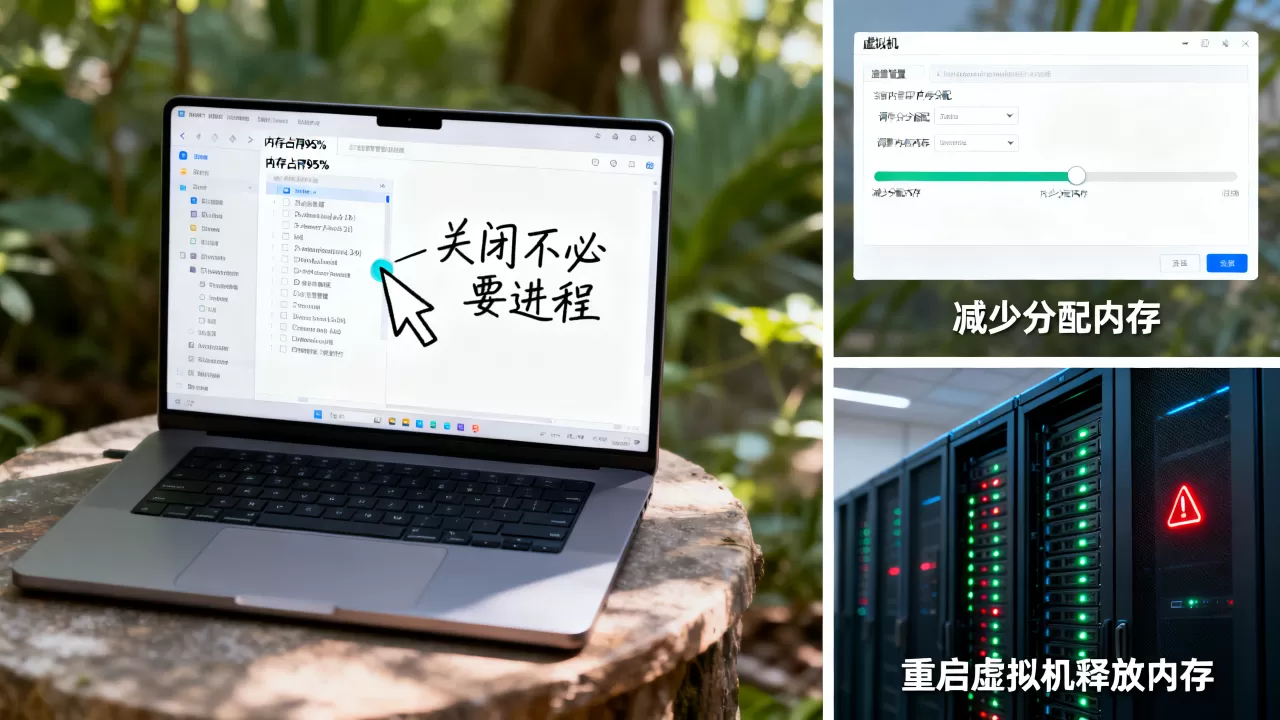
第三步:建立内存使用基线,定期回收
每次手动重启虚拟机不现实,建议做一次性基线排查:
- 在宿主机打开资源监视器,切换“内存”页签,观察虚拟进程
vmware-vmx.exe或VBoxHeadless.exe的工作集大小。 - 连续记录数分钟,如果工作集始终接近分配上限,说明虚拟机内部真有压力;如果频繁波动但长期下来有回落趋势,可以不用管。
- Linux用户可以安装
sysstat,用sar -r 5 5查看5秒间隔的5次内存记录,评估空闲率。
对于长期运行的虚拟机,可以在宿主机上写一个简单的PowerShell代码,当虚拟进程工作集超过设定值时发送回收信号:
$server = Get-Process -Name vmware-vmx
if ($server.WorkingSet64 -gt 2GB) { Restart-Service -Name VMMS -Force }不过重启服务会造成断连,更稳妥的办法是设置计划任务,每天凌晨执行一次虚拟机内存气球调整,比如用VBoxManage modifyvm --memoryballoon 512配合计划任务。
虚拟机内存优化和物理内存扩容怎么选?
这是一个经典的取舍,很多用户发现无论怎么优化,虚拟机的内存占用仍然在高位,这时候就要考虑是继续优化还是直接加一条内存条。
内存压力大的典型场景
- 同时运行多个虚拟机做测试,比如一套K8s集群至少3台节点,再加上本机IDE,16GB内存都显得紧张。
- 虚拟机内部运行内存敏感应用,比如Flink、Spark这类大数据任务,缓存和突发内存需求大。
- 需要启动大型IDE和模拟器,Android Studio模拟器本身就消耗大量内存。
如果你处在以上场景,优化配置只能带来一定程度的缓解效果,真正的问题其实是物理内存总量不足,据许多技术论坛的长期讨论,在重度使用场景下,升级到32GB内存的体验改善是立竿见影的。
表格:优化设置 vs 增加物理内存
| 对比项 | 优化设置 |
增加物理内存 |
|---|---|---|
| 成本 | 低,几乎为零 | 较高,需购买内存条 |
| 效果 | 缓解内存占用,可能有性能波动 | 彻底解决,性能稳定 |
| 适用场景 | 轻度使用,偶尔开虚拟机 | 多虚拟机、大型应用、频繁开发 |
| 操作难度 | 中,需要按步骤调整 | 简单,但需要拆机安装 |

如果预算允许,建议两者结合:先做优化,同时扩展物理内存,优化后的系统在扩容后会更加游刃有余。
虚拟机内存释放常见问题与解答
为什么关闭虚拟机后宿主机内存仍被占用?
因为虚拟机进程(如vmware-vmx.exe或VBoxHeadless.exe)可能并未完全退出,或者虚拟机的内核模块还在内核内存中占用了未释放的锁页,打开任务管理器手动结束残留进程,或等待几秒再查看,若仍存在,在宿主机执行 ipconfig /flushdns(Windows)或 sync 后检查。
如何查看虚拟机内部哪个进程吃内存最多?
在虚拟机内使用 top 然后按 M 键按内存排序,在Windows虚拟机中,打开任务管理器点击“内存”列排序,宿主机层面,可以用 perfmon 或者 PowerShell 的 Get-Process 查看虚拟机进程的内存分配,推荐先看工作集,再看提交大小。
虚拟机的内存占用高会导致物理机卡顿吗?
会的,因为虚拟机需要的内存来自物理内存,当物理内存不足时,系统会使用磁盘交换文件(swap),造成卡顿,业内专家指出,解决方法是开启虚拟机内存气球机制,并确保宿主机具有足够的内存余量,必要时调低虚拟机内存上限,若共享文件缓存占用过高,检查共享文件夹设置,避免将大目录映射到虚拟机内。
最后再强调一句:内存占用高并不可怕,怕的是无脑加内存或盲目降分配,先按上面的三步检查,再结合使用场景决定优化还是扩容,才能让你的虚拟机既灵活又省心。