虚拟机默认密码是多少?不同平台的初始登录方式
虚拟机默认密码因虚拟化平台而异,多数Linux类虚拟机的默认账号是root或admin,Windows类虚拟机通常没有默认密码,需要安装时自行设置。
很多人第一次接触虚拟机时,最常问的就是“虚拟机默认密码是什么”,这个问题看似简单,但答案取决于你用的是哪款虚拟化软件、装的是什么操作系统。
虚拟机默认密码在常见平台上的初始配置
不同平台对初始密码的处理逻辑差别很大,搞清楚这一点能帮你避免大量试错时间。
- VMware Workstation / Player:这两个桌面级软件本身不设密码,密码归属于虚拟机内的操作系统,安装CentOS、Ubuntu等系统时,安装向导会强制你设置root密码或sudo用户密码,ESXi 6.5之前的版本默认root无密码,6.5之后必须安装时设定,这是行业内的安全共识。
- VirtualBox:软件本体无密码,情况与VMware一致,需要留意的是,VirtualBox的Guest Additions增强功能安装后,共享文件夹和剪贴板功能依赖你登录虚拟机时输入的账号密码,不会自动生成新密码。
- Hyper-V:微软的Hyper-V管理器没有默认密码,创建虚拟机并安装Windows系统时,安装流程会要求你设置管理员密码。
- KVM / Proxmox VE:KVM平台创建的虚拟机,初始密码由你选择的云镜像决定,比如官方CentOS云镜像默认禁用root密码登录,而是通过SSH密钥或cloud-init配置,部分镜像会使用
centos作为默认账号。
虚拟机的默认密码为什么不能一直用下去
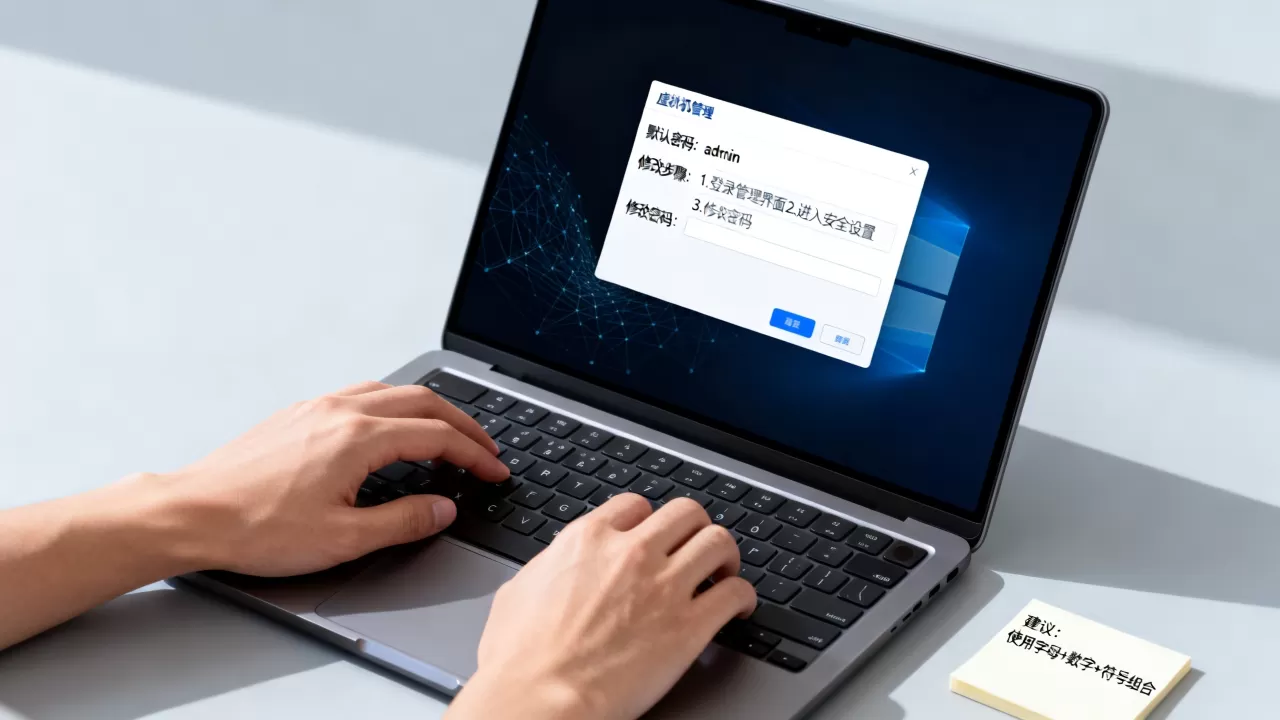
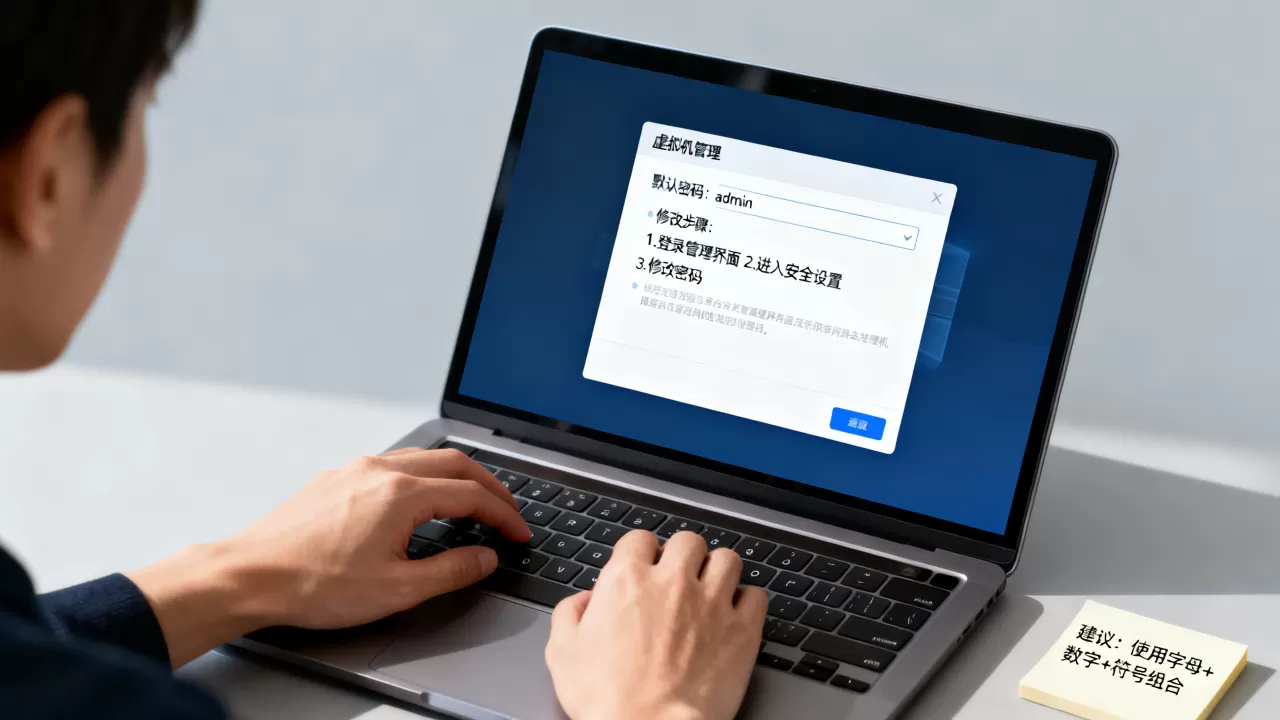
你可能会想,既然有默认密码,直接用不行吗?行业专家认为,默认密码是系统最薄弱的环节,因为公开文档里能查到这些信息,任何能访问你虚拟机网络的人都能尝试登录,更关键的是,多数默认密码与主机名、IP地址存在固定关联,扫描工具十几秒就能破解,所以拿到虚拟机后做的第一件事,应该是修改所有默认账号的密码,并关闭不用的默认账号。
修改虚拟机密码的具体操作步骤
修改虚拟机密码不需要重装系统,也不需要重启虚拟化服务,按下面这些路径操作就能完成。
Linux虚拟机修改root账户密码
针对常见的CentOS、Ubuntu、Debian系统:
- 打开终端,输入
su
- 输入
passwd root并回车。 - 系统提示输入新密码,连续输入两次确认。
- 看到
passwd: all authentication tokens updated successfully即代表修改成功。
如果你修改的是普通用户密码,把命令换成passwd 用户名即可,需要特别提醒的是,设置密码时尽量使用16位以上、包含大小写字母、数字和特殊符号的组合,这是目前行业公认的强密码标准。
Windows虚拟机修改管理员密码
在Windows Server或Windows 10/11虚拟机中:
- 使用管理员身份打开命令提示符(CMD)。
- 输入
net user Administrator 新密码并回车。 - 系统提示“命令成功完成”即代表修改完成。
如果你用的是wmic useraccount命令,也可以实现类似效果,对于域环境下的虚拟机,修改密码需要通过Active Directory用户和计算机管理界面操作,本地命令会被域策略覆盖。
VMware ESXi修改root密码
ESXi作为裸机虚拟化平台,修改密码的路径比较特殊:
- 在DCUI界面按F2进入系统定制菜单。
- 选择“Configure Password”,输入当前密码。
- 输入两次新密码,回车保存。
如果你习惯用命令行,也可以开启SSH后执行esxcli system account set -r root -p 新密码,但这里必须提醒你一句:ESXi root密码的复杂度要求比普通Linux更高,最少8位以上且必须包含大小写字母和数字,否则命令会报错。
虚拟机密码忘记或重置后无法登录怎么办
即使密码修改再仔细,也有忘记的一天,这种情况下重置密码的方法比想象中简单。
虚拟机密码忘记后的重置思路
虚拟机的好处在于它只是宿主机上的一个文件,你完全有办法绕过操作系统密码验证。
- Linux系统重置:重启虚拟机,在GRUB启动菜单处按
e进入编辑模式,找到以linux开头的行,在末尾加rd.break(适用于RHEL/CentOS 7+)或init=/bin/bash(适用于旧版本),然后按Ctrl+X启动,系统会进入紧急模式,此时用mount -o remount,rw /sysroot挂载根目录,再用chroot /sysroot切换环境,最后用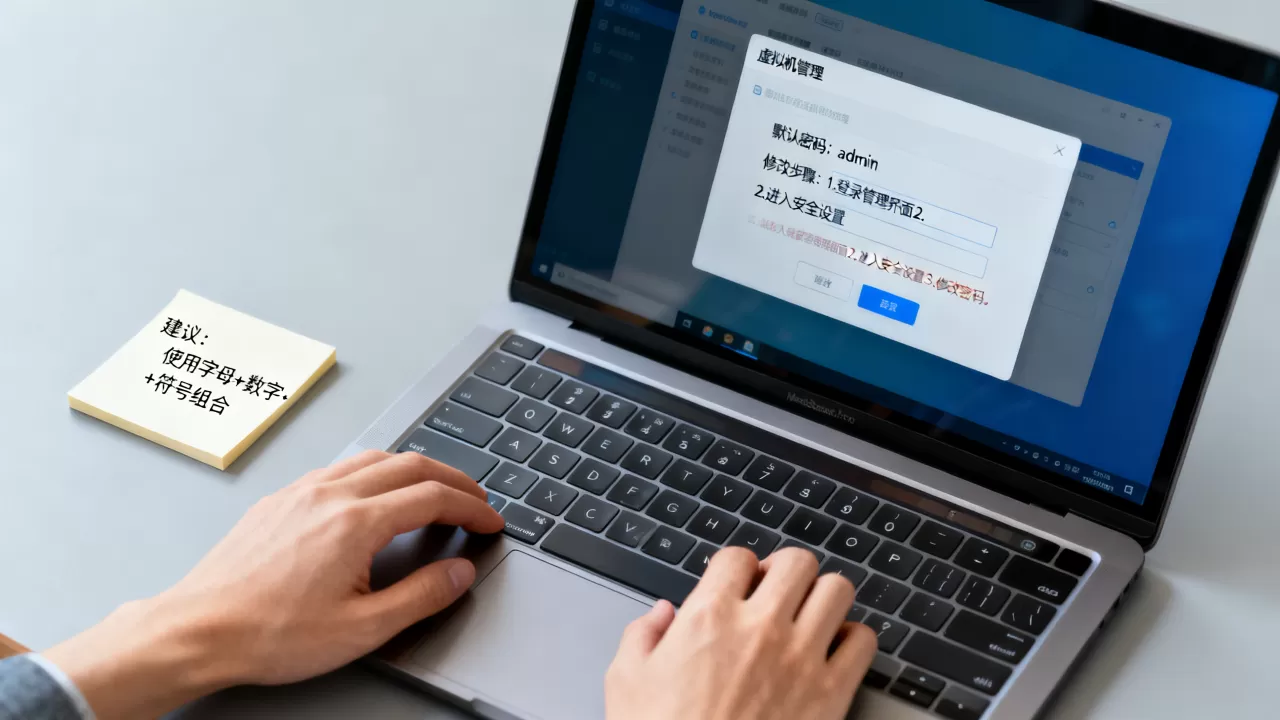
passwd root
- Windows系统重置:使用Windows安装镜像启动虚拟机,进入修复模式后打开命令提示符,找到系统盘符(通常是D盘),用
copy D:WindowsSystem32Utilman.exe D:WindowsSystem32Utilman.exe.bak备份,再把cmd.exe复制为Utilman.exe,重启后点击右下角的“轻松使用”按钮,弹出的就是命令行窗口,输入net user Administrator 新密码即可重置。 - ESXi重置:ESXi密码忘记只能通过“重置配置”的方式恢复,但这个方法会清空所有网络配置和虚拟机注册信息,操作前务必备份配置文件存档。
本地虚拟机软件默认密码和云服务器登录密码有什么区别
这个问题经常被混淆,本地虚拟机软件(VMware、VirtualBox)中,密码完全由你控制,修改流程跟着操作系统走就行,而云服务器(简米云、酷番云等)的控制台里可以直接重置root密码,不需要进入系统内部操作,重置后必须重启实例才能生效,如果你用云服务器镜像在本地虚拟机里导入,初始密码往往是镜像快照里的原密码,这种密码更容易泄露,导入后第一时间要改掉。
虚拟机密码修改后如何确保远程登录安全
改完密码只完成了第一步,真正的安全防护需要配合多项措施,虚拟机的开放端口和远程管理通道是攻击者优先瞄准的目标。
修改密码后要同步调整的安全策略
- 禁用root直接SSH登录:编辑
/etc/ssh/sshd_config,把PermitRootLogin改为no,然后创建普通用户并用sudo提权,这个做法能大幅降低暴力破解风险。 - 启用SSH密钥认证:本地生成密钥对(
ssh-keygen),把公钥追加到虚拟机的authorized_keys文件中,然后修改sshd_config设置PasswordAuthentication no,这样即使密码泄露,没有密钥文件也无法登录。 - 配置防火墙限制访问来源:在宿主机或虚拟机的防火墙里,只允许你办公环境的固定IP访问22端口或3389端口,其他来源一律拒绝,这个操作能过滤掉绝大多数自动化扫描流量。
- 定期轮换密码:行业共识是核心虚拟机账户密码每90天更换一次,运维人员离职或转岗时立即回收相关账号的访问权限,不能只改密码不查账号。
虚拟机的安全审计和日志检查
修改密码后,建议顺带检查一下系统里是否存在不明账号,执行cat /etc/passwd(Linux)或查看“本地用户和组”(Windows),重点关注带有管理员权限且长期未登录的账户,远程登录日志放在/var/log/secure(CentOS)或/var/log/auth.log(Ubuntu),定期检查里面有没有异常的登录失败记录。
修改密码时容易走的弯路
不少人在修改虚拟机密码后,发现远程登录工具连不上了,最典型的原因是SSH服务没有重载,修改密码本身不影响会话,但如果你中途重启了SSH服务或防火墙,旧连接就会断开,另一个常见问题是密码包含特殊字符时,客户端配置文件需要转义处理,比如符号在部分工具里会被解析成用户名和密码的分隔符。
关于虚拟机默认密码与安全修改的常见问题
我的虚拟机默认密码试了好几次都不对,去哪查初始密码?
如果你用的是VMware或VirtualBox等本地软件,虚拟机创建时选择了已有镜像,那密码大概率不是虚拟化软件生成的,而是镜像作者预设的,社区镜像通常会在下载页写明默认账号,比如root / toor,云市场镜像的初始密码会以站内信或控制台记录的方式告知,重装虚拟机系统后默认密码是什么,去对应平台的实例详情页就能找到。
修改虚拟机密码后远程登录不上是什么原因?
最常见的原因是密码修改后没有同步到SSH服务缓存,重启一下sshd就能解决,如果还不行,检查防火墙有没有禁止新IP段访问,另外要确认你有没有顺手关闭了密码认证,只留了密钥认证,这种情况下即使密码正确也登录不了,还有一种冷门可能:虚拟机时间与宿主机差异过大,导致Kerberos认证失败。
虚拟机加密和密码修改有没有关系?
有,但属于两件事,修改登录密码解决的是“谁可以登录系统”的问题,虚拟机加密解决的是“虚拟机文件被拷走之后数据是否泄露”的问题,VMware的加密虚拟机功能和VirtualBox的磁盘加密都不依赖系统登录密码,它们有独立的加密密钥管理方式,如果你对数据安全要求高,建议两者都开启,登录密码管人,磁盘加密管文件。