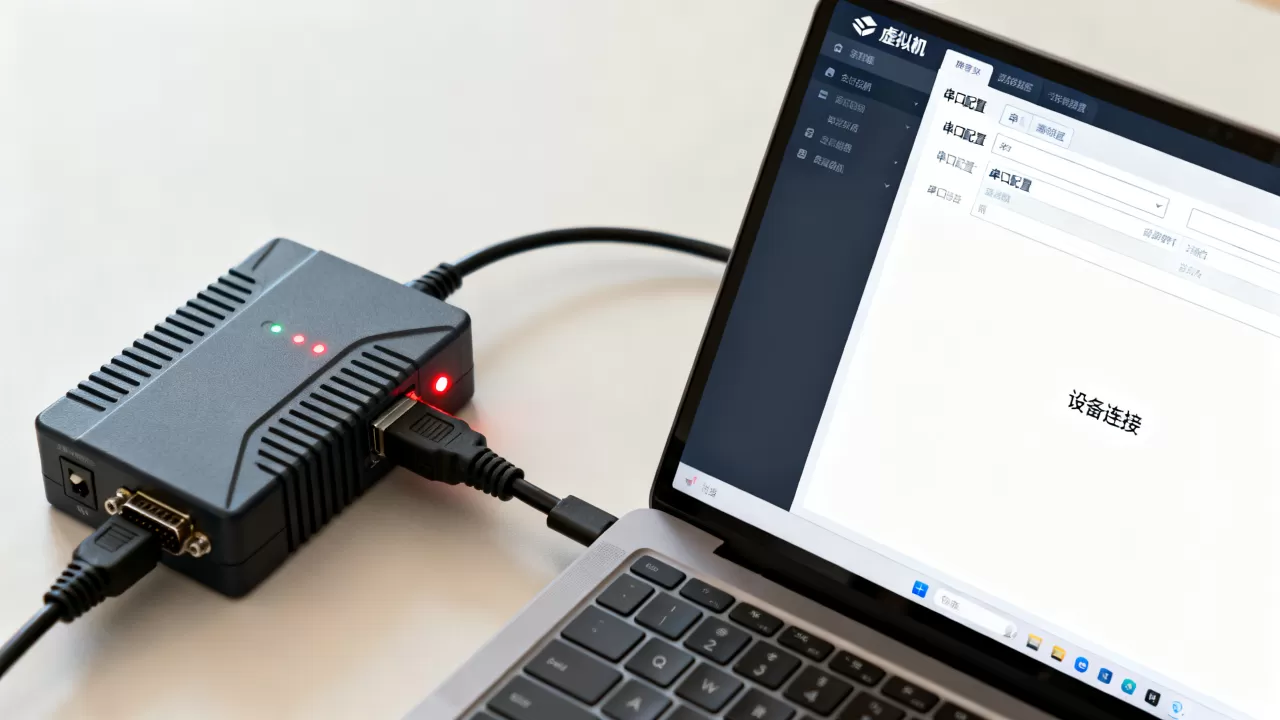
虚拟机串口端口配置的核心操作是在虚拟机设置中添加“串行端口”设备,并选择物理串口映射、命名管道或虚拟文件作为连接方式,不同虚拟化平台(如VMware、VirtualBox、Hyper-V)的入口和选项略有差异,但底层原理一致。
虚拟机串口端口怎么配置?主流平台操作步骤
配置虚拟机串口前,先确认两件事:宿主机是否真的有物理串口(或USB转串口适配器),以及你希望虚拟机里的串口连接到真实设备,还是连接到宿主机上的一个管道/文件,明确了这两点,操作就顺理成章。
VMware Workstation 中添加串行端口
VMware Workstation 是使用最广泛的桌面虚拟化软件,它的串口配置路径清晰,适合大多数开发者。
- 关闭虚拟机,在虚拟机库中右键点击目标虚拟机,选择“虚拟机设置”。
- 切换到“硬件”选项卡,点击底部的“添加”按钮。
- 在设备类型列表中选择“串行端口”,点击“完成”。
- 此时左侧列表出现“串行端口”项,右侧设置面板会给出三种连接方式:
- 使用物理串行端口:直接映射宿主机的COM口(如COM1、COM2),适合连接真实串口设备。
- 使用输出文件:将虚拟机串口数据写入一个本地文件,常用于日志调试。
- 使用命名管道:与宿主机上的另一个进程(如调试器)通信,Windows下管道格式为
\.pipe名称,Linux下是socket路径。
- 若选择物理串口,下拉框会自动枚举宿主机当前可用的串口名称,若选择命名管道,需要手动输入管道路径,并勾选“该端是服务器”或“该端是客户端”角色。
- 点击“确定”保存,启动虚拟机后,在系统内看到的串口通常是COM1(Windows)或ttyS0(Linux)。
VirtualBox 中启用串口
VirtualBox 的串口配置隐藏在“设置”的“串口”选项卡里,默认禁用。
- 选中虚拟机,点击“设置”,进入“串口”页。
- 勾选“启用串行接口”,此时会出现端口号(COM1/COM2)和端口模式下拉框。
- 端口模式选择“主机设备”时,需要指定宿主机的物理串口路径(Windows下是
COM1,Linux下是/dev/ttyS0或/dev/ttyUSB0)。 - 选择“主机管道”或“原始文件”时,需填写管道名或文件路径,注意管道模式下,如果你在宿主机侧充当服务器,虚拟机上要选择“客户端”,角色不要颠倒。
- 确认后启动虚拟机,Windows Guest 会自动识别串口,Linux Guest 可能需要手动加载
serial模块。
Hyper-V 的串口配置与差异
Hyper-V 的串口配置比前两者简单,但只支持命名管道方式,不能直接映射物理串口。
- 在 Hyper-V 管理器中,右键虚拟机 → “设置” → “COM 端口”。
- 选择要修改的 COM 端口(COM1或COM2),在“命名管道”文本框中输入类似
\.pipecom_guest的路径。 - 确定后启动虚拟机,Hyper-V 对串口的支持主要面向内核调试场景,普通外设连接不太适合。
行业共识认为,虚拟机串口端口怎么配置这个问题,不同平台的解决方案可以总结为一句:找对设置入口,选对连接类型,其余交给虚拟化层。
虚拟机串口通信不上怎么办?排查思路与解决指南
配置完成后,最常见的困扰是虚拟机里的软件打开串口正常,但数据收发中断、乱码,或者干脆打不开,这类问题集中在四个层面:设备映射错误、权限不足、参数不匹配、物理链路问题。
先看虚拟机内部是否真的存在串口设备
启动虚拟机后,在 Guest 系统中执行以下操作验证:
- Windows Guest:打开“设备管理器”,展开“端口 (COM 和 LPT)”,看是否有新增的 COM 号,若出现黄色感叹号,说明驱动未正确加载,右键更新驱动。
- Linux Guest:运行
dmesg | grep ttyS或dmesg | grep ttyUSB,正常会输出ttyS0等设备节点,若什么都没显示,检查虚拟机设置中是否勾选了“连接时启动”。
如果设备列表里没有串口,多半是配置文件未生效或添加时选择了“未连接”,重新进入虚拟机设置,确认串口状态是“已连接”。
检查宿主机物理串口占用
当选择“使用物理串行端口”时,宿主机上的该 COM 口不能被其他程序独占,常见冲突来源:
- 超级终端、SecureCRT、串口调试助手等工具正占用该端口。
- 宿主机系统服务(如蓝牙、Modem)自动占用了 COM1。
- USB 转串口适配器驱动异常,设备管理器中出现“设备无法启动”。
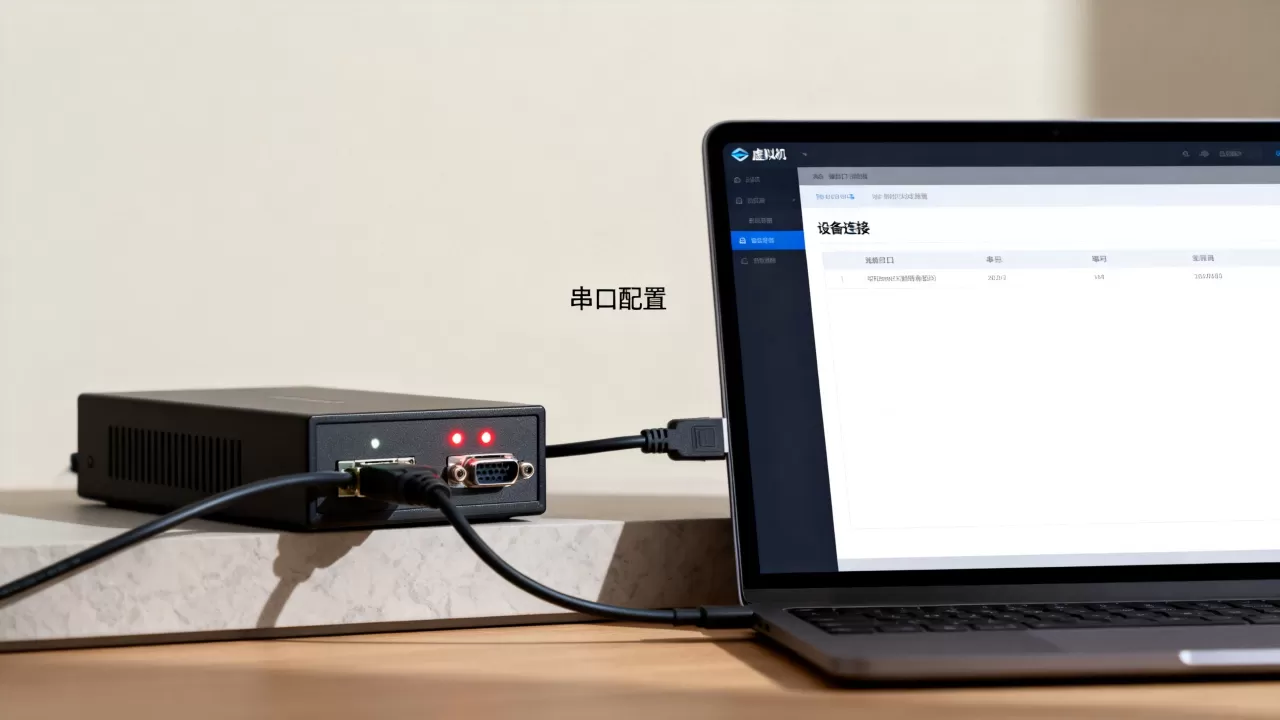
解决方法是先关闭所有占用串口的程序,在宿主机设备管理器中确认端口状态,必要时重新插拔 USB 适配器,确需同时访问时,可使用虚拟串口软件(如 com0com)创建虚拟 COM 对,将物理串口和虚拟机串口桥接。
波特率、数据位、校验位必须深度对齐
串口通信双方必须有完全一致的串口参数,即使只差一个校验位,也会导致数据乱码,推荐在双方软件中都使用:波特率 115200、数据位 8、停止位 1、无校验,这是多数嵌入式设备默认配置,如果设备手册指定其他参数,以设备侧的为准。
一个容易被忽略的细节是流控,若设备不启用流控,虚拟机和宿主机的串口参数却勾选了“硬件流控(CTS/RTS)”,会导致数据发送不出去,在串口调试时,先全部关闭流控再测试。
命名管道模式连接不上怎么办
使用命名管道时,虚拟机串口配置和宿主机进程的连接方向必须一主一从。
- VMware 中,虚拟机侧选“该端是服务器”,宿主机调试端选“客户端”,管道路径要完全一致。
- VirtualBox 中,宿主机用 前缀指定 Linux 管道路径,
@/tmp/socket。
常见报错是“无法连接到命名管道”,检查宿主机侧进程是否已创建管道,以及防火墙是否拦截了管道通信(Windows Defender 防火墙有时会干扰命名管道,但通常只影响远程进程),本地同机通信不涉及网络,排除防火墙干扰。
虚拟机串口波特率设置与设备映射进阶技巧
面对老式设备或特殊调试场景,光会基础配置还不够,以下三个进阶场景经常出现在实际项目中,值得花时间掌握。
USB 转串口设备如何映射给虚拟机
宿主机使用 USB 转串口适配器时,虚拟机软件识别到的可能不是串口,而是 USB 设备,你有两种做法:
- 直通 USB 设备:Vmware 中“添加 USB 控制器”后,将 USB 串口适配器直接接入虚拟机,虚拟机内会识别出一个新的 COM 口(通常是 COM3 或 COM4),这种方式最稳定,但宿主机将无法再访问该设备。
- USB 转串口映射为物理串口:确保宿主机已正确安装驱动并识别为 COM 口,然后在虚拟机串口配置中选择“使用物理串行端口”并指定该 COM 号,此方式需要宿主机的串口驱动常驻。
如果你想临时切换宿主与虚拟机的访问权限,建议使用方式2,因为切换设置比重新插拔 USB 更快。
内核调试场景下的虚拟串口配置
Windows 内核调试和 Linux 内核调试(KGDB)高度依赖虚拟串口,以 Windows 内核调试为例:
- 在 Hyper-V 中,打开虚拟机的 COM1 命名管道,路径如
\.pipecom1。 - 虚拟机启动参数中启用调试模式:
bcdedit /debug on
bcdedit /dbgsettings serial debugport:1 baudrate:115200。 - 宿主机使用 WinDbg 连接管道:在 WinDbg 中 Ctrl+K,选择“COM”,波特率填 115200,管道填
\.pipecom1。
Linux 系统下类似,Grub 命令行添加 kgdboc=ttyS0,115200,然后在宿主机通过 kdbg 或 gdb 连接管道,这个场景要求“虚拟机串口波特率设置”必须是 115200,且虚拟机的内核参数不能写错。
主机与虚拟机串口通信测试方法
配置完成后,推荐在宿主机和虚拟机里分别打开一个串口助手,进行环回测试:
- 在虚拟机内将串口设置为你的环境,发送字符串。
- 宿主机侧通过 SecureCRT 或串口调试助手监听对应物理串口,看是否收到。
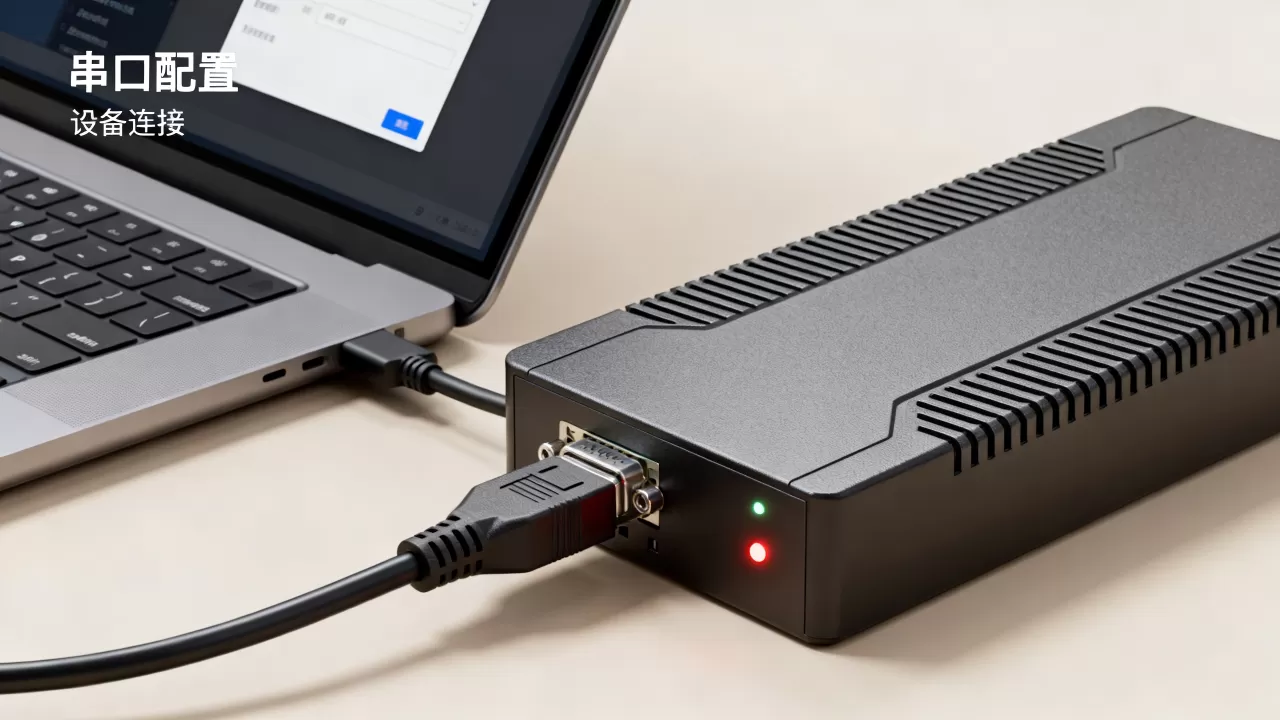
若没有物理串口,可用 com0com 或 socat 创建一对虚拟串口:一个给宿主机,一个给虚拟机(通过命名管道桥接),这样可以不依赖硬件,纯软件验证配置是否正确。
虚拟机串口端口配置与通信故障排查 Q&A
虚拟机里看不到串口设备,是什么原因?
最常见原因是创建串口时没有勾选“连接”(或“启动时连接”),重新进入虚拟机设置,确认串口状态为已启用、已连接,若确认无误,检查 Guest 系统驱动是否缺失,Windows 下查看设备管理器,Linux 下执行 dmesg | grep tty,某些精简版虚拟机系统未包含串口驱动,需要手动安装。
虚拟机串口发送数据导致宿主机蓝屏或死机,怎么处理?
这种问题通常出在物理串口映射上,可能是宿主机的串口控制器驱动存在 bug,或 USB 转串口适配器质量不佳,建议改用命名管道加虚拟串口工具(如 com0com)的桥接方式,避免直接访问物理设备,同时更新宿主机芯片组驱动和 USB 串口驱动,降低不稳定风险。
Hyper-V 和 VMware 的串口配置有什么关键区别?
Hyper-V 只支持命名管道,不提供物理串口映射;VMware 支持物理串口、文件输出和命名管道三种方式,如果你需要连接真实的串口设备,优先选择 VMware 或 VirtualBox,如果只是做内核调试,Hyper-V 的管道机制更干净,不会产生物理设备占用冲突。
虚拟机串口配置的核心始终围绕“连接方式、参数对齐、权限处理”三个环节,无论使用哪款虚拟化平台,先确认需求是连接真实硬件还是调试通信,再根据本文步骤操作,多数问题都能在五步内解决,若遇到异常,按设备映射、驱动、参数、占用四个方向由内向外排查,即可快速定位。