开启Intel虚拟机功能的本质是让CPU虚拟化指令直接暴露给系统,核心操作是在BIOS/UEFI中打开Intel VT-x(或VT-d),再在Windows可选功能里启用“虚拟机平台”和Hyper-V。
下面按“硬件要求→BIOS设置→系统验证→软件适配→故障排查”的顺序拆解,全程基于Intel平台和Windows 10/11环境,所用的菜单名称对应主流主板英文版BIOS,中文版选项位置大致相同。
Intel开启虚拟机的硬件门槛与BIOS准备
先说结论:只要你的CPU是近10年发布的Intel酷睿、至强、奔腾或赛扬,绝大多数都支持VT-x,但能否真正开启,还取决于主板BIOS是否暴露了相关选项,以及系统是否被正确引导。
处理器层面:哪些Intel CPU支持VT-x
- 酷睿系列(Core i3/i5/i7/i9)基本全系支持VT-x和VT-d。
- 至强系列(Xeon E3/E5/E7)和移动版至强同样支持虚拟化。
- 奔腾(Pentium)和赛扬(Celeron)中,2020年后的较新型号也保留了VT-x支持,但部分老款B365、H310主板默认隐藏选项,需要更新BIOS才能看到。
如果你用的是极端老平台,比如2008年前的酷睿2或更早的Atom,那就要先去英特尔官网查具体型号的“Intel Virtualization Technology”是否标注“是”。
主板BIOS版本与固件设置入口
不同品牌进入BIOS的方式略有差异,常见的有:
- 华硕、技嘉、微星:开机连续按Del或F2
- 联想、戴尔、惠普:按F1/F2或F12进入一次性启动菜单再选“Enter Setup”
- 部分笔记本:建议重启后按住F2不松手
行业共识认为,BIOS中虚拟化选项的默认状态是“Disabled”,所以务必手动改为“Enabled”,如果找不到,先检查BIOS版本是否过旧,或尝试在“Advanced Mode”里搜索关键词“VT-x”。
安装虚拟机的主机最低配置要求
| 项目 | 最低要求 | 推荐配置 |
|---|---|---|
| CPU | 支持VT-x的Intel酷睿i3及以上 | 酷睿i5/i7/i9或至强 |
| 内存 | 8GB(运行轻量Linux) | 16GB以上(Windows虚拟机) |
| 磁盘 | 50GB可用空间 | NVMe固态硬盘 |
| BIOS | 开启VT-x/VT-d | 开启VT-x/VT-d,关闭Secure Boot(视情况) |
BIOS/UEFI里怎么开启Intel VT-x(分品牌操作)
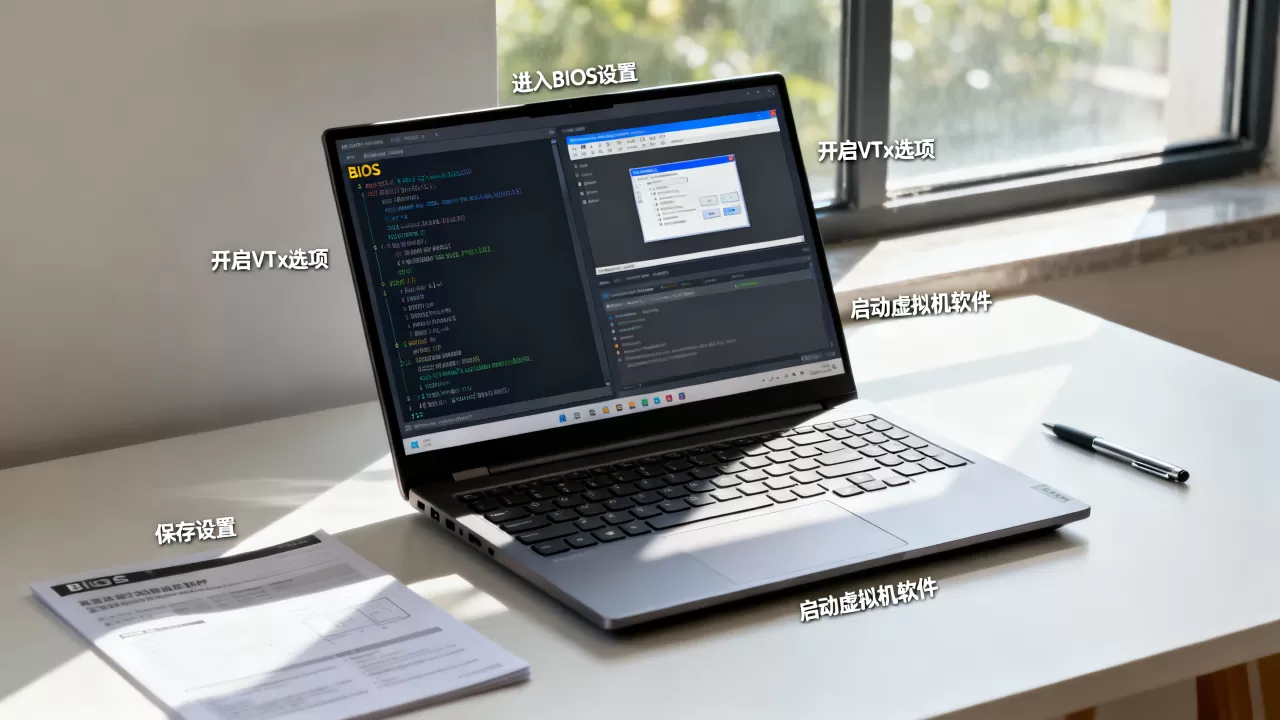
这个环节是整个流程的地基,只要这里没开,后面做再多系统设置都白搭。
华硕主板:Advanced模式下的标准路径
- 开机按Del进入BIOS,按F7切换到Advanced Mode(高级模式)。
- 依次进入“Advanced” → “CPU Configuration” → “Intel Virtualization Technology”。
- 将状态从Disabled改为Enabled。
- 如果要直通PCIe设备给虚拟机,顺手把“Intel VT-d”也打开。
技嘉与微星主板:菜单略有不同
- 技嘉:进入BIOS后选择“Settings” → “Miscellaneous” → “Intel Virtualization Technology”,设为Enabled。
- 微星:选择“Overclocking” → “CPU Features” → 找到“Intel Virtualization Tech”,设为Enabled。
- 部分微星主板在“OC”菜单里,选项名称是“SVM Mode”或“VT-x”,注意别找错。
笔记本品牌:联想/戴尔/惠普的特殊入口
联想笔记本通常按F2进入“Configuration”→“Intel Virtualization Technology”;戴尔需进入“Virtualization Support”→“Enable Intel Virtualization Technology”;惠普则是在“Advanced”→“Processor Settings”→打开“Virtualization Technology”。
开启后按F10保存并重启,这一步不能省,如果重启后进Windows发现虚拟化仍然显示“已禁用”,多半是BIOS没有保存成功,或者主板有多个虚拟化开关(比如VT-x和VT-d分属两个选项)。
Windows系统内怎么确认Intel虚拟化开启
系统层面需要同时满足“BIOS已开启VT-x”和“Windows虚拟化组件已启用”两个条件。 下面提供两种验证方式,二选一即可。
任务管理器三秒查看
- 按Ctrl+Shift+Esc打开任务管理器。
- 切换到“性能”选项卡,点击左侧“CPU”。
- 看右下方的“虚拟化”状态。
如果显示“已启用”,说明BIOS和系统都正常;如果显示“已禁用”,先回到BIOS检查,因为Windows内置虚拟化安全功能有时会干扰显示。
systeminfo命令逐行确认
打开命令提示符(管理员),输入:
systeminfo下拉到“Hyper-V要求”区域,看四项数据:
| 项目 | 期望值 |
|---|---|
| 虚拟机监视器模式扩展 | 是 |
| 虚拟化启用固件中 | 是 |
| 二级地址转换 | 是 |
| 数据执行保护 | 是 |
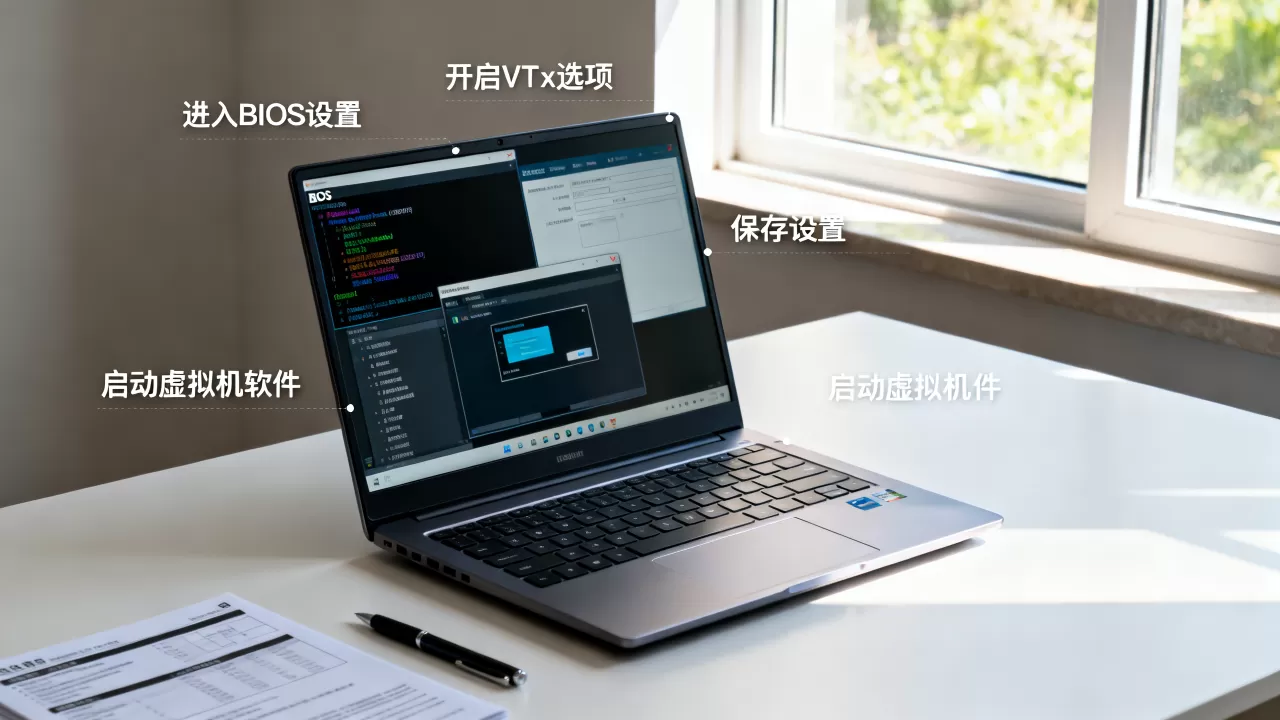
这四项里只要出现“否”,就说明对应环节没开启,最常见的问题出在“虚拟化启用固件中”这一行它直接反映BIOS里的VT-x状态。
第三方虚拟机软件里的Intel VT-x设置
BIOS开好了,Windows也识别到了,但不同虚拟机软件的开启方式完全不同,这里以VMware和VirtualBox为例。
VMware Workstation里怎么开启Intel VT-x
- 打开VMware,右键虚拟机标签页,选择“设置”。
- 切到“处理器”分类。
- 在“虚拟化引擎”区域,勾选“虚拟化Intel VT-x/EPT”和“虚拟化CPU性能计数器”。
- 如果宿主机CPU支持VT-d,还可以勾选“为虚拟机启用IOMMU”来直通PCI设备。
关键注意事项:如果Windows系统里已经启用了Hyper-V或“设备安全性”中的“内核隔离”,VMware会报“Intel VT-x不可用”或“vSphere不支持”。 这种情况下,要么在“控制面板→程序→启用或关闭Windows功能”里取消Hyper-V,要么改用VMware 15.5以上版本并开启WHPF(Windows Hypervisor Platform)兼容模式。
VirtualBox与Hyper-V的对比
| 对比项 | Oracle VirtualBox | Microsoft Hyper-V |
|---|---|---|
| 是否强制依赖VT-x | 是(可用软件虚拟化,但性能极差) | 是(必须开启VT-x,否则无法安装系统) |
| 能否运行macOS虚拟机 | 支持(需额外配置) | 不支持 |
| 与VMware共存 | 通常可共存,但都开着Hyper-V会冲突 | 独占底层 |
| 适合场景 | 简单测试、跨平台体验 | Windows/Linux开发环境、WSL2 |
多数情况下,如果你同时用Docker Desktop、WSL2和VMware,最简单的解决办法是:保留Hyper-V,并安装Windows Hypervisor Platform,然后在VMware里勾选“使用Windows Hyper-V”兼容模式,VirtualBox则需要关闭Hyper-V才能完整使用硬件加速。
常见冲突场景:VMware提示“Intel VT-x不可用”
出现这个提示通常有三个原因:
- BIOS里VT-x没有真正开启,回去重开。
- 已开启Hyper-V,但VMware未启用WHPF支持。
- CPU被其他安全软件(如360、某些杀毒软件的“内核隔离”)占用。
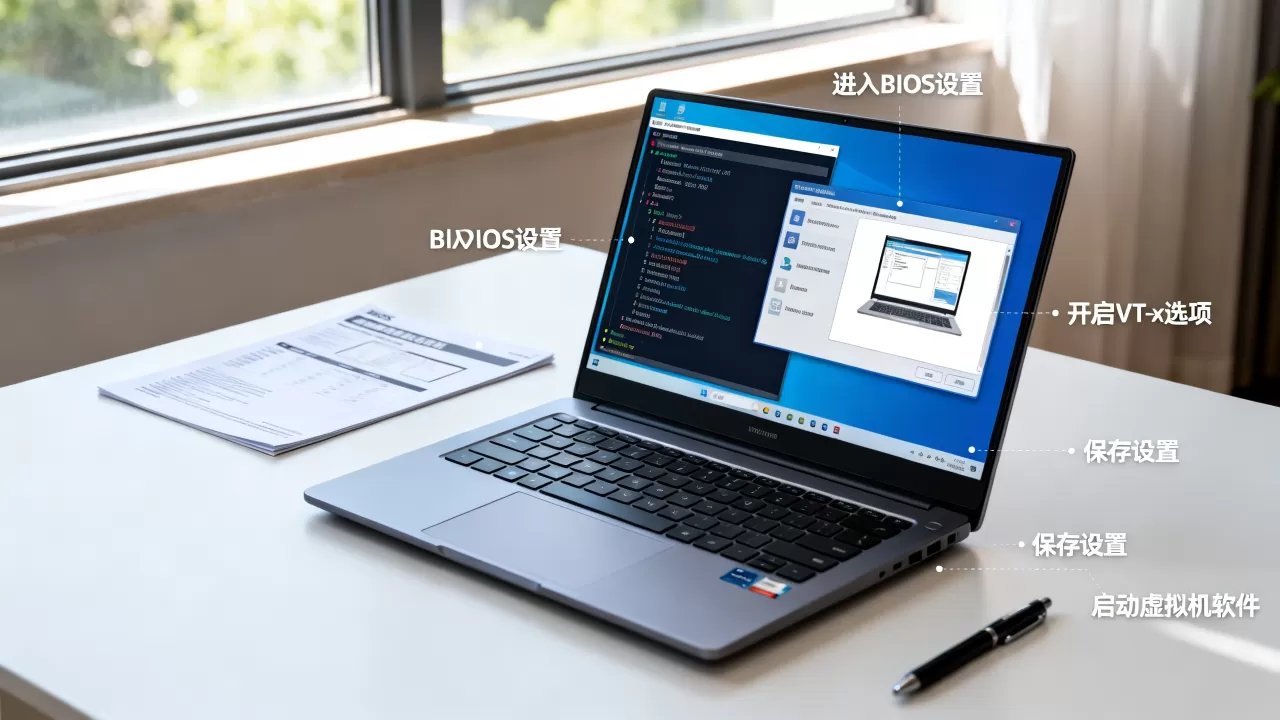
处理顺序:先确认BIOS,再检查Windows功能,最后临时卸载无关安全工具。
Intel VT-x与VT-d的区别及性能影响
很多人开启BIOS时看到两个选项:“VT-x”和“VT-d”,不知道哪个更重要,简单解释:
- VT-x是CPU层面的虚拟化基础,没有它,任何虚拟机都无法高效运行。
- VT-d是I/O虚拟化,允许虚拟机直接访问物理网卡、显卡或NVMe硬盘,主要用于服务器和工作站直通场景。
对普通用户来说,只要打开VT-x就够了,开启后虚拟机CPU性能损失可以控制到很小,业内专家指出,透彻开启VT-x并配合KVM或Hyper-V,虚拟机的计算性能可达宿主的95%以上,而内存和磁盘性能基本不受虚拟化开关影响,瓶颈更多出现在I/O模型上。
Intel开启虚拟机常见问题与排查
BIOS里找不到Intel Virtualization Technology选项怎么办
很大原因是主板为了安全默认隐藏了该开关,可以尝试恢复BIOS出厂设置,或者通过主板官方BIOS升级工具更新到最新版本,少数品牌机(特别是商用台式机)会通过固件锁屏蔽虚拟化,这时需要进入BIOS的“Secure Boot”里关闭“Platform Trust”或“Intel Platform Trust Technology”选项,重新开机后虚拟化选项才会显示。
开启Intel VT-x后虚拟机依然很卡,可能是什么原因
VT-x解决的是CPU指令翻译的性能损耗,但虚拟机整体卡顿更多是内存不足或磁盘太慢,比如8GB物理内存运行4GBWindows虚拟机,就有明显卡顿,另外如果在VMware中未安装VMware Tools,显卡和网络驱动会使用模拟设备,性能大幅缩水,建议先给虚拟机分配足够的内存,并安装对应增强工具包(VMware Tools或VirtualBox Guest Additions)。
Intel的VT-x和AMD的SVM有什么本质区别
VT-x对应AMD平台上的SVM(Secure Virtual Machine)功能,两者原理相似,都是让虚拟机系统直接使用硬件上下文切换地址,AMD的SVM在BIOS中往往直接被命名为“SVM Mode”,如果你同时使用Inteli平台和AMD平台,记住这个对应关系就可以快速找到开关位置。
最后再强调一次:Intel开启虚拟机的关键动作只有两个BIOS里打开VT-x,Windows里确认“虚拟化”为“已启用”,只要这两点做到了,无论用Hyper-V、VMware还是VirtualBox,安装任何主流虚拟机系统都畅通无阻。