WebLogic连接虚拟机网络不通,核心解决思路是先分层排查:确认虚拟机的IP连通性、端口监听状态、WebLogic自身配置以及防火墙规则,绝大多数连接失败案例都集中在网络层和配置层。
在本地开发环境或生产运维中,将WebLogic部署在虚拟机上是常见做法,但当你从宿主机或其他机器通过管理控制台或应用访问虚拟机上的WebLogic服务时,经常遇到连接超时或直接拒绝连接,这类问题通常不是单一原因导致,而是网络拓扑、系统防火墙、WebLogic配置三者叠加的结果,下面按照从底层到上层的顺序,逐步拆解排查路径。
排查虚拟机网络连通性的基础命令与思路
连接失败时,首先需要确认虚拟机本身在网络层面是否可达,这决定了问题属于网络故障还是服务故障。
- 测试基础连通性:在宿主机执行
ping 虚拟机IP,如果ping不通,说明虚拟机与宿主机之间存在网络隔离,或者虚拟机网络模式配置有误,此时需检查虚拟机的网络适配器模式,桥接模式、NAT模式或仅主机模式对宿主机访问路径各有不同,具体可逐一验证。 - 检查路由与网关:在虚拟机内执行
ip route或route -n,确认默认网关存在且指向正确,若网关缺失,虚拟机只能与宿主机通信,无法响应来自外部网络的请求。 - 验证端口监听状态:使用
netstat -tlnp | grep 7001(以WebLogic默认端口为例)查看服务进程是否监听在0.0.0或 上,若监听地址为0.0.1,说明服务只绑定了回环地址,外部连接必然失败。
WebLogic连接虚拟机失败时的配置检查清单
多数情况下,网络是通的,但WebLogic服务或Java进程的设置限制了外部访问,需要重点检查以下三个层面:
管理服务器监听地址的设置
- 安装WebLogic时,配置向导会让选择监听地址,很多人图快选择“所有本地地址”或“localhost”,但这会导致服务只绑定到虚拟机的活动网卡或回环口,若要允许宿主机访问,应绑定到具体的静态IP,或选择“所有可用地址”。
- 修改方式:登录Virtual Machine上的WebLogic控制台,进入“环境-服务器-AdminServer-监听地址”,将地址修改为虚拟机IP后重启服务。
域名与主机名解析冲突
- 虚拟机的主机名若与
/etc/hosts映射不一致,会导致WebLogic内部使用主机名注册服务,宿主机解析该名称时无法找到对应IP。 - 行业共识认为,WebLogic对主机名解析异常极为敏感,因为它的JNDI和RMI通信高度依赖主机名映射,解决方案是在虚拟机的
/etc/hosts中添加一行:虚拟机IP 主机名,同时在宿主机C:WindowsSystem32driversetchosts中添加相同映射。
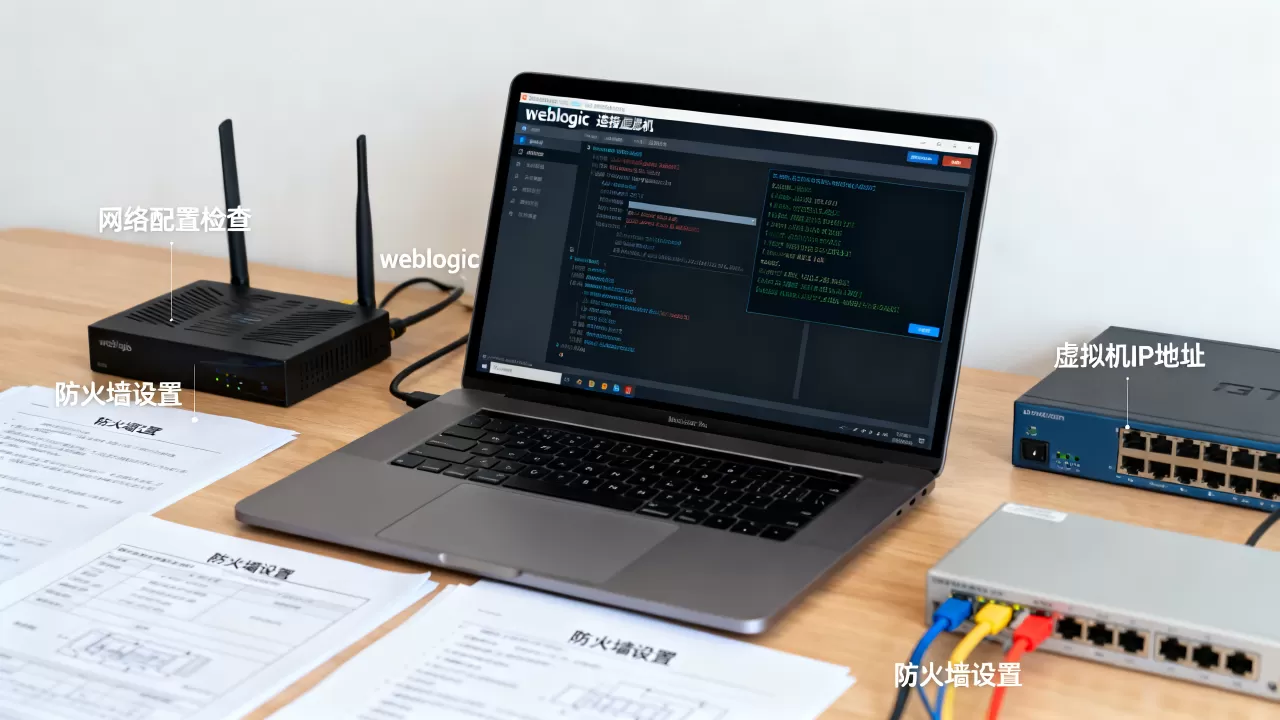
防火墙与安全组规则遗漏
- Linux虚拟机默认开启firewalld或iptables,即使WebLogic端口开放,防火墙未放行时,从外部连接依然会显示超时,可以使用
systemctl stop firewalld临时验证,若停止后连接成功,则需执行firewall-cmd --permanent --add-port=7001/tcp并重载规则。 - 云虚拟机的安全组规则同样需要检查,部分用户解决weblogic连接虚拟机的网络故障时,容易忽略云控制台的安全组入口规则,仅修改了系统内部防火墙,导致端口仍不可达。
宿主机与虚拟机之间的网络模式差异分析
不同虚拟化平台对网络模式的处理方式不同,这直接影响WebLogic的可达性,下表对比了常见场景下的连接表现:
| 虚拟化平台 | 网络模式 | 宿主机访问虚拟机 | 常见问题原因 |
|---|---|---|---|
| VMware Workstation | NAT | 通过虚拟机IP可访问 | 虚拟机未设置端口转发 |
| VMware Workstation | 桥接 | 通过局域网IP可访问 | 网段与宿主机不同,路由不可达 |
| VirtualBox | 仅主机 | 仅宿主机可访问 | WebLogic绑定地址错误 |
| Hyper-V | 默认交换机 | 动态IP变化导致地址失效 |
在NAT模式中,宿主机对虚拟机的访问走的是虚拟网卡通道,如果VMware的虚拟网络编辑器里未正确设置NAT转发规则,即使虚拟机内WebLogic监听正常,宿主机也无法建立连接,而在桥接模式下,需要确认虚拟机的IP与宿主机在同一广播域且未冲突。
WebLogic连接虚拟机时端口不通的深层排查
如果端口测试显示“拒绝连接”而非“超时”,说明数据包已到达虚拟机,但端口未开放或服务未启动,此时需要区分两种状况。
- 端口未监听:启动WebLogic时若提示“端口被占用”,通常是端口冲突或上次进程未完全退出,执行
ps -ef | grep weblogic
查杀残留进程后重启。
- 端口监听但拒绝:原因多为WebLogic的
安全领域或SSL配置异常,可以尝试用https://虚拟机IP:7002访问SSL端口对比测试,若HTTP无法访问而HTTPS正常,说明普通监听通道的协议处理器异常。
使用telnet与nc命令快速定位weblogic连接虚拟机故障点
为了精准定位问题层级,建议按以下顺序在宿主机执行命令:
- 检测IP层:
ping 虚拟机IP通则继续,不通则查网络适配器设置。 - 检测端口层:
telnet 虚拟机IP 7001若提示“连接被拒绝”,说明WebLogic未监听或防火墙拦截;若卡住无响应,说明数据包丢失。 - 检测服务层:在虚拟机本机执行
curl http://localhost:7001/console本机访问正常而外部失败,基本确定是防火墙或绑定地址问题。
业内专家指出,超过半数的WebLogic远程连接异常,最终都定位为防火墙或安全组规则遗漏,而非服务本身的故障。
解决weblogic连接虚拟机网络不通的特殊场景
除了上述常规排查,还有一些较为隐蔽的配置会导致连接失败,特别是在跨网段或跨平台环境中。
- IPv6与IPv4双栈冲突:部分虚拟机默认开启IPv6,WebLogic的监听地址若选择“所有地址”,可能绑定到IPv6的 地址,而宿主机通过IPv4访问时无法建立连接,此时需要在WebLogic启动参数中追加
-Djava.net.preferIPv4Stack=true。 - 负载均衡器后端的真实IP配置:若宿主机通过Nginx等中间层转发到虚拟机的WebLogic,需要在WebLogic中启用
WebLogic Plug-In Enabled,否则请求中的客户端IP会丢失,且部分长连接会被中断。 - 虚拟机休眠与网络唤醒:部分Windows虚拟机在长时间空闲后自动休眠,导致网络适配器关闭,表现为连接失败但虚拟机仍在运行,在电源设置中关闭休眠可规避此现象。
关于weblogic连接linux虚拟机的权限与进程考量
当目标是Linux虚拟机时,还需额外注意SELinux的干扰,即使防火墙放行,SELinux也会拦截非标准端口的访问。
- 使用
getenforce查看当前状态,若为Enforcing,可以临时设为Permissive测试,若WebLogic连接linux虚拟机的网络问题因此解决,则需要调整SELinux的布尔值或端口标签,而非直接关闭。 -
JVM内存与线程限制:连接失败有时并非网络原因,而是虚拟机进程过于繁忙导致不接受新连接,查看
top和jstack输出,若大量线程处于TIMED_WAITING,说明连接池已满,需要调整WebLogic线程池大小。
连接虚拟机上WebLogic控制台的具体操作路径
当你从宿主机浏览器访问 http://虚拟机IP:7001/console 时,若遇到页面无响应或401错误,处理方式如下:
- 认证域未同步:确保虚拟机的系统时间与宿主机一致,时间偏差超过一定阈值会触发Kerberos认证失败,表现就是连接成功但无法登录。
- Cookie与浏览器缓存:更换无痕窗口访问,排除代理插件干扰,部分环境下禁用了Cookie,导致控制台会话无法建立。
- 跨域访问限制:WebLogic的管理控制台默认禁止来自非信任域的Referer请求,若通过IP直接访问,需将宿主机IP添加到“控制台扩展的受信域名”列表。
多数情况下,完成上述分层排查后,WebLogic连接虚拟机时网络不通的问题即可解决,整个排查过程的核心思想是逐层缩小范围:先确认物理链路通,再验证端口状态,最后检查应用配置,无需盲目重装服务,也无需频繁重启虚拟机。
常见疑问解答
为什么虚拟机上的WebLogic本机访问正常,宿主机却无法连接?
本机访问走的是回环接口,不经过物理网卡和防火墙规则链,宿主机访问则需经过虚拟机的网络协议栈、防火墙和WebLogic的绑定地址三关,最常见原因有两个:WebLogic的监听地址绑定到了 0.0.1,或防火墙未放行对应端口。
关闭虚拟机防火墙后WebLogic为何仍连接失败?
防火墙只是网络路径中的一个环节,关闭后仍失败,说明问题出在WebLogic的监听设置或宿主机的网络路由,请检查WebLogic域配置中的 ListenAddress 是否为空,以及宿主机 route print 中是否存在到达虚拟机网段的路由条目,桥接模式下还需要确认宿主机与虚拟机IP是否在同一子网。
使用NAT模式虚拟机时,宿主机通过什么方式访问WebLogic最稳定?
给虚拟机配置静态IP,并在虚拟网络编辑器中添加端口转发规则,将宿主机的某个端口(如7001)转发到虚拟机的7001端口,之后宿主机通过 http://localhost:7001/console 访问,连接路径最稳定,且不受虚拟机IP变化影响。