Parallel虚拟机Ubuntu安装后网络不通,先改两处设置:把网络模式从“共享网络”切到“桥接网络”,再完整装一次Parallels Tools,绝大多数情况下这一套操作能直接解决,剩下的排查重点才轮到DNS和MAC地址。
很多人装好Ubuntu后发现浏览器打不开网页,但Mac本身网络正常,此时不要立刻重装系统,也不要反复重启虚拟机,网络问题在Parallels Desktop里有一套固定排查路径,按顺序走一遍,比盲目折腾快得多。
Parallels Desktop Ubuntu网络配置教程:先把三种模式弄明白
Parallels Desktop的网络设置藏在菜单栏“配置硬件网络”里,下拉菜单有三个选项,很多网络不通的根源就是模式选错了。
三种模式的行为差异非常明显:
- 共享网络(NAT):Ubuntu借Mac的IP上网,虚拟机内部是10.211.55.x网段,Mac能上网,Ubuntu就能上网,外部设备无法直接访问Ubuntu。
- 桥接网络:Ubuntu直接连到Mac所在的物理局域网,路由器给虚拟机单独分配IP,Ubuntu变成网络里的独立设备,外部设备可以访问它。
- 仅主机模式:只允许Ubuntu和Mac互相通信,与外网完全隔离,一般用于安全测试或离线实验。
| 模式 | IP来源 | 外部能否访问Ubuntu | 顺手程度 |
|---|---|---|---|
| 共享网络 | Parallels内部DHCP | 不能 | 最省心 |
| 桥接网络 | 路由器DHCP | 能 | 依赖网络环境 |
| 仅主机模式 | Parallels内部DHCP | 不能 | 局限很大 |
首次安装Ubuntu时,Parallels默认选共享网络,这个模式理论上最不容易出错,但不少人的问题恰恰出在这里:Parallels Tools没装好,虚拟网卡驱动不完整,共享网络就起不来,如果你急着用桥接,外部网络环境又限制多,网络状况更复杂,搞清楚模式差异之后,再跑下面的排查流程。
Parallels虚拟机Ubuntu上不了网?按这套排查流程走
业内专家指出,排查虚拟机网络问题,顺序应当从虚机内部开始,再到宿主系统,最后回到虚拟化层做处理,我处理过很多次这种故障,实际有效路径如下:
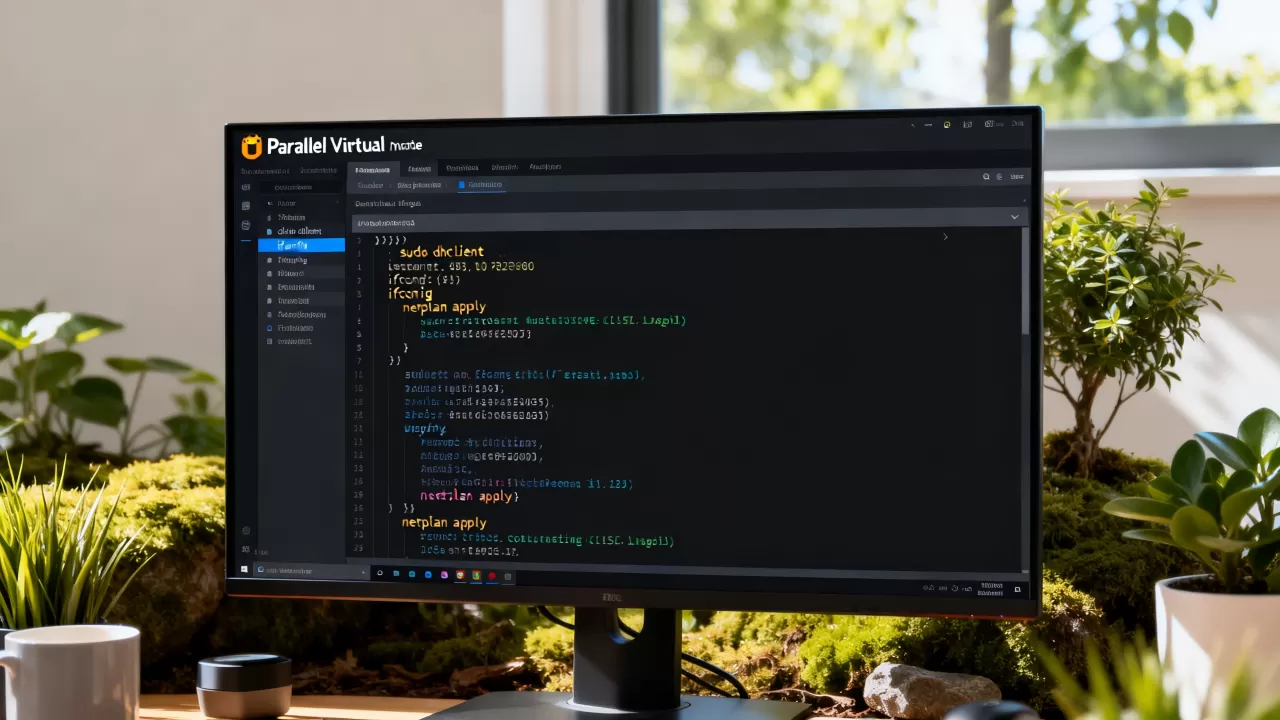
- 重装Parallels Tools,修复虚拟网卡驱动。
- 检查macOS是否拦截了Parallels的网络权限。
- 确认Ubuntu网卡是否拿到IP地址。
- 检查netplan配置文件里DHCP是否被关掉。
- 重置虚拟机的MAC地址。
重装Parallels Tools:解决一大半问题
Parallels Tools是一套驱动集合,承载虚拟网卡、剪贴板共享、拖放文件等功能,很多人安装Ubuntu后跳过了这一步,或者安装时缺少编译依赖导致失败,于是网络一直不通。
在Ubuntu终端依次执行:
sudo apt update
sudo apt install build-essential dkms linux-headers-$(uname -r)
随后打开Parallels Desktop菜单栏的“操作安装Parallels Tools”,Ubuntu桌面会出现一个光盘镜像,挂载点通常在 /media 或 /mnt 下,进入挂载目录执行:
sudo ./install
等待编译全部完成再重启Ubuntu,行业共识认为,Parallels Tools在共享网络模式下几乎等同于网卡驱动,缺失时网络时断时续甚至完全无连接,这种情况在南桥芯片模拟的虚拟网卡上尤其常见。
检查macOS网络权限:被防火墙挡住的网络
Parallels Desktop每次升级或初次运行后,需要获取macOS的本地网络权限,如果你在弹窗时点了“不允许”,那么Ubuntu内部配置得再好也白搭。
打开“系统设置隐私与安全性本地网络”,把Parallels Desktop的开关打开,如果你之前误点了拒绝,还需要去“完全磁盘访问权限”列表里把它加入,多数情况下,改完权限重启一次Mac就能恢复。
确认网卡是否拿到IP:一条命令看穿
Ubuntu终端里执行:
ip addr
找到网卡名称(通常是eth0或ens0s),看它下面有没有 inet 10.211.55.x 或类似的IPv4地址,显示有IP,说明DHCP工作正常,如果显示 NO-CARRIER 或根本没有 inet,则执行:
sudo dhclient eth0
手动请求一次IP分配,能拿到IP,说明网络服务本身没坏;依然拿不到,就在Parallels“配置硬件网络”里点“恢复默认设置”。
Parallels Desktop Ubuntu桥接网络设置:网卡得选对
从共享网络切换到桥接网络时,必须额外留意“物理网卡”的下拉选项,Mac用Wi-Fi上网就选以太网对应网卡,用网线就选有线网卡,一旦选错Parallels模拟出的虚拟网卡,桥接链路完全不通。
桥接模式拿到的是路由器分配的IP,和你之前的NAT网段不一样,配置完成后,重新跑一遍 ip addr,确认IP段已经变化,很多人改了桥接后继续用旧IP测试,结果自然以为配置失败。
排查配置文件和深层网络问题:DNS、IPv6和虚拟网卡冲突
如果上面几步都试了还是不通,注意力要放到Ubuntu系统内部和底层虚拟设备上,网络配置看起来正常,但请求出不去,多半是以下三个原因。
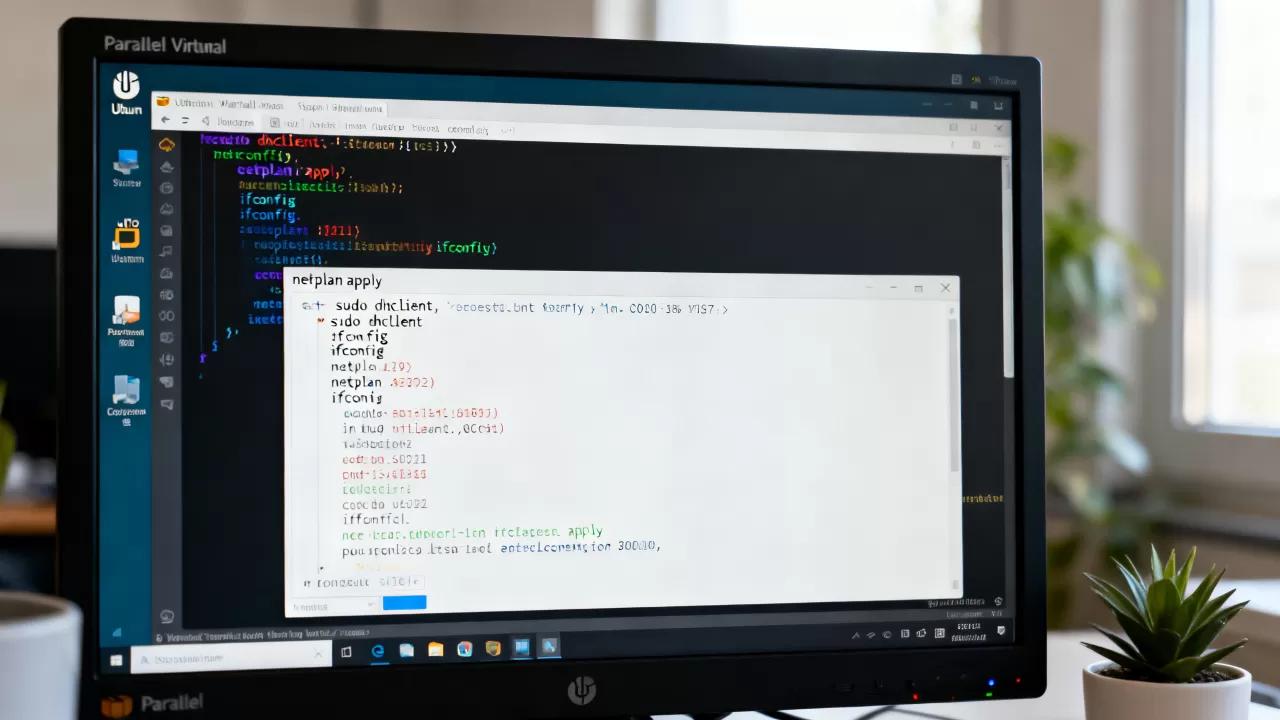
netplan配置文件的DHCP开关
Ubuntu 18.04 LTS及以上版本默认使用netplan管理网络,配置文件位于 /etc/netplan/,文件名可能是 00-installer-config.yaml 或 01-network-manager-all.yaml。
用编辑器打开:
sudo nano /etc/netplan/00-installer-config.yaml
结构大致如下:
network:
  version: 2
  ethernets:
    enp0s5:
      dhcp4: true
如果你在网卡部分看到 dhcp4: false,或者有人手动写过静态IP,网络很可能因此失效,改成 true 后执行:
sudo netplan apply
YAML文件对缩进极其敏感,多一个空格都会导致配置加载失败,改完直接用命令测试:
ping 8.8.8.8
能通说明链路已经恢复。
DNS解析失败:IP通但网页打不开
一种常见情况是Ubuntu能ping通8.8.8.8,但ping域名完全无响应,这就是DNS解析出了问题,国内网络环境下,DNS解析故障出现的频率比想象中高得多。
先看当前DNS配置:
resolvectl status
若显示DNS地址为空,或者指向一个不可达的网关,手动指定一个公共DNS,在netplan文件里加入:
      nameservers:
        addresses:
          - 223.5.5.5
          - 8.8.8.8
sudo netplan apply,如果网络管理工具拦截了修改,直接重启Ubuntu再验证。
IPv6干扰和MAC地址冲突:两个隐蔽故障
相当一部分网络不通案例,根因在IPv6,部分办公网络、校园网和酒店Wi-Fi的IPv6分配异常,Ubuntu会优先尝试IPv6连接,结果所有请求超时,临时禁用IPv6测试一下:
sudo sysctl -w net.ipv6.conf.all.disable_ipv6=1
网络立刻恢复,说明就是这个原因。
MAC地址冲突则更隐蔽,你对虚拟机做过快照还原、复制虚拟磁盘或克隆操作之后,虚拟机的MAC地址可能和局域网内另一台设备重复,这种情况下网络会完全断掉,或者每隔几分钟掉线一次,在Parallels“配置硬件网络高级”里,点击MAC地址旁边的生成按钮,更新后重启Ubuntu即可。
Parallel虚拟机Ubuntu网络不通?三个高频问题一次说清
Parallels Desktop共享网络和桥接网络到底选哪个?
默认用共享网络最稳定,不做外部访问需求就不要切换到桥接,桥接网络依赖路由器分配IP,公司或校园网有准入认证和MAC绑定的话,桥接大概率失败,此时共享网络反而是更好选择,Parallels Desktop官网订阅版和Mac App Store版本在网络配置上逻辑一致,价格不同但功能无差异。
Ubuntu能上局域网,但打不开外网网页,怎么处理?
能访问局域网说明网卡和路由链路没有问题,故障集中在DNS或IPv6,先按上文方法修改DNS到223.5.5.5和8.8.8.8,再临时关闭IPv6,两项做完重启网络服务,多数情况下两者之一就是症结。
装完Ubuntu完全无网络,重装Parallels Tools还是不通,怎么办?
先回macOS查看隐私设置里Parallels Desktop是否被禁止联网,若权限正常,返回Parallels“配置硬件网络高级”,重置MAC地址后恢复默认网络设置,部分版本还要在Ubuntu中清理残留的NetworkManager状态文件:sudo rm /var/lib/NetworkManager/NetworkManager.state,然后重启系统恢复初始网络状态。
Parallel虚拟机Ubuntu安装后网络不通,核心路径就是检查网络模式、重装Tools、核对权限、排查配置文件这四个环节,从模式开始逐项排查,把MAC地址重置放在最后,这套顺序能覆盖绝大多数故障案例,不必走向重装系统那条费时路线。