虚拟机键盘没反应,多半不是键盘坏了,而是输入焦点没进虚拟机、增强功能没装好或快捷键被宿主机截留,按下面三步排查基本能解决。
vmware键盘没反应?先检查这3个基础设置
很多用户在VMware Workstation里遇到键盘失灵,第一反应是重启虚拟机,重启有时能解决,但多数情况下问题出在输入路径上,不查根源,重启十次也没用。
确认输入焦点是否被虚拟机捕获
鼠标能进虚拟机窗口,不代表键盘输入也跟了进去,VMware Workstation默认会捕获键盘,但偶尔会出现鼠标可见、键盘仍打在宿主机上的情况。
- 在虚拟机窗口内任意位置单击一次鼠标左键,再尝试输入。
- 按下主机键盘的Ctrl+G(VMware Workstation默认快捷键),如果窗口底部提示“已捕获输入”,说明键盘已进入虚拟机通道。
- 观察虚拟机菜单栏的“虚拟机”选项下是否显示“退出捕获模式”,有则说明捕获正常。
很多用户以为点了窗口就完事,实际上VMware对键盘和鼠标的捕获是独立的,某个环节跳过了,键盘就留在宿主机端,这个操作适合所有VMware版本,Workstation Pro和Player通用。
宿主机输入法和快捷键截留
Windows宿主机上,输入法快捷键是虚拟机键盘失灵的高发原因,相当一部分用户用的搜狗输入法或微软拼音,默认占用Ctrl+Space、Ctrl+Shift等组合键,当虚拟机内需要输入时,这些按键会先被宿主机输入法截走,虚拟机自然没反应。
可以按顺序试:
- 关闭宿主机中文输入法,切换到英文模式再操作虚拟机。
- 检查宿主机后台是否运行截图工具、远程控制软件、游戏助手的快捷键监听程序。
- 临时禁用“微软拼音”的“中/英文切换”快捷键,路径在系统设置 > 时间和语言 > 输入 > 高级键盘设置 > 输入法热键中。
这属于典型的虚拟机按键失灵,和虚拟机本身无关,调整宿主机键位映射后就能恢复,如果不想改动宿主机设置,也可以在VMware菜单中修改捕获快捷键,路径是“编辑 > 首选项 > 热键”。
VMware Tools未安装或版本不匹配
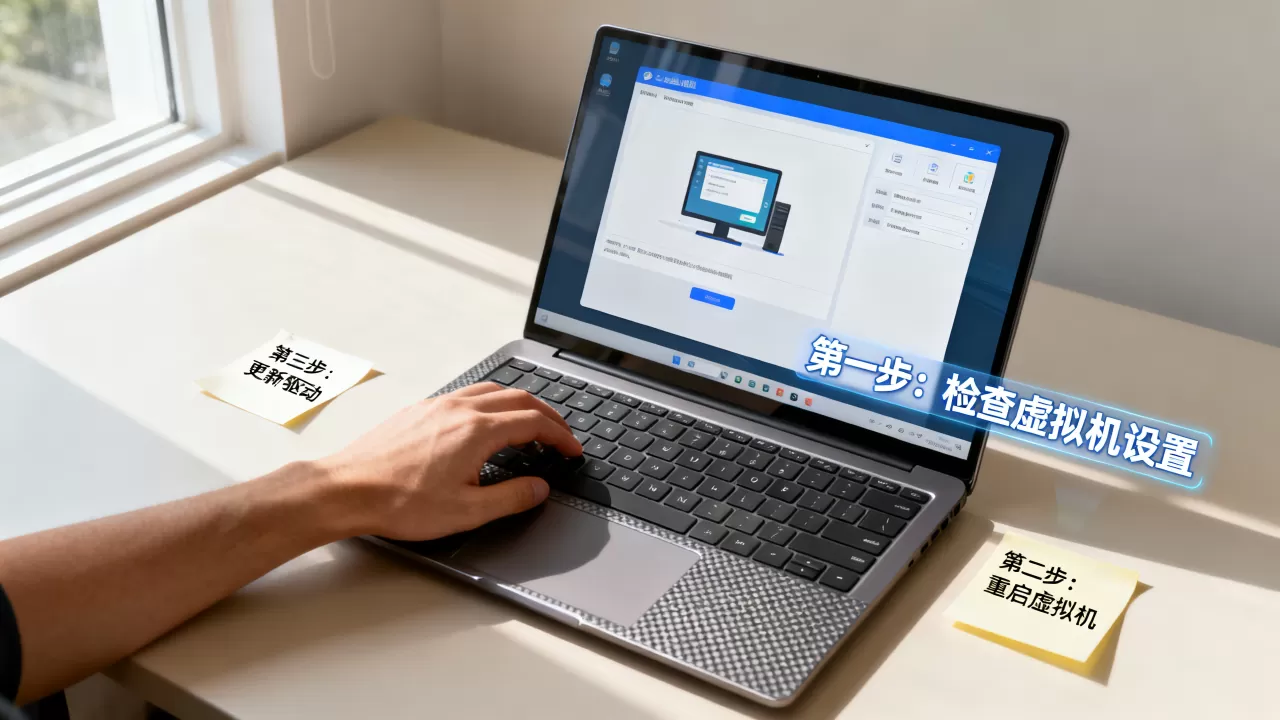
行业共识认为,VMware Tools是虚拟机输入输出设备正常工作的基础组件,tools没装、版本过旧或和虚拟机系统版本不兼容时,键盘响应会变得“时灵时不灵”,尤其是在Windows 11虚拟机中更明显。
确认方法很简单:
- 打开VMware菜单栏,点击“虚拟机” > “安装 VMware Tools”。
- 如果该选项是灰色不可点,说明tools已经安装,但可以检查“虚拟机 > 设置 > 选项 > VMware Tools”中的版本信息。
- 安装完成后必须重启虚拟机,否则驱动不会生效。
VMware Tools同时负责鼠标平滑移动、剪贴板共享、分辨率自适应,当你发现键盘不好用、鼠标也发飘、窗口不能自适应大小时,基本就是tools没装好。
virtualbox按键失灵怎么解决?按这套流程走一遍
VirtualBox用户遇到的问题往往更隐蔽,VirtualBox默认的Host键是右侧Ctrl键,很多老用户根本不知道这个设置,导致键盘输入总是“差一步”。
检查和释放Host键占用
VirtualBox的键盘捕获逻辑是:键盘被虚拟机接管后,按一次Host键会释放捕获,再点一次窗口才重新捕获,当宿主机的键盘状态和VirtualBox捕获状态不一致时,输入就会卡住。
操作方法:
- 按一次右侧Ctrl键,观察VirtualBox窗口状态栏是否显示“已捕获”或“已释放”。
- 在“管理 > 全局设定 > 输入”中,把Host组合键改为左侧Ctrl或Alt键,避免和日常操作冲突。
- 若状态反复切换,建议关闭虚拟机,在主机任务管理器中结束VBoxSVC.exe进程,再重新打开VirtualBox。
VBoxSVC.exe是VirtualBox的后台服务进程,它卡死时不仅键盘没反应,虚拟机的USB设备识别也会异常,结束进程不会影响现有虚拟机文件,重启VirtualBox后会自动重建。
增强功能缺失或损坏
VirtualBox增强功能对应VMware Tools的角色,没装增强功能时,鼠标和键盘的集成度很低,键盘响应滞后严重。
安装路径:
- 打开虚拟机窗口,点击菜单栏“设备” > “安装增强功能”。
- 如果菜单里显示“已安装”,但仍异常,可以在虚拟机内打开“控制面板 > 程序和功能”,找到“Oracle VM VirtualBox Guest Additions”,右键修复安装。
- 修复完成后重启虚拟机。
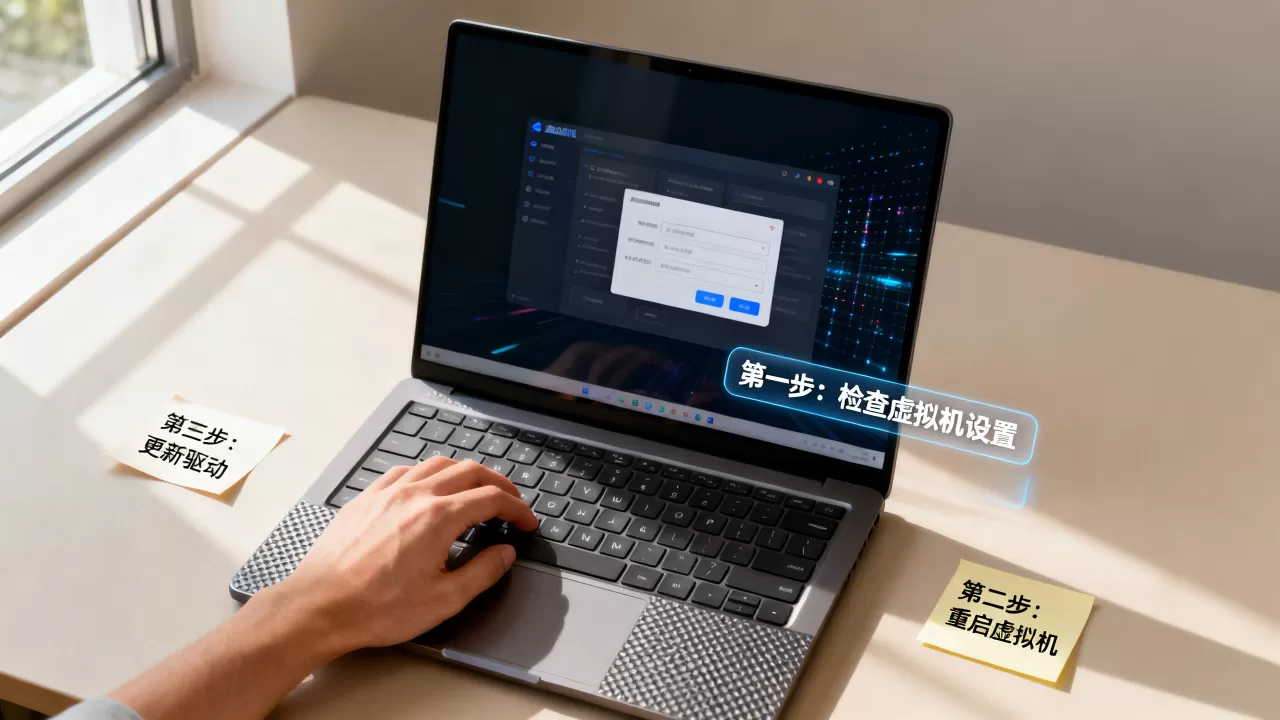
国内用户用VirtualBox跑Windows系统时,建议同时关闭“系统 > 主板 > 启用EFI”选项,部分Windows镜像在EFI模式下键盘驱动加载顺序异常,会直接导致登录界面键盘没反应,关闭EFI后改用传统BIOS模式,问题能直接消除。
键盘模式与USB控制器冲突
VirtualBox在USB控制器配置不当的情况下,会吞掉键盘输入,这类问题常见于插着USB键盘的笔记本用户。
排查顺序:
- 关闭虚拟机,打开“设置 > USB设备”,取消勾选“USB 2.0 (EHCI) Controller”或“USB 3.0 (xHCI) Controller”,只保留“USB 1.1 (OHCI) Controller”。
- 保存设置后启动虚拟机,看键盘是否恢复。
- 如果恢复,说明USB控制器驱动与虚拟机系统不兼容,可以手动升级虚拟机内的USB驱动,或更换USB接口位置。
这个方案也适用于vmware usb键盘无法输入的场景,VMware中对应路径是“虚拟机 > 设置 > USB控制器”,将USB兼容性从3.1改为2.0即可。
多场景补充:远程桌面、键盘布局和工具选择
远程桌面连接虚拟机时键盘失效
本地物理键盘正常,通过远程桌面进入虚拟机后键盘失灵,这个场景和虚拟机本身无关,远程桌面客户端会把键盘按键直接映射到宿主机系统层,部分按键被系统保留。
解决办法:
- 在远程桌面连接设置中,把“键盘”选项改为“在远端的计算机上”,而非“仅在全屏显示时”。
- Windows远程桌面用户可以在“本机 > 设置 > 系统 > 远程桌面”中,关闭“需要计算机使用网络级别身份验证”的选项。
- 如果用的是第三方远程工具,检查软件自身的热键设置,避免与虚拟机快捷键互相抢占。
键盘布局不一致导致误判
另一种不算故障的情况:虚拟机装的是英文版Windows,物理键盘则是中文布局,输入密码时按下“@”和“”等符号,结果和预期不同,不少用户误认为是键盘坏了。
遇到这种情况,在虚拟机系统内同时按Ctrl+Shift或Win+Space切换输入法布局,然后进入“设置 > 时间和语言 > 区域和语言”,移除不用的中文键盘,统一为“美式键盘”即可。
免费工具和商业工具怎么选
选对虚拟机工具能从源头上减少键盘失灵的概率,两款主流工具的差异如下:
| 对比项 | VMware Workstation | VirtualBox |
|---|---|---|
| 键盘兼容性 | 更稳定,tools集成度高 | 偶有输入焦点丢失 |
| 增强功能 | VMware Tools | Guest Additions |
| 使用成本 | 商业授权收费 | 免费开源 |
| 适合人群 | 对稳定性要求高的开发者 | 预算有限的入门用户 |
如果你只是日常测试,VirtualBox足够,但遇到键盘问题概率略高;如果是生产环境或长期使用,VMware Workstation的键盘捕获机制更成熟,付费换省心,近年来国内用户更倾向于先用VirtualBox试手,遇到频繁按键失灵再切到VMware,两种工具可以共存于一台电脑,互不冲突。
虚拟机键盘没反应相关问题
虚拟机键盘没反应,重启虚拟机有用吗?
轻度的输入焦点丢失,重启虚拟机可以恢复,若是增强功能损坏、USB控制器配置错误或宿主机输入法抢占键位,重启只能暂时缓解,重新启动后问题依旧,建议按上文路径依次排查,直接定位根源。
蓝牙键鼠在虚拟机里没反应,怎么办?
蓝牙键盘的信号由宿主机蓝牙适配器管理,虚拟机无法直接捕获蓝牙HID数据流,优先改用有线键鼠,或者使用USB接收器的无线键鼠,配合VMware的USB直通功能将接收器直接分配给虚拟机,VirtualBox则需要安装扩展包并在USB设置中开启直通。
虚拟机按键失灵,重装系统能解决吗?
只有系统文件损坏导致的键盘驱动异常才需要重装,多数按键失灵是键盘捕获逻辑、增强功能或USB控制器层面的问题,重装系统反而会浪费时间并丢失环境配置,先用排除法检查宿主机的输入法热键和服务进程,再考虑系统修复,最后才轮到重装。
从输入焦点到后台服务,再到键盘布局和工具选型,虚拟机键盘没反应的问题基本都跳不出这三个环节,按顺序排查,不要一开始就重装系统,多数情况下十分钟就能找回键盘响应。