Mint安装虚拟机步骤并不复杂,只要按照官方推荐的流程操作,普通用户半小时内就能完成,网上也有大量图文教程可参考。我会把从零开始的全过程拆开讲清楚,顺便解答几个最常见的疑问。
mint安装虚拟机步骤复杂吗?先看三个核心环节
很多人听到“虚拟机”三个字就觉得是技术人员的专利,其实不然,Mint(Linux Mint)安装虚拟机的过程,本质上就是三件事:下载系统镜像、新建虚拟机、加载镜像开始安装,难点往往不在操作本身,而在细节选择,比如分配多少内存、开启哪些虚拟化功能。
准备工作:确认硬件虚拟化已开启
在动手之前,建议先做一次体检,打开终端,输入以下命令:
egrep -c '(vmx|svm)' /proc/cpuinfo
如果返回的数字大于0,说明CPU支持硬件虚拟化,如果返回0,需要进BIOS/UEFI开启Intel VT-x或AMD-V,这一步做不好,后续安装会奇慢无比,行业共识认为,硬件虚拟化是虚拟机流畅运行的基础。
选择虚拟机软件:VirtualBox还是VMware?
常见的选择有两款:
- VirtualBox:免费开源,Oracle出品,对Mint的兼容性很好,适合新手。
- VMware Workstation Player:免费供个人使用,性能略好,但部分版本对Linux桌面支持需要手动调整。
| 对比项 | VirtualBox | VMware Workstation Player |
|---|---|---|
| 价格 | 完全免费 | 个人免费 |
| 安装难度 | 低 | 中 |
| Mint兼容性 | 优秀 | 良好 |
| 快照功能 | 支持 | 部分版本支持 |
| 适合场景 | 学习、测试、日常使用 | 追求性能、跑较大型应用 |
就多数人的使用场景而言,VirtualBox足以应对,如果你是非省会城市或偏远地区的个人用户,受限于网络下载速度,建议优先选择VirtualBox,因为它的安装包更小,而且后续安装增强功能时踩坑少。
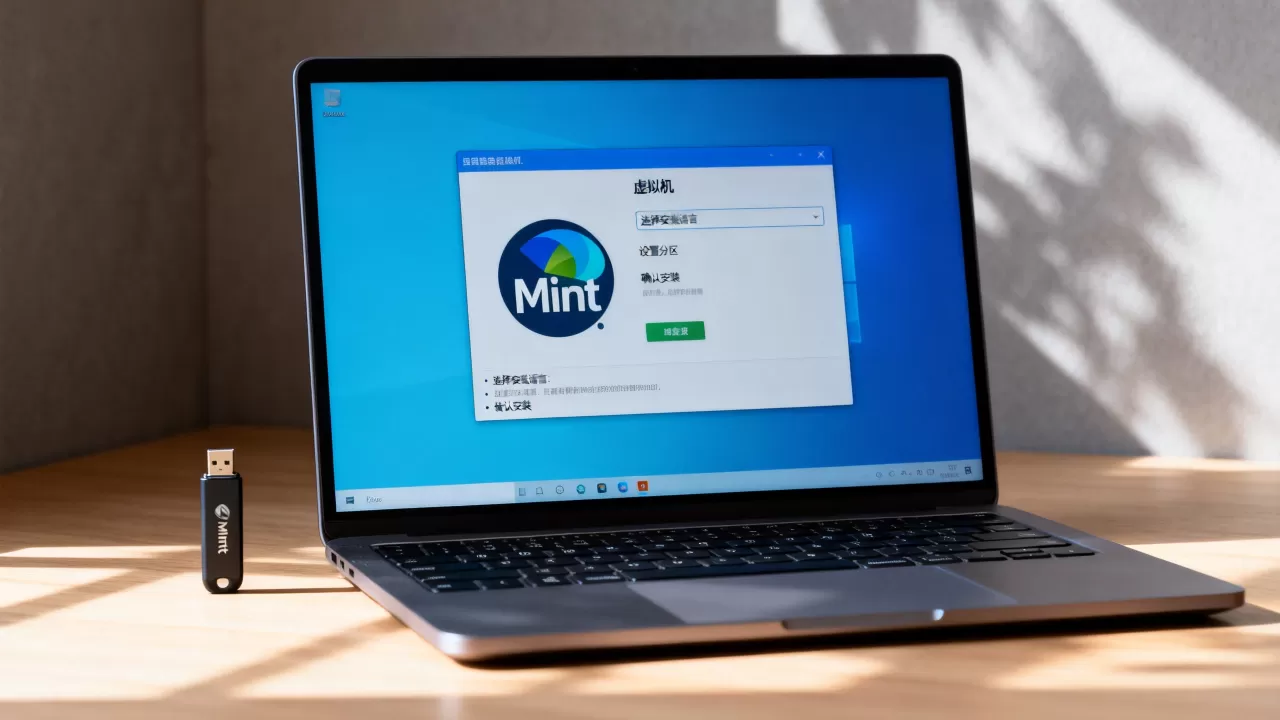
linux mint虚拟机安装详细教程:从镜像到桌面
下面以VirtualBox 7.x版本为例,逐步讲解整个安装流程。
下载Linux Mint系统镜像
访问Linux Mint官网,进入下载页面,选择合适版本:
- Cinnamon版:默认桌面环境,界面美观,资源占用适中,推荐首选。
- MATE版:更轻量,适合旧电脑或内存较小的主机。
- Xfce版:最轻量,跑虚拟机时能节省不少资源。
注意选择64位镜像,文件格式为.iso,下载完成后,建议校验SHA256哈希值,防止文件损坏。
新建虚拟机并分配资源
打开VirtualBox,点击“新建”:
- 名称:随意填写,Mint-VM”。
- 类型:选择“Linux”,版本选择“Ubuntu 64-bit”或“Linux Mint 64-bit”(具体看VirtualBox版本)。
- 内存大小:推荐分配2048MB以上,如果你的物理内存足够,建议给到4096MB。
- 硬盘:选择“现在创建虚拟硬盘”,文件类型默认VDI,大小建议20GB以上,并选择“动态分配”。
创建完成后,进入“设置 > 系统 > 处理器”,把处理器数量调到2或4(根据自己的CPU核心数定)。
挂载镜像并启动安装
在设置界面,选择“存储”,在光驱位置点击“选择虚拟光盘”,找到刚下载的.iso文件,随后点击“启动”,虚拟机就会从镜像引导。
接下来的安装过程跟在物理机上装Mint基本一致:
- 选择语言:中文或英文均可。
- 键盘布局:建议默认。
- 安装类型:选择“清除磁盘并安装Linux Mint”,注意这里清除的是虚拟硬盘,不会影响宿主机。
- 时区:选择对应地区,国内选上海、香港等。
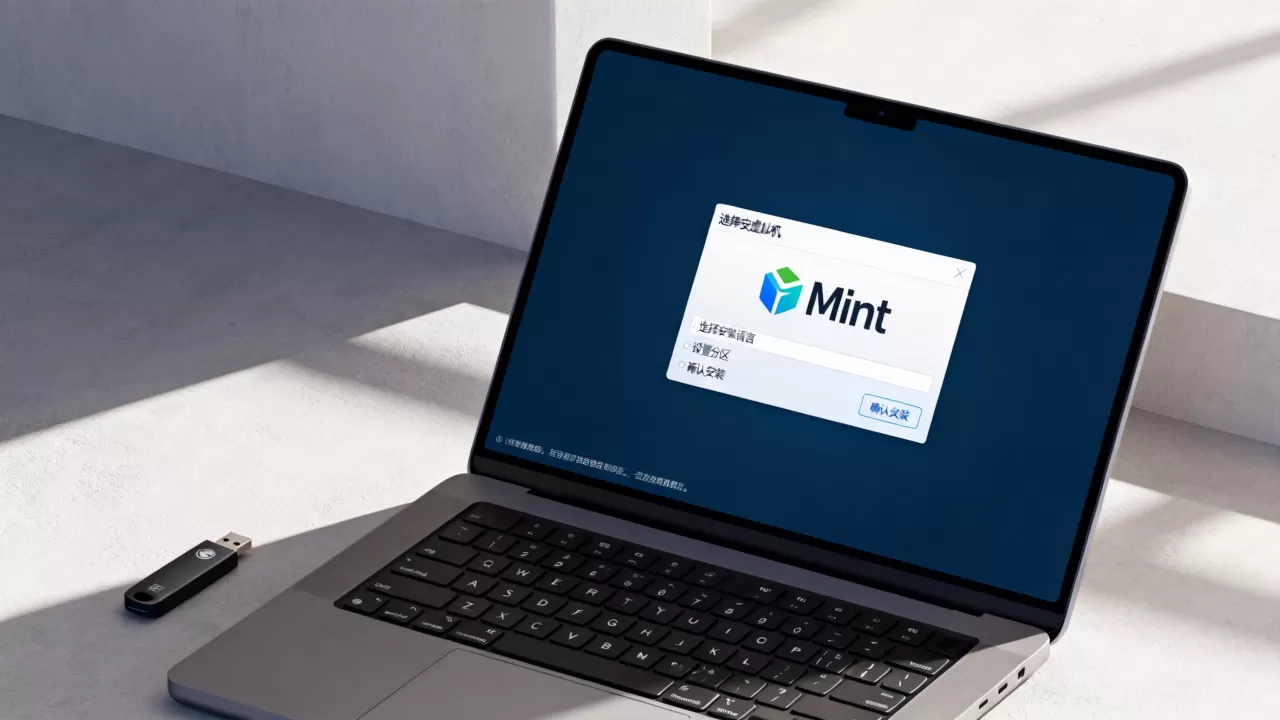
安装过程中,会提示创建用户名和密码,安装完成后,需要重启并移除安装介质,或者直接在VirtualBox里把光驱里的镜像卸载。
安装增强功能提升体验
刚装好的Mint默认显示分辨率低,也无法与宿主机共享剪贴板,解决方法是安装“增强功能”(Guest Additions)。
在VirtualBox菜单栏选择“设备 > 安装增强功能”,Mint会自动挂载虚拟光盘,然后在终端中执行:
cd /media/用户名/VBox_GAs_
sudo ./VBoxLinuxAdditions.run
安装完重启虚拟机,分辨率自适应、剪贴板共享、拖拽文件等功能就都能用了。
安装过程中常见的卡壳点与解决办法
即使教程看着简单,实际操作中还是有几个地方容易让人犯迷糊。
启动后黑屏或卡在Logo
多数情况下是内存分配太少,或者平板配置没选对,可以尝试:
- 把内存调大到4096MB。
- 把“显示器 > 显卡控制器”改为VBoxVGA。
- 在“系统 > 处理器”里勾选“启用PAE/NX”。
虚拟机里没网
确认VirtualBox的“网络”设置中,连接方式为“NAT”或“桥接网卡”,NAT模式可以上网但外部设备访问不到虚拟机,桥接模式则更贴近真实局域网环境,如果切换后仍无法联网,在宿主机上以管理员身份重建虚拟网卡,或者重装VirtualBox。
鼠标无法退出虚拟机
按下键盘右侧的Ctrl键,即可释放鼠标指针,这是VirtualBox的默认快捷键,记不住的话,可以在“偏好设置 > 输入”里改成自己习惯的键位。
mint虚拟机性能怎么样?和物理机比有多大差距
很多人在装完虚拟机后,会问类似“mint虚拟机性能对比物理机怎么样”的问题,直观感受是:日常办公、网页浏览、写代码完全够用,但3D游戏、视频剪辑这类重负载应用会明显吃力
。
在VirtualBox中,虚拟机的图形性能较弱,因为默认使用的是软件模拟的显卡,如果你需要更好的3D加速,可以在“设置 > 显示”里勾选“启用3D加速”,并分配更大的显存,即便如此,也不用指望它能流畅跑大型游戏,相对而言,VMware的3D性能稍好一些,但对于学习Linux和日常开发,VirtualBox已经足够应付多数场景。
如果你只是想试试Mint系统,或者开发Linux环境下的应用,虚拟机完全胜任,但如果是想长期作为主力系统使用,更建议考虑双系统安装。
安装和日常使用中的常见问题解答
mint安装虚拟机步骤复杂吗,会不会需要一个月才能学会?
不复杂,照着教程走一遍,通常40分钟到1小时就能完成全部安装配置,需要学习的主要是虚拟机软件的基本操作和Linux分区的基础概念,这些都不难。
在虚拟机里安装Linux Mint会不会很卡?
卡顿主要取决于宿主机硬件资源,行业专家指出,8GB内存的宿主机跑4GB内存的Mint虚拟机,日常使用比较流畅,如果只有4GB内存,建议分配2GB给虚拟机,并选择Xfce版Mint。
虚拟机里安装Mint后,能看到宿主机上的文件吗?
默认情况下看不到,安装增强功能后,可以设置共享文件夹,在VirtualBox中选择“设备 > 共享文件夹”,添加一个宿主机目录,然后在虚拟机中挂载即可,这样就能直接在Mint里访问Windows或macOS上的文件了。
最后再强调一点:Mint装虚拟机这件事,技术难度确实不高,真正决定体验的往往是前期对资源的合理规划和后期对增强功能的正确安装,把上面这些步骤走一遍,你就能拥有一套随时可以备份、还原、折腾的Mint环境,这对学习Linux来说是一个非常理想的起点。