as虚拟机配置的核心答案:绝大多数启动失败和卡顿问题,根源都在硬件加速未启用、镜像架构选错、内存分配不合理三个环节,先确认虚拟化开关再谈性能,能让你的排错效率提升一倍以上。
as虚拟机启动失败的常见根因与排查流程
不谈理论,直接说现象,很多人在Android Studio里点下运行按钮,等了半分钟,看到的不是模拟器界面,而是"无法启动AVD"或"x86_64 emulation currently requires hardware acceleration"这类报错,这时候别急着重装,按下面的顺序排查,多数问题能在几分钟内定位。
电脑虚拟化技术未开启
这是最容易被忽略的坑,AMD平台的主板默认可能关闭SVM模式,Intel平台则叫VT-x,你没开启这个开关,模拟器就只能用纯软件模拟ARM指令,速度慢到无法接受,甚至直接拒绝启动。
故障判断方法很简单:打开任务管理器,点击"性能"选项卡,看右下角的"虚拟化"状态,如果显示"已禁用",那就不用怀疑,进BIOS开这个功能,开机时按Del或F2进入BIOS设置,Intel平台在"Advanced"或"Configuration"菜单下找"Intel Virtualization Technology",设为Enabled;AMD平台找"SVM Mode",同样启用,保存重启后,再次确认任务管理器显示"已启用"。
Android Studio与系统组件版本不匹配
新手常犯的问题是安装了最新版Android Studio,却把系统镜像停在旧版本,或者反过来,行业共识认为,API级别与构建工具版本不匹配,会引发一系列难以排查的诡异报错,比如设备列表空白、模拟器黑屏、日志输出不断循环但界面无响应。
你需要在SDK Manager里做一次统一核对,打开SDK Manager,切换到"SDK Platforms"标签页,勾选你项目目标SDK对应的平台版本,同时确认"SDK Tools"标签页里"Android Emulator"和"Android SDK Platform-Tools"都更新到了最新版,千万别只更新IDE外壳,忽略了底层组件。
AVD配置参数明显不合理
创建虚拟设备时,很多人一路点"Next",完全不去检查配置详情,结果是默认分配的内存和存储空间根本不够用,系统启动到一半就崩溃,或者启动后频繁杀掉后台进程,请务必在创建AVD的最后一步展开"Show Advanced Settings",手动调整参数。
硬件加速方案的对比选型与配置实操
模拟器的性能瓶颈和你的CPU架构强相关,选错加速方案,就是在用错误的方式跑车轮战,结果自然不理想。
Intel平台与HAXM的协作机制
Intel处理器上,HAXM(Hardware Accelerated Execution Manager)曾经是标配,你可以通过SDK Manager在"SDK Tools"里下载"Intel x86 Emulator Accelerator",安装完成后运行安装脚本,并用sc query intelhaxm命令验证服务状态,看返回结果是否为RUNNING。
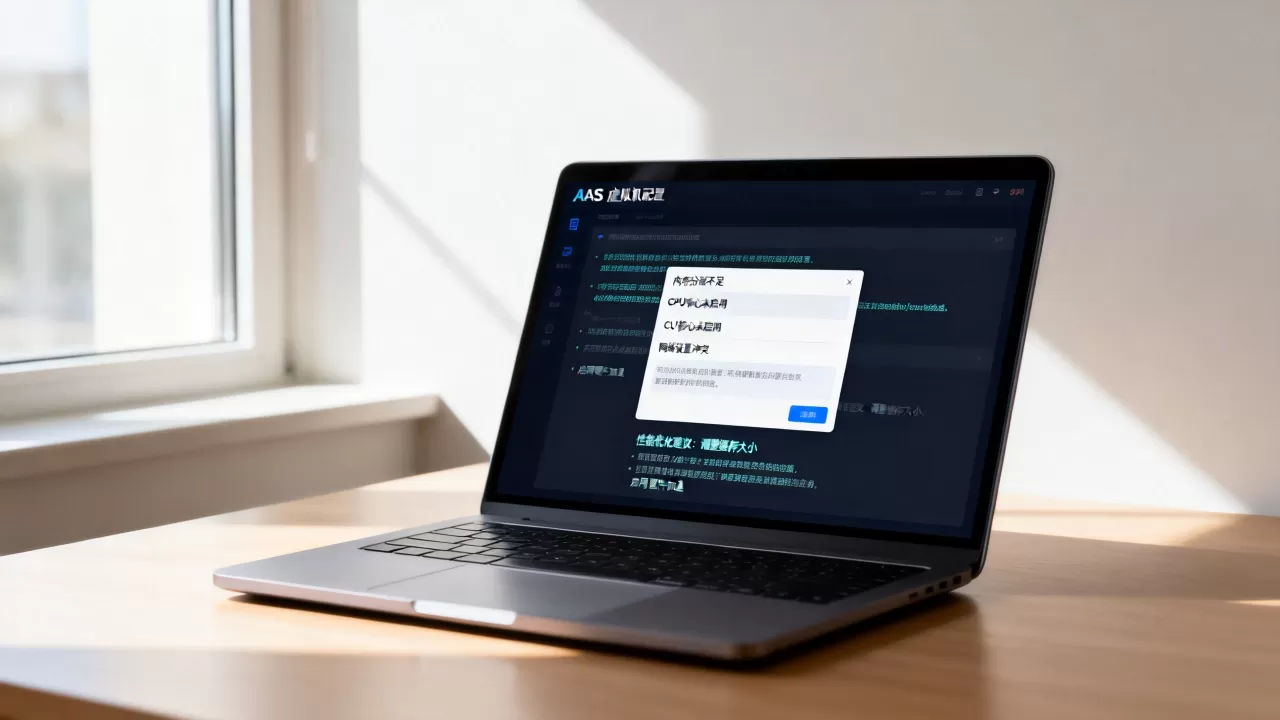
但要注意,近年Android Studio新版模拟器已经转向了AEHD(Android Emulator Hypervisor Driver)方案,HAXM已停止更新,对Windows 11的Hyper-V共存支持很差,如果你在Windows 11上手动开启了Hyper-V或内核隔离,再装HAXM,结果就是各种无法启动,所以这里明确一个优先级:能用AEHD就别用HAXM,Windows 11用户优先考虑WHPX。
AMD平台与Windows Hypervisor Platform的搭配
AMD用户没有HAXM可用,官方路径是启用Windows的Hyper-V模块,具体操作路径:控制面板 -> 程序 -> 启用或关闭Windows功能,勾选"Hyper-V"和"Windows Hypervisor Platform",重启后Android Studio会自动识别并采用WHPX加速。
这里容易出现一个奇特的性能陷阱:开启了Hyper-V后,虚拟化层叠会导致整体性能下降,业内专家指出,模拟器在这种模式下,I/O吞吐损耗明显高于裸HAXM方案,解决办法是,在Windows功能里不要勾选完整的"Hyper-V"选项,只勾选"Windows Hypervisor Platform"这一个子项,既能满足模拟器要求,又不会引入完整虚拟化层的调度开销。
如何验证硬件加速是否真正生效
这一步是最容易被忽略的检测环节,在模拟器启动后,按住Ctrl+Shift+Esc打开任务管理器,观察模拟器进程的CPU占用率,如果模拟器正在做繁重操作却只占用单核且频率极低,说明加速没生效,更准确的方式是,打开Android Studio的Terminal,执行以下命令:
adb shell getprop ro.kernel.qemu
如果返回结果中包含hw或accel字段,表示硬件加速已生效;如果返回1或字段缺失,说明模拟器正在用软件渲染,速度慢是必然的,此时回到前文检查虚拟化开关和加速驱动。
as虚拟机卡顿怎么解决
启动不报错只是第一步,能把系统跑流畅才是日常开发体验的关键,这里的优化方向不在于更换顶级CPU硬件,而在于合理分配现有资源。
分辨率与屏幕尺寸的降载
模拟器默认分辨率往往过高,很多人的物理屏幕只有1920×1080,却给模拟器分配了2560×1440的虚拟分辨率,这会让GPU渲染负担成倍增长,在AVD的高级设置里,把分辨率降到1280×720这一档,把Density设置为240或320,运行大型应用时的流畅度提升是肉眼可见的。
存储与内存的动态分配策略
行业惯例是给模拟器分配2GB到4GB的RAM,具体数值取决于你的电脑总内存,如果你的机器是16GB内存,分配给模拟器3GB是合理选择;如果是8GB内存的老机器,建议只分配2GB,并关闭模拟器的"Snapshot"功能,因为这些快照文件会持续占用磁盘空间,还会拖慢首次加载速度。
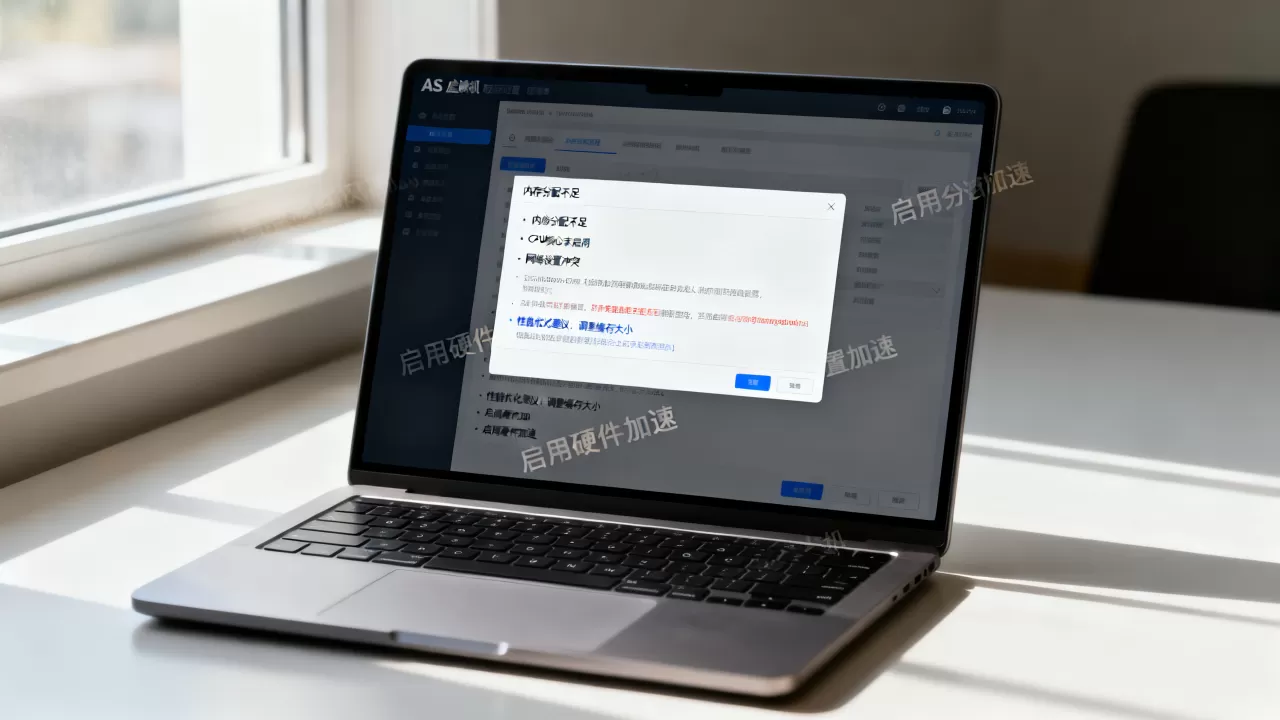
存储分配也有讲究,SD卡大小建议设为1.5GB左右,太大的话,文件系统在格式化阶段就会消耗很长等待时间。
GPU渲染模式的调校
在模拟器的高级设置里,GPU渲染有Auto、Software、Hardware三个选项,选择Auto模式,由模拟器自动判断现有GPU型号并调用对应驱动,如果你的电脑配置了独立显卡,但在模拟器里依旧卡顿,请去显卡控制面板里手动指定Android Emulator进程使用独立显卡,而不是让系统默认分配集成显卡工作。
冷启动与热启动的区别认知
很多人的as虚拟机卡顿怎么解决这个困惑,其实来自使用习惯问题,模拟器的冷启动过程涉及完整的内核加载和系统服务初始化,这个过程花上30秒到1分钟完全是正常的,但如果你关掉模拟器窗口再打开,等待时间从分钟级别降到10秒以内,这说明开启了Quick Boot功能,这个功能默认启用,但如果你的磁盘空间不足,建议关闭,因为Quick Boot保存的状态文件经常高达数GB。
网络代理与SDK镜像的配置细节
国内网络环境下,SDK组件下载失败是另一个高频痛点,这不是虚拟机的性能问题,但直接影响你能否顺利创建AVD。
镜像站点与代理模式的选择
Android Studio中,设置菜单的"Appearance & Behavior -> System Settings -> HTTP Proxy"里需要配置国内镜像源,操作时,先勾选"Manual proxy configuration",填入你所在地区访问速度最快的镜像地址,并在下方SDK Manager的"SDK Update Sites"中启用对应镜像,这里提醒一句,不同地区的网络延迟差异较大,华东、华南、华北用户对同一镜像的访问速度可能完全不同,建议自己实测后选择最稳定的一条。
常见代理失效的排查思路
如果你发现SDK组件下载时快时慢,甚至中途直接卡死,先去检查代理端口是否被本地防火墙拦截,Windows的安全中心常会把模拟器的网络进程当作可疑程序拦截,导致SDK下载连接被重置,解决办法是,在Windows Defender的"允许应用通过防火墙"中,将emulator.exe和adb.exe都加入允许列表,这一步做完,下载失败的概率会大幅下降。
命令行方式验证网络配置
如果你不喜欢在GUI界面里反复点击,可以用命令行直接验证配置是否正确,打开CMD工具,执行ping命令测试镜像站点的连通性,如果丢包率较高,说明当前镜像线路不稳定,需要切换其他镜像源,这个操作能帮你快速判断是本机网络问题还是镜像服务器问题,减少无谓的等待。
存储占用与磁盘碎片化的长期维护
虚拟机的磁盘镜像文件会随着你的使用不断膨胀,如果放任不管,最终会拖垮整个系统盘的性能。
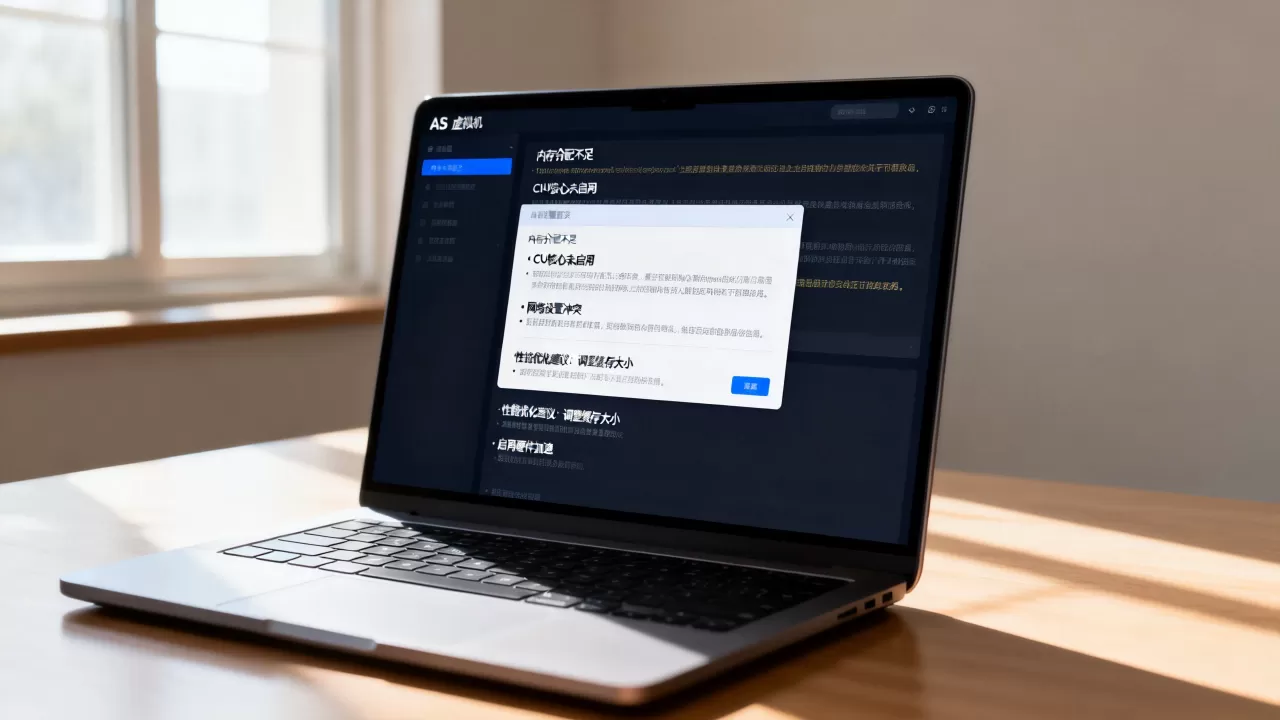
AVD文件的存放位置迁移
默认路径下,AVD文件存放在C盘用户目录,如果你的C盘是固态硬盘且空间紧张,把AVD目录迁移到其他分区是有实际意义的,操作方法是:删除已有的AVD,修改环境变量ANDROID_AVD_HOME指向新的目录,然后重启Android Studio重新创建模拟器,这个技巧能为你腾出数GB的C盘空间,缓解系统盘的读写压力。
定期执行磁盘整理与擦除
模拟器内部的磁盘碎片积累久了,会让开机时间明显变长,你可以通过emulator -wipe-data这个命令来擦除模拟器的用户数据分区,这相当于恢复出厂设置,能显著改善响应速度,代价是你之前模拟器内部安装的应用和数据会被清空,所以只建议在确认不需要保留数据时执行。
多AVD管理的心智负担控制
不要同时创建四五个配置相同的AVD,每一个都会占用数GB的磁盘空间去存储系统镜像副本,更好的方案是只保留一个主力AVD,外加一个对应较低API级别的备用机型,用于兼容性测试,多套镜像在更新时还会相互干扰,带来各种版本不一致的麻烦。
对于大多数人来说,as虚拟机配置的核心在于三个基础动作的落实:BIOS中开启虚拟化、选用匹配的硬件加速驱动、严格控制内存与分辨率的分配,这三件事做对了,就解决了百分之八十以上的启动与卡顿问题,遇到配置难题时,先回到这些基础项去检查,避免在花哨的自定义设置里越陷越深。
Q&A:关于as虚拟机配置的常见疑问
为什么我的AS虚拟机和C盘存储空间总在互相拉扯?
模拟器默认把所有系统镜像和用户数据都存放在C盘的用户目录下,如果你在创建AVD时不做任何修改,每个模拟器可能占用2GB到4GB的存储空间,要让虚拟机不再挤压C盘,可以手动修改ANDROID_AVD_HOME环境变量,把存储路径迁移到其他盘符。
从网上复制的模拟器配置参数为什么在我电脑上总是表现不佳?
每个用户的宿主硬件环境不同,别用其他场景的性能调优方案直接套用,重点不是照搬参数,而是物理机的可用资源,运行模拟器前,在任务管理器里关闭其他占用高的后台应用,给模拟器留出充足的运行空间。
AS虚拟机连接第三方模拟器的通用配置技巧是什么?
部分场景需要连接第三方模拟器,这时需要单独设置ADB端口,以常见模拟器为例,在Android Studio的Terminal里执行adb connect 127.0.0.1:21503能建立连接,连接成功后,很多调试操作就可以直接复用Android Studio的代码调试功能,但需要注意这些模拟工具的系统和API实现并不完全一致,调试结果仅供参考。