微软虚拟机VM的新手入门其实不难:本地免费方案用Hyper-V管理器,云端用Azure门户,按向导走完就能创建Windows或Linux虚拟机。 这篇文章把两条路都拆开,从硬件检查到网络配置一步步说清,你照着操作即可。
创建微软虚拟机VM前,先搞清楚这两条路
微软官方虚拟机产品其实分两套:一套是本地虚拟化平台Hyper-V,一套是公有云上的Azure虚拟机,两者都叫VM,但使用场景不同。
- 本地VM适合在个人电脑或服务器里隔离系统,不依赖网络。
- Azure虚拟机适合部署网站、跑测试环境,你只管远程连接,硬件由微软数据中心维护。
- 新手选型不需要纠结,只用Windows体验虚拟机,直接开Hyper-V;想有个云端服务器,再考虑Azure。
微软虚拟机VM的硬件配置要求
Hyper-V对电脑硬件有门槛,不满足就装不上,先检查这几项:
- 操作系统:Windows 10/11专业版、企业版或教育版,家庭版没有Hyper-V功能。
- CPU:支持二级地址翻译(SLAT),并且BIOS里开启了虚拟化(Intel VT-x或AMD-V)。
- 内存:最低4GB,推荐8GB以上,因为虚拟机要分走一部分内存。
- 磁盘:建议留出至少50GB空闲空间给虚拟硬盘。
检查虚拟化是否开启的方式:按Ctrl+Shift+Esc打开任务管理器,切到“性能”标签,选择CPU,看右下角“虚拟化”状态是否为“已启用”,如果显示禁用,需要重启进BIOS,找到Intel Virtualization Technology或SVM Mode改成Enabled。
Hyper-V与VMware哪个好用?先从适合新手说起
这个问题没有标准答案,但行业共识认为:Hyper-V是Windows平台的原生方案,免费且稳定;VMware Workstation收费,但硬件兼容性和易用性更强。 我实际用下来的体感是这样:
| 对比项 | Hyper-V | VMware Workstation Pro |
|---|---|---|
| 费用 | Windows系统自带,免费 | 商业付费,有试用期 |
| 安装复杂度 | 需要开启Windows功能,新手略绕 | 安装向导直观,更适合零基础 |
| 图形性能 | 一般,侧重服务器虚拟化 | 较好,支持3D加速 |
| 网络配置 | 虚拟交换机概念,容易犯迷糊 | 默认NAT,开箱即用 |
| 适用场景 | 跑Windows、集成域环境 | 跑Linux、跨平台测试 |
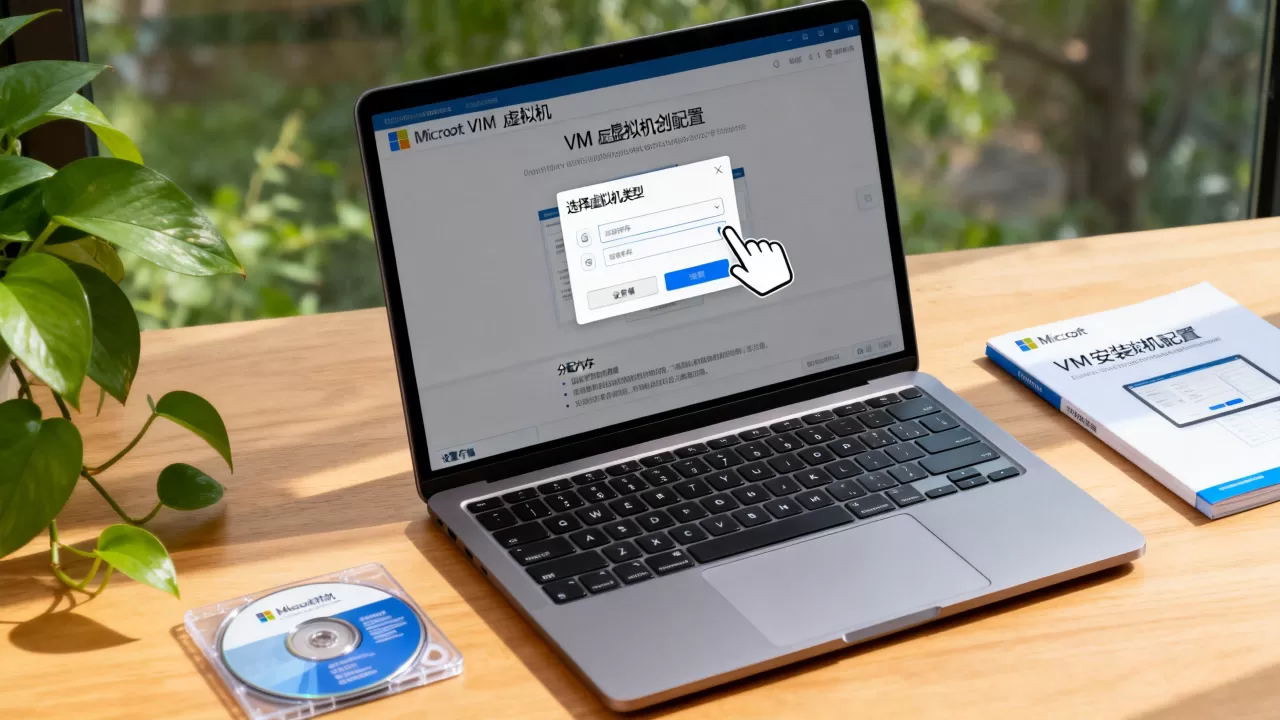
如果你只是学虚拟机,又不想多装软件,Win10自带虚拟机怎么开启就是最佳答案,如果做前端开发要在虚拟机里调试浏览器,VMware会更顺手,业内专家指出,选工具要看你日常系统环境,不必为了“免费”硬上Hyper-V。
用Hyper-V创建Windows虚拟机VM的完整步骤
这一步我们实际操作一遍,先确保你的系统版本支持Hyper-V,然后按顺序操作。
Win10自带虚拟机怎么开启?开启Hyper-V的两种方式
控制面板图形化操作
- 打开“控制面板” → “程序” → “启用或关闭Windows功能”。
- 在列表里勾选“Hyper-V”,同时展开下面的子项,确保“Hyper-V管理工具”和“Hyper-V平台”都被勾选。
- 点击确定,重启电脑。
PowerShell命令(管理员)
- 右键开始菜单,选择“Windows PowerShell(管理员)”。
- 输入以下命令后回车:
Enable-WindowsOptionalFeature -Online -FeatureName Microsoft-Hyper-V-All - 提示重启时按
Y确认。
重启后开始菜单里会出现Hyper-V 管理器,这就是你创建虚拟机VM的入口。
新建虚拟机的向导操作
打开Hyper-V管理器,右侧操作面板点击“新建” → “虚拟机”,然后按向导填写:
- 指定名称和位置:给VM起个简单好记的名字,win11测试”,存储位置建议放到非系统盘,避免占用C盘。
- 选择代数:一般选第2代,支持UEFI安全启动,适合Windows 10/11和Server 2016以上系统;如果安装老系统,第1代更稳妥。
- 分配内存:默认1GB不够用,建议至少设2GB,并勾选“为此虚拟机使用动态内存”,这样空闲时自动释放内存。
- 配置网络:这里先选“未连接”,等创建完虚拟交换机后再绑定,不然容易卡住。
- 连接虚拟硬盘:选择“创建虚拟硬盘”,大小按需求填,容量建议40GB以上,格式用默认的VHDX。
- 安装选项:选“从映像文件 (.iso) 安装操作系统”,浏览选择Windows安装镜像,然后完成。
向导结束后,你会看到虚拟机列表里多了一台VM,先别急着启动,网络还没配好。
配置虚拟交换机,解决虚拟机VM联网问题
虚拟机要上网,必须有一个虚拟交换机把物理网卡和VM桥接起来,步骤如下:
- 在Hyper-V管理器右侧点击“虚拟交换机管理器”。
- 选择“新建虚拟网络交换机” →
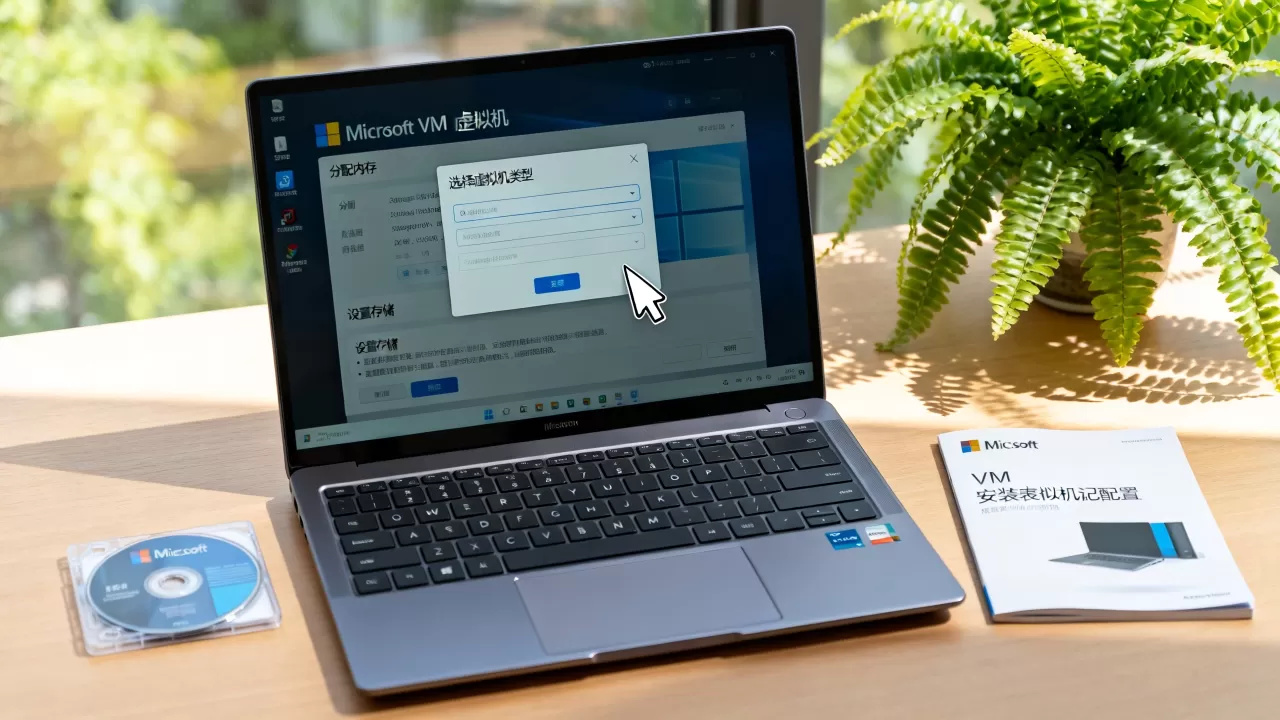
“外部”
,点击“创建虚拟交换机”。 - 在“外部网络”下拉框里勾选你电脑正在使用的物理网卡(有线或无线)。
- 点“确定”,Hyper-V会自动创建一块虚拟网卡用于桥接。
之后回到虚拟机设置,把刚才那个虚拟交换机绑定到VM的网络适配器上,启动VM安装系统时,网络就通了,不需要额外配置IP,路由器会分配地址。
Azure虚拟机价格与本地VM怎么选
想部署长期运行的网站、接口服务,或者临时跑个压力测试,Azure虚拟机比本地VM更适合,创建过程同样是个向导,只是操作移到网页上。
Azure虚拟机创建流程
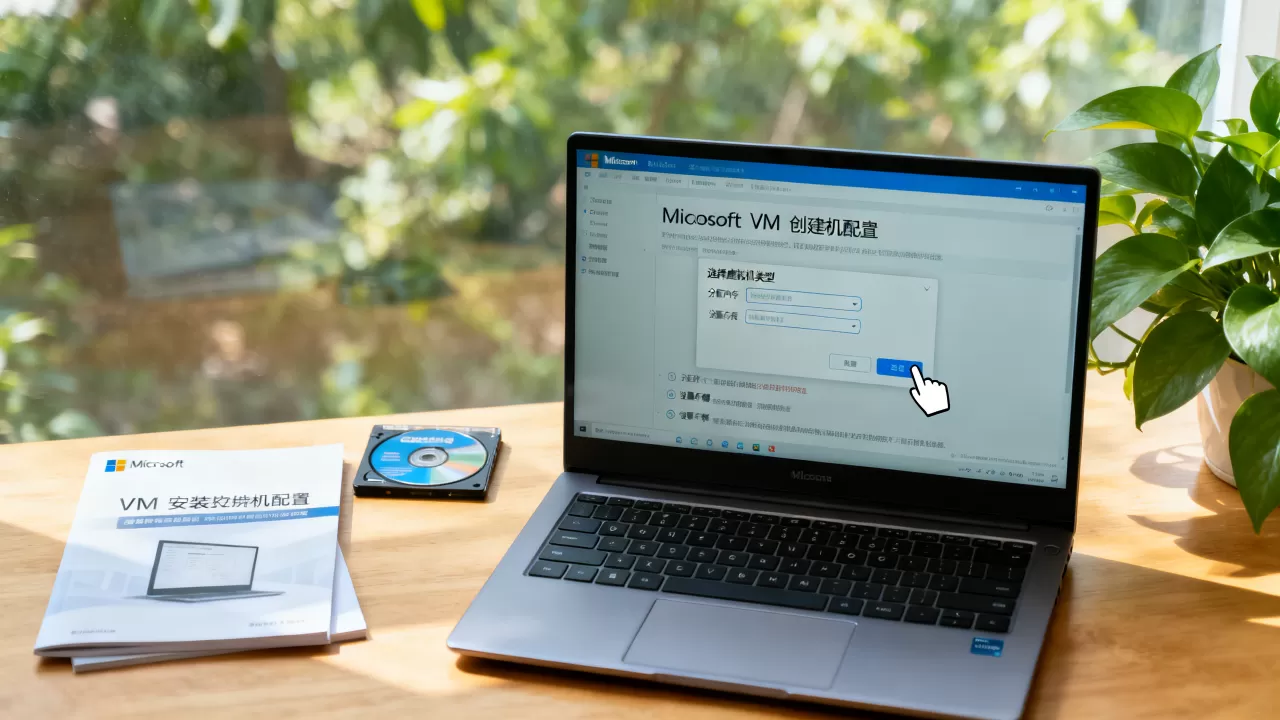
- 登录Azure门户首页,点击“创建资源” → “虚拟机”。
- 选择一个区域。中国区一般选“China North”或“China East”节点,访问速度和计费都更友好。
- 选择镜像:Windows Server、Ubuntu、CentOS都有,新手测试推荐Ubuntu LTS,一来免费,二来装软件方便。
- 选择规格:入门首选B系列(低成本突发型),处理日常小任务足够;需要稳定CPU性能再考虑D系列。
- 设置管理员账户:如果是Windows镜像用用户名加密码,Linux用SSH密钥或密码。
- 配置网络:默认会帮你创建虚拟网络和公网IP,不需要改,确定后点击“创建”。
创建完成后,在虚拟机列表里找到这台VM,用“连接”按钮下载RDP文件(Windows)或使用SSH命令(Linux)。
Azure虚拟机价格怎么预估
Azure虚拟机价格没有固定总数,按分钟计费,不同区域和规格差异不小,想快速心里有数,可以参考几点:
- 入门级B系列实例单位时间费用很低,一个月跑下来的总成本普遍低于包月VPS,但性能不适合高负载。
- Windows镜像的授权费已经包含在计费中,Linux机器少这笔开销,所以纯跑服务选Linux更划算。
- 记得创建虚拟机VM时设置“自动关闭”策略,不在工作时间让它停机,能省一大部分成本。
- 微软提供定价计算器,你在网上搜索“Azure价格计算器”就能按需估算,别凭猜测下单。
本地VM和Azure的选择逻辑很直接:一次性用、折腾着学,选Hyper-V;要24小时在线、让别人访问,选Azure虚拟机。
虚拟机VM的五个配置优化操作
创建完成只是开始,把下面这些配置做一遍,用起来会顺畅很多。
启用增强会话模式
Hyper-V默认窗口分辨率很低,也不支持剪贴板共享,点击Hyper-V管理器右侧“设置” → “用户”,勾选“使用增强会话模式”,然后重启虚拟机,重连后,分辨率会自动适配窗口,复制粘贴也能双向使用。
关闭不必要的虚拟设备
在虚拟机设置里把声卡、USB控制器这类用不到的硬件移除,减少资源占用,尤其是只跑后台服务的VM,保留网络适配器和显卡足够。
动态内存调整
如果创建时没勾选动态内存,可以在设置里选中内存,把“最小RAM”设置到512MB,“最大RAM”设置到4GB,这样VM启动时占用少,需要时自动增长。
创建检查点
每次系统更新或安装软件前,右键虚拟机 → “检查点”,可以退回之前的状态,注意检查点会占用磁盘空间,测试完及时删除旧检查点。
压缩虚拟硬盘
虚拟硬盘会随着使用越来越大,在关机状态下打开“编辑磁盘”向导,选择“压缩”即可回收未使用的空间,如果还是觉得太大,新虚拟机建议直接用动态扩展的VHDX,而不是固定大小。
常见问题:微软虚拟机VM配置避坑指南
为什么我的电脑里没有Hyper-V选项?
这种现象多数发生在Windows家庭版上,家庭版没有内置Hyper-V,但你可以在控制面板里检查“启用或关闭Windows功能”,如果确实找不到,解决办法有二:一是升级到专业版或企业版,二是改用VMware Workstation Player免费版,功能虽然少,但创建虚拟机VM也够用。
创建虚拟机VM后无法联网,怎么排查?
先确认虚拟交换机是否设置为“外部”,并绑定了正确的物理网卡,如果有线和无线同时开着,Hyper-V可能选错网卡,导致VM拿不到IP,更稳妥的做法是禁用Wi-Fi,只用有线网卡桥接,或者反过来,设置完成后,在VM里用ipconfig /all看看是否能获取到IP地址,如果还不行,把虚拟交换机关掉重新创建一个。
Azure虚拟机创建后连不上远程桌面,是哪里有问题?
先检查网络安全组(NSG),确保入站规则放行了RDP端口(TCP 3389),创建虚拟机VM时,默认可能只允许SSH,需要手动添加一条允许3389的规则,其次检查虚拟机是否已分配公网IP,以及防火墙里是否禁用了RDP服务,如果刚创建完成就连不上,等一两分钟再试,Azure实例初始化需要时间。
回到最初那句话:微软虚拟机VM的创建与配置,本地认准Hyper-V,云端走Azure门户,硬件条件达标、网络交换机配好,剩下的就是按向导点击下一步。 把这篇教程里的步骤走完,你已经比多数只懂装VMware的新手更清楚VM到底是怎么跑起来的。