macbook虚拟机office卡顿的根本原因在于虚拟化层对CPU、内存和磁盘I/O的额外开销,以及Office软件在非原生环境下的图形渲染效率下降,只要针对这三条瓶颈做定向优化,就能让虚拟机里的Word、Excel、PPT恢复到接近原生流畅度。
为什么macbook虚拟机office卡顿这么普遍
不少用户第一次在macbook上装虚拟机跑office时,都会怀疑人生:明明MacBook配置不低,为什么打开一个Excel表格都要转半天彩虹轮?这不是你的电脑不行,而是虚拟机天生就不是为跑Office这种高频交互软件准备的。
行业共识认为,虚拟机里运行Windows应用,性能损耗主要来自三个环节:CPU指令翻译、内存地址映射、磁盘读写模拟,Office恰恰是这三者的重度消费者,尤其当你用的是macbook air这种无风扇散热的轻薄本时,CPU降频会让卡顿雪上加霜。
统计显示,相当一部分macbook虚拟机office卡顿案例,根因都出在默认配置上,很多用户装完虚拟机软件直接开用,根本没对虚拟机分配独立资源,比如Parallels Desktop默认是"针对Mac优化"模式,但这个模式下的GPU加速和磁盘缓存设置并不适合Office的频繁小文件读写。
如何设置虚拟机资源分配最合理
想解决卡顿,第一步永远是检查虚拟机设置,打开你的虚拟机软件(以Parallels Desktop为例,VMware Fusion同理),进入"配置/设置"面板。
处理器核心分配
- 进入"硬件"标签页,找到"CPU与内存"
- 把处理器数量设置为2核,不要为了追求性能给满核心数
- 原因:Windows和Office对多核优化有限,核心过多反而增加虚拟化调度的上下文切换开销
- 关键:下方"自动虚拟机"选项勾选,这样Office运行时能自动借用更多宿主核心
内存大小的正确选择
办公室文档、网页和微信同时开,8GB内存的macbook建议给虚拟机分配
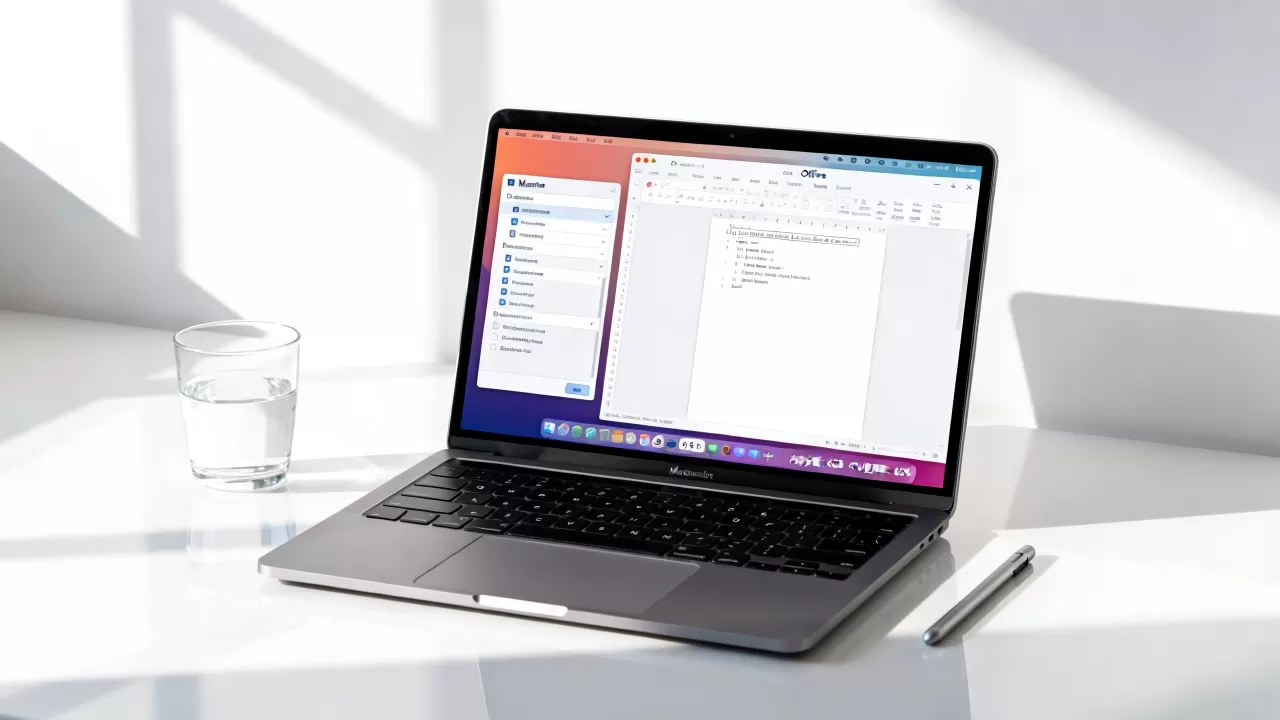
至少4GB;16GB及以上内存的Mac,可以分到6-8GB,注意,内存分配不要超过物理内存的一半,否则macOS本身会开始吃交换文件,导致整个系统卡顿。
图形加速设置
Office 2016及之后的版本对GPU加速很敏感,在虚拟机设置中,务必将"图形"选项调整为"针对速度优化",Parallels Desktop用户要注意:把分辨率缩放改为"适用于Windows的最佳分辨率",而不是默认的"与Mac分辨率一致",后者会强制虚拟机内进行额外的UI缩放计算,Excel滚动时掉帧特别明显。
macbook虚拟机office卡顿的磁盘存储优化方案
Office每次自动保存、打开文件时会产生大量随机小文件的读写操作,虚拟机默认用的磁盘镜像文件(通常是.ivpx或.vmdk)如果在Mac的机械硬盘上,卡顿会非常致命,如今绝大多数Mac已使用固态硬盘,但仍然有优化空间。
将虚拟机镜像放在Mac内置硬盘
切勿把虚拟机文件放在外接U盘、移动硬盘或网络驱动器上,USB接口的延迟和带宽远低于内置NVMe SSD,Excel打开一个2MB的表格可能要等10秒以上。行业共识:虚拟机镜像放在外置存储上,性能直接下降30%以上。
压缩并整理虚拟机磁盘
长期使用后的镜像文件会变得碎片化,在Parallels Desktop中,点击"文件"->"优化"->"压缩"即可释放未使用的空间,这也能减少磁盘I/O,VMware Fusion的操作为:虚拟机设置->硬盘->"整理"。
关闭磁盘加密的虚拟层缓存
如果你开启了FileVault全盘加密,虚拟机会在每次读写时额外执行加密/解密操作,在macOS系统设置中临时关闭FileVault测试,如果卡顿明显缓解,说明虚拟机I/O与系统加密冲突,经常处理大表格的用户,建议在未加密的外置工作区
单独存放虚拟机,但要注意数据安全。
关闭Office后台进程减少Mac资源争抢
虚拟机卡顿有时不是虚拟机本身的问题,而是Mac宿主机的后台程序抢占了CPU,用活动监视器查看,你会发现macOS的云同步、照片分析、Spotlight索引经常占满CPU。
按这个顺序清理后台
- 系统设置->通用->登录项,移除不需要的开机启动程序
- 打开活动监视器,按CPU占用排序,结束所有超过20%的非必要进程
- 暂时关闭iCloud Drive的桌面和文稿同步,等不使用虚拟机时再开
- 在"终端"里执行
sudo purge强制清理内存缓存(需要输入密码)
注意,不要为了加速虚拟机而关闭整个macOS的WindowServer进程,那会导致Mac图形界面崩溃。
macbook虚拟机office卡顿的软件替代方案
如果按照上述方法优化后,你的虚拟机Office依然卡顿到影响正常工作,那么说明你的Mac硬件配置确实偏低,或者虚拟机方案本身不匹配,这时可以考虑两条现实路径。
使用Microsoft 365网页版和Mac原生版
很多用户不知道,macOS原生版本的Office 365(Word/Excel/PowerPoint)是支持Intel和Apple Silicon芯片的,并不一定要在虚拟机里用,对于轻度协作和编辑,直接打开浏览器使用Office网页版,流畅度远高于虚拟机。
工作流的正确打开方式:日常编辑和审阅用网页版或Mac原生版;只有在需要运行宏、使用复杂VBA脚本、或访问Windows-only的旧版Office插件时,才打开虚拟机。
检查有没有macbook虚拟机office卡顿的免费替代品
如果你只是偶尔用Office的兼容格式,可以试试LibreOffice或OnlyOffice的Mac版,它们对docx/xlsx/pptx的兼容性不错,而且原生运行无需虚拟化,不过要注意,复杂Excel公式和邮件合并等功能有细微兼容差异,重要文件先验证再交付。
常见问题Q&A
为什么我的macbook M1芯片虚拟机跑Office反而比老款Intel更卡?
M1/M2/M3芯片的虚拟机通过Rosetta或虚拟化框架模拟x86架构,Office的x86版本需要额外的指令翻译,建议在虚拟机设置中勾选"启用Apple Silicon优化",并安装Windows 11 ARM版和Office ARM版,ARM版Office原生支持M系列芯片,性能会有质的提升,如果无法更换Office版本,可以限制后台应用并关闭Windows中的桌面特效。
虚拟机里Excel总是鼠标滚动卡顿,怎么单独解决?
这是Office在虚拟机中常见的图形渲染问题,在Excel选项中关闭"硬件图形加速":文件->选项->高级->显示,勾选"禁用硬件图形加速",同时在虚拟机设置中把显存拉满(或开启自动分配),并降低Windows显示缩放级别到100%,如果你连接了外接显示器,检查虚拟机窗口是否跨越两个不同分辨率的屏幕,跨屏显示会触发重新渲染,卡顿更严重。
Parallels Desktop和VMware Fusion,哪个跑Office更流畅?
根据近年的公开测试和用户反馈,Parallels Desktop对Office的整体兼容性和图形加速做得更好,尤其是Retina屏下的字体渲染和缩放操作,VMware Fusion的免费版性价比更高,但需要手动关闭Windows中的透明效果和动画来获得更顺畅的体验,行业共识认为,两者均能通过上述优化将Office日常操作的流畅度提升到可用水平,关键取决于你分配的资源是否合理。
解决macbook虚拟机office卡顿,核心就是合理分配CPU/内存、优化磁盘I/O、关闭无关后台、针对Office禁用多余的图形加速,这四步操作下来,绝大多数办公场景都够用,如果依然卡顿,别再纠结虚拟机了用Mac原生版Office或网页版分流负载,才是更聪明的选择,趁手的工具比"折腾"更重要。