内网域名解析到端口的本质,是让浏览器输入“内网域名”后自动跳到指定IP和端口,DNS本身只能解析到IP,端口跳转必须靠反向代理或端口转发来完成。
内网域名解析到端口怎么配置?反向代理是首选
为什么域名只能解析到IP,不能直接指定端口?
DNS协议在诞生之初就只负责把人类可读的域名翻译成服务器IP地址,端口号属于传输层概念,DNS根本不参与,无论你输入 nas.example.com 还是 library.example.com,DNS都只能告诉你“这台服务器的IP是192.168.1.10”,至于你想访问它的8080端口还是3000端口,DNS管不着。
那实际需求怎么满足?行业共识认为,最标准、最灵活的做法是在内网部署一台反向代理服务器,由它来听你的域名请求,再根据域名转发到对应的内网端口,Nginx是这种场景下最常用的软件,轻量、稳定、配置直观。
用Nginx配置域名到端口的跳转
假设你的内网有一台服务器IP是192.168.1.10,上面跑了两个服务:
- 一个NAS管理界面,跑在8080端口
- 一个内网代码仓库(比如Gitea),跑在3000端口
你想让 nas.example.com 访问NAS界面,git.example.com 访问代码仓库,只需要在Nginx配置文件里加上两个虚拟主机块:
server {
    listen 80;
    server_name nas.example.com;
    location / {
        proxy_pass http://192.168.1.10:8080;
        proxy_set_header Host $host;
        proxy_set_header X-Real-IP $remote_addr;
    }
}
server {
    listen 80;
    server_name git.example.com;
    location / {
        proxy_pass http://192.168.1.10:3000;
        proxy_set_header Host $host;
    }
}
配置文件改好以后,执行 nginx -t 测试语法,nginx -s reload 重新加载,前提是你内网的DNS服务器(或路由器自带的DNS)已经把这两个域名都指向了Nginx所在机器的IP,以后在浏览器里输入 nas.example.com,Nginx会立刻把请求转发给8080端口,用户感知不到端口的变化。
群晖NAS用户的反向代理设置
如果你用的是群晖NAS,操作会更直观一些,在群晖的“控制面板”里找到“登录门户”,进入“高级”页签,点“反向代理”,新增规则:
- 描述写“NAS域名”
- 来源协议选HTTP,来源主机名填
nas.example.com
- 目的地协议选HTTP,目的地主机名填
localhost,目的地端口填5000
保存之后,群晖自带的Web Station会自动帮你完成配置,不需要折腾命令行,这个方案对不熟悉Linux的小白用户特别友好,很多家庭用户在配置内外网访问并排障的时候,最常问的就是“怎么让DSM界面不带冒号端口访问”,打开这个面板就能解决。
内网域名访问端口设置:路由器端口转发与本地DNS双管齐下
局域网内访问:改hosts文件就能搞定
如果只有一两台设备需要访问内网域名,完全不用搭DNS服务器,直接在客户端电脑的hosts文件里加一行:
168.1.10 nas.example.comWindows的hosts文件在 C:WindowsSystem32driversetchosts,Linux的在 /etc/hosts,这个方法适合测试,缺点很明显:每台设备都要单独改一遍,新设备加入的时候还得再改一次,维护成本太高,如果你家里有超过5台设备需要常态化访问,建议直接在OpenWrt路由器或群晖的DNS Server套件里加一条A记录,一劳永逸。
从外部网络访问:路由器端口映射与DDNS配合
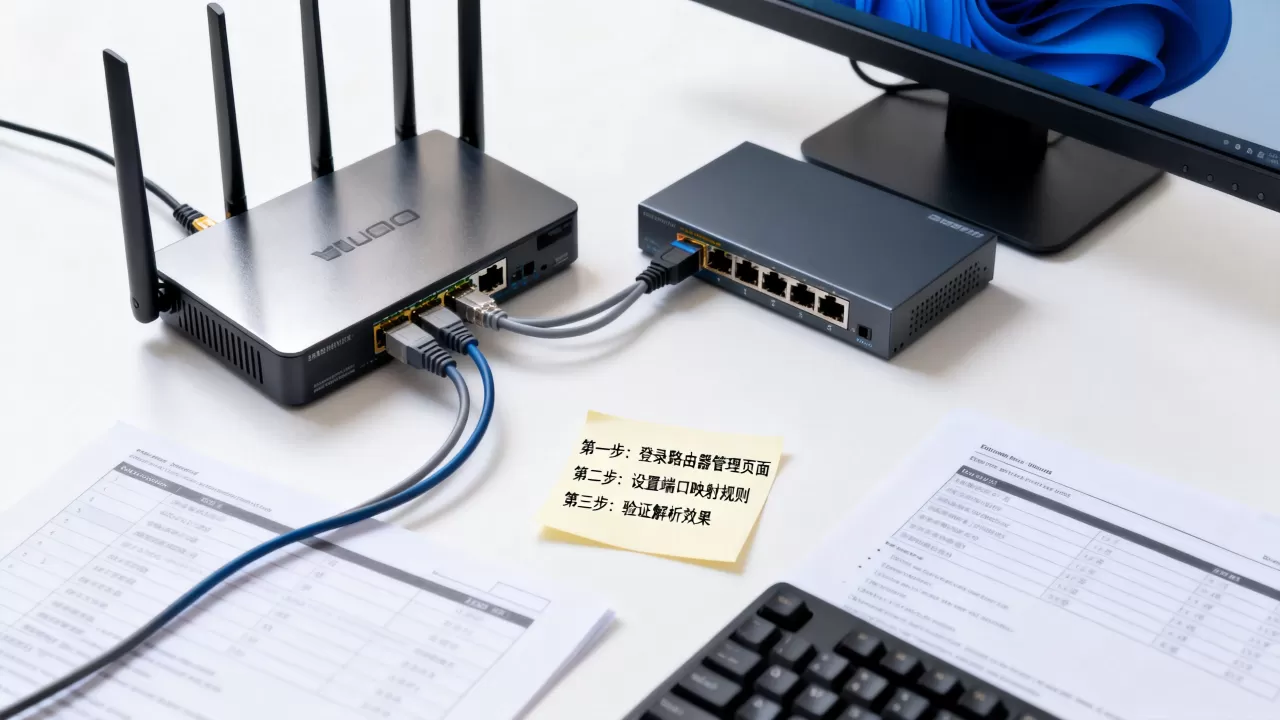
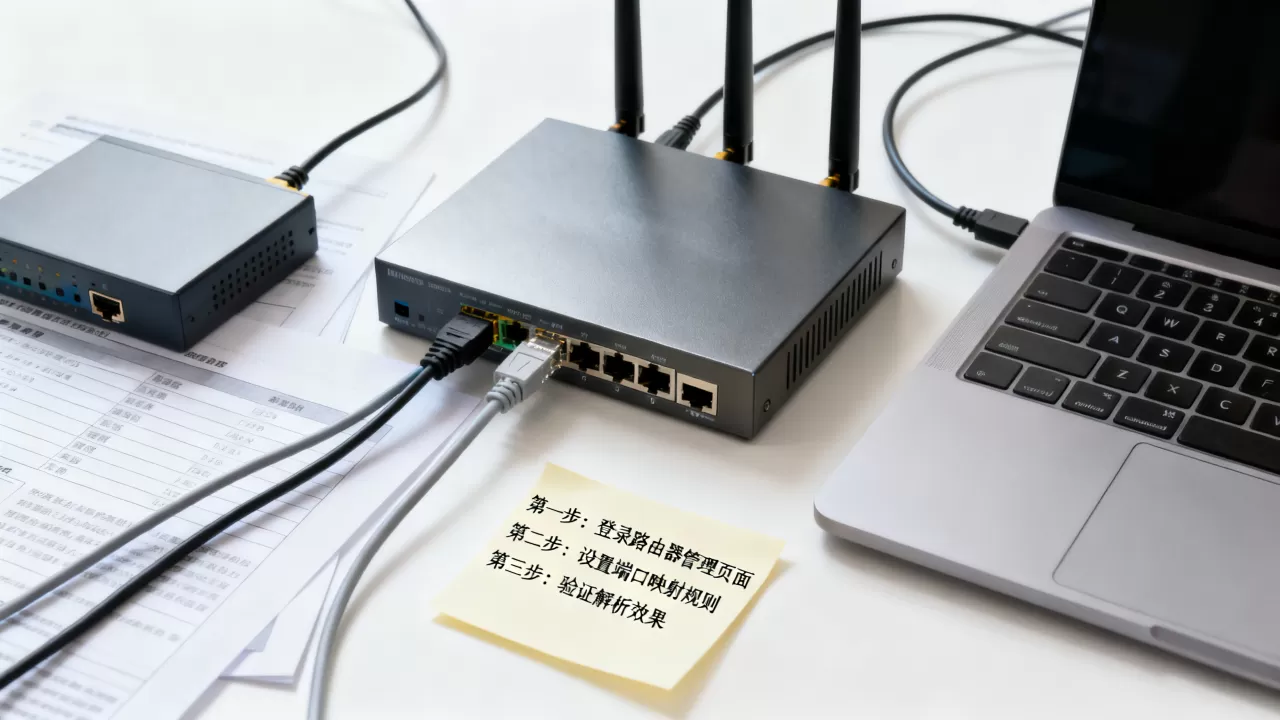
内网搞定了,外面怎么访问?这里需要把Nginx的80端口暴露到公网,在路由器管理后台找到“端口转发”或“虚拟服务器”菜单,添加一条规则:
- 外部端口填80(或8080,如果80被运营商封了)
- 内网IP填Nginx所在机器的固定IP
- 内部端口填80
- 协议选TCP
然后启用DDNS功能,把 nas.example.com 动态解析到你家宽带的公网IP,这样你在公司打开浏览器输入 nas.example.com,流量会先到你家路由器,路由器把端口映射给Nginx,Nginx再根据域名转发到对应的内网服务端口,整条链路就通了。
需要注意的是,国内相当一部分宽带用户拿到的是运营商分配的大内网IP,也就是不包含IPv4公网地址,这种情况下路由器的端口转发是无效的,你可以在路由器状态页里看看WAN口IP是不是100.64开头的,如果是,就得用内网穿透方案,这也是近两年“内网穿透和端口映射哪个好用”这个问题被反复讨论的大背景传统端口映射在IPv4环境下越来越难用了。
端口映射到公网域名怎么实现:内网穿透方案与安全策略
使用frp做内网穿透,把服务暴露到有公网IP的服务器
如果你不想折腾IPv6,或者公网IP实在捞不到,用frp是社区里最成熟的方案,你需要有一台带公网IP的轻量云服务器,然后这样操作:
在云服务器(服务端)的 frps.toml 里写入:
bindPort = 7000在内网服务器(客户端)的 frpc.toml 里写入:
serverAddr = "你的云服务器公网IP"
serverPort = 7000
[[proxies]]
name = "nas"
type = "http"
customDomains = ["nas.example.com"]
[proxies.plugin]
type = "http_proxy"
这行配置的作用是,frp客户端把内网NAS的HTTP服务通过加密隧道转发到云服务器,云服务器收到 nas.example.com 的请求后,把流量原封不动地送回来,DNS方面,你只要把 nas.example.com 解析到云服务器的公网IP就行了,不需要解析到家里。
云服务器上的反向代理也要配
frp只是负责打通隧道,但云服务器上最好再用Nginx做一层处理,比如强制HTTPS、加访问限流,在云服务器上创建 /etc/nginx/conf.d/nas.conf:
server {
    listen 80;
    server_name nas.example.com;
    location / {
        proxy_pass http://127.0.0.1:8080;
        proxy_set_header Host $host;
    }
}
上面这个8080对应frps监听的本机端口,frp默认会把流量转发到本地,加了HTTPS之后还需要把证书目录挂进容器,或者用certbot自动续期,这些都是后话。
安全配置不能省
端口映射和域名跳转做完了,安全方面有几件事必须考虑:
- 反代层强制HTTPS:用Let's Encrypt免费证书,避免账号密码明文传输
- 给Nginx加basic_auth:在location块里加一层用户名密码验证,适合不想对外公开的服务
- 限制来源IP:如果只有你自己在外面访问,在Nginx里加
allow 你公司的固定公网IP; deny all; - 关闭目录列表:如果代理的是文件服务,务必关掉autoindex
很多内网服务本身没有任何安全防护,直接暴露到公网等于裸奔,据网络安全厂商的公开统计,内网服务暴露在公网后,24小时内被自动化脚本扫描的概率相当高,所以即便图方便,也至少要加一层密码。
内网域名解析到端口配置要多少钱?常见方案成本对比
| 方案 | 适用场景 | 硬件/软件成本 | 维护难度 |
|---|---|---|---|
| Nginx反代+内网DNS | 局域网内多设备访问 | 零成本,用现有机器 | 低 |
| 路由器端口转发+DDNS | 有公网IP的家庭宽带 | 零成本 | 中 |
| frp内网穿透+云服务器 | 无公网IP/跨地域访问 | 云服务器约几十到几百元/年 | 较高 |
| 群晖内置反代+QuickConnect | 群晖用户,且不太需要专属域名 | 群晖NAS硬件成本 | 极低 |
具体到“内网域名解析到端口怎么配置”这个需求,大多数家庭用户都卡在公网IP这一步,据业内专家指出,当前国内主流运营商的家用宽带中,仅有较小比例的用户能直接获取到公网IPv4地址,其余用户要么打电话申请公网IP,要么直接用IPv6,要么上内网穿透,IPv6的地址段天然支持从公网直接访问内网设备端口,如果你家路由器已经获得了IPv6前缀,可以用Nginx直接监听IPv6地址,把域名解析到IPv6地址上,就绕开了IPv4端口映射的各种坑。
相关问答
域名解析和端口映射是一回事吗?
不是,域名解析解决的是“一个域名对应哪个IP”的问题,端口映射解决的是“这台路由器的公网端口对应内网哪台机器的哪个端口”的问题,两者是独立配置的,但在实际访问链路里会协同工作域名解析先找到你家路由器,路由器再根据端口转发规则把流量送进内网。
内网域名能直接带端口访问吗?
能,但体验很差,比如你访问 168.1.10:8080 也可以,浏览器地址栏里一直带着冒号端口,难看且容易输错,配置文件里更常见的做法是把服务和端口在反代层解耦,让用户只记域名不记端口。
内网解析和公网解析有什么区别?
内网解析只在内网DNS服务器或hosts里生效,nas.example.com 解析到192.168.1.10,出了这个网段就找不到,公网解析则是在简米云DNS、Cloudflare这些公共DNS上配置的,全世界都能查到你的域名指向,配合端口映射或内网穿透实现外部访问,前者速度快、延迟低,适合日常家庭场景;后者虽然方便,但安全要求也随之提高。