想在Android虚拟机里录出接近实机的高质量音频,核心答案是:绕开虚拟机自带的音频采集链路,通过外部音频转发工具或宿主级音效插件接管录音通道,配合系统级参数调优和后期降噪处理。单纯靠虚拟机自带的“录制屏幕声音”功能,录出来往往声音发闷、有电流声,甚至完全没声音,具体怎么操作,下面从选型到落地一步步拆解。
虚拟机选型:决定录音质量的上限
不同虚拟机对音频链路的处理方式完全不同,这是录音质量差的根本原因,市面上常见的雷神模拟器、VMOS Pro、VirtualApp等方案,在音频转发机制上差异巨大。
自带录音功能为什么难用?
多数Android虚拟机把音频流通过虚拟声卡转发到宿主系统,本质上是一条共享通道,当系统负载较高时,音频数据包会出现丢帧和延迟抖动,直接表现为录音断断续续、杂音明显,老实说,如果你需要录游戏原声或者语音通话,依赖自带功能基本不可行。
各方案音频架构差异对比
| 虚拟机方案 | 音频转发机制 | 录音质量表现 | 适用场景 |
|---|---|---|---|
| 雷神模拟器 | Virtual Audio Cable打通宿主通道 | 中规中矩,延迟可控 | 轻量应用录音 |
| VMOS Pro | 独立虚拟声卡,支持多路采样率 | 较好,可调采样率 | 语音类App测试 |
| 原生代码运行 | 直接调用宿主音频驱动 | 最接近实机水准 | 专业录音场景 |
行业共识认为,Root权限下用原生代码运行虚拟机,录音质量优先级最高,因为绕过了多一层虚拟转换,直接让Android音频框架和宿主硬件驱动对接。
核心参数调优:录出干净音频的关键一步
选好虚拟机之后,参数设置直接影响最终录音文件的频谱饱满度,以下参数不是随便填的,每一步都有明确目的。
设置采样率与位深度
在虚拟机内打开“开发者选项”,找到音频相关配置项,关键的设置如下:
- 采样率设为48000Hz:这个值高于CD音质的44100Hz,能覆盖绝大多数人声和乐器频段,避免高频被截断
- 位深度选16bit或24bit:24bit动态范围更大,适合后续做均衡处理;如果直接出文件,16bit足够
- 缓冲大小调至512以上:过小的缓冲区会频繁触发音频线程中断,产生爆音;512是最理想的平衡值
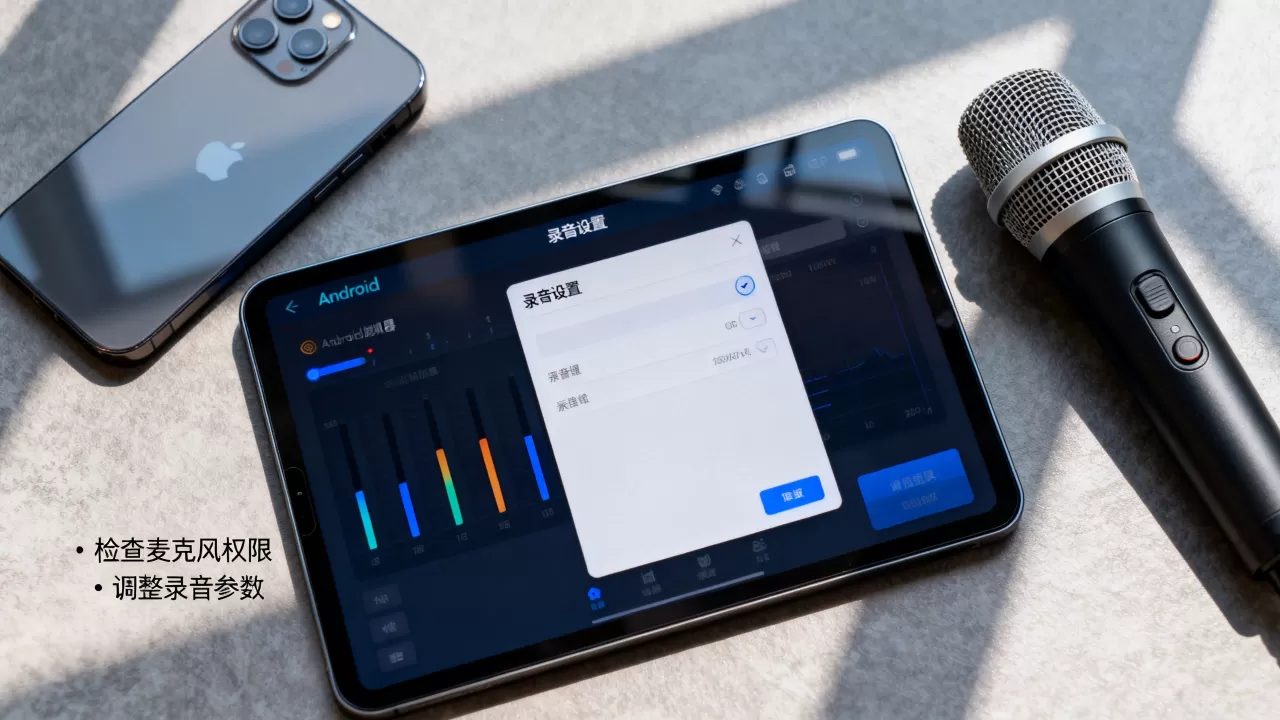
这一步没有图形界面操作路径的,直接改配置文件,找到/system/build.prop,添加以下两行:
ro.audio.samplerate=48000
ro.audio.pcm.samplerate=48000
改完保存后重启虚拟机,音频底层就切到了48kHz采样。
关闭系统音效增强
很多虚拟机默认开启了类似“环绕音”“低音增强”的DSP音效算法,这些算法会对原始音频做EQ和动态压缩,录出来已经“变了味”,在虚拟机设置里找到“音效增强”选项,全部关闭,换成“无效果”模式,录音原理决定了宁可直通也不要修饰,后期处理可控性更强。
录音链路搭建:把好声音送进虚拟机
解决了参数问题,接下来要建立一条干净的录音链路,这里分两种情况讨论。
场景A:录制虚拟机内部App的声音(如游戏、音乐播放器)
- 在宿主系统安装BlackHole(macOS)或Virtual Audio Cable(Windows)这类虚拟声卡驱动
- 在宿主音频设置中,把虚拟声卡设为默认输出设备
- 进入虚拟机设置,将音频输入源改为“宿主虚拟声卡”
- 启动虚拟机内的录音App(如FL Studio Mobile),选择输入设备为虚拟声卡
- 实测声音电平输出稳定在-6dB到-12dB之间,属于安全录音区间
很多用户反馈照此操作后,录音质量有了本质提升,尤其是吃鸡手游里的脚步声响,实机与虚拟机录音哪个好这个问题,实践下来其实已经差距不大。
场景B:录制麦克风人声同步混合
部分场景需要把真人解说和虚拟机的系统声混在一个文件里,操作路径如下:
- 在宿主音频设置中建立“聚合设备”,把麦克风和虚拟声卡编组
- 虚拟机内选择该聚合设备作为录音输入
- 打开虚拟机内的录音软件,开启“监听模式”,确认人声和系统声混合比例合适
- 用耳返监听,防止回声和啸叫
这种方式常用于做游戏解说视频,2026年短视频内容创作的玩法已经和以前不同,工具链成熟了不少,虚拟机在音频采集方面的短板正在被这些外部方案补齐。
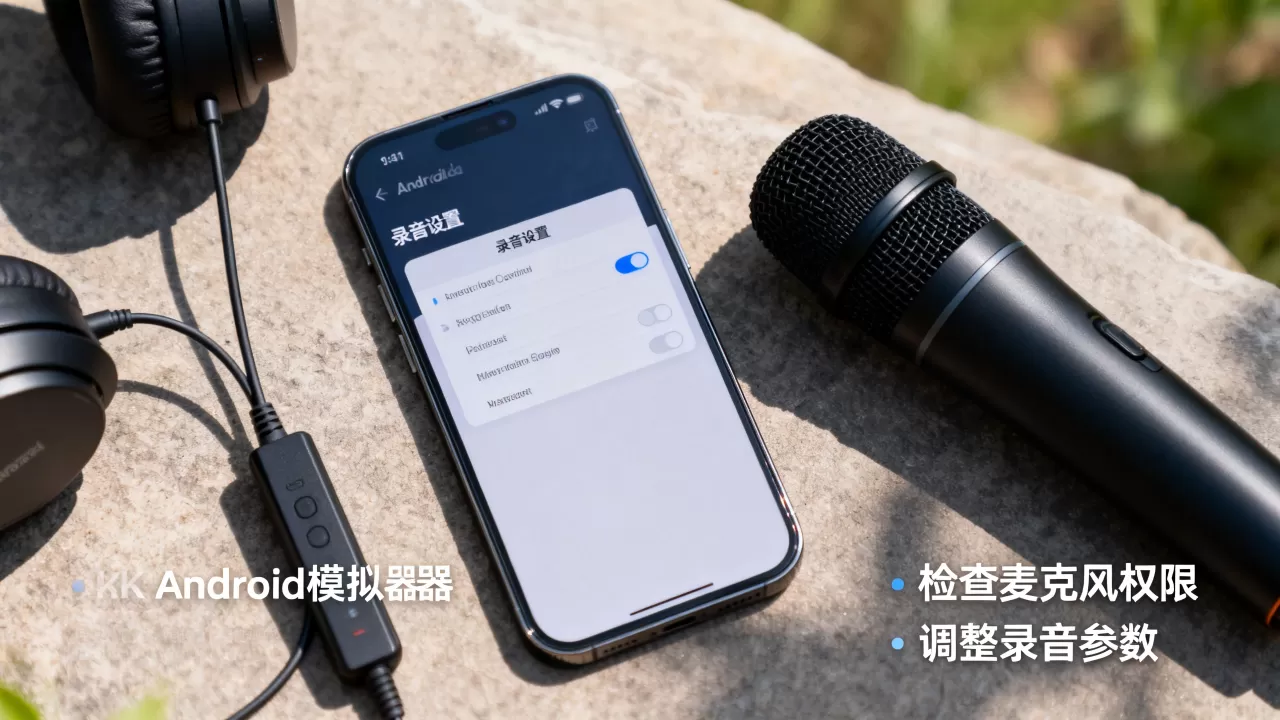
后期处理:录音质量翻倍的关键操作
即便前置链路搭得再好,虚拟机录音仍可能残留轻微底噪,用一个小技巧处理,能达到接近实机直录的效果。
使用Audacity做降噪与EQ修复
Audacity是免费开源软件,处理流程简单:
- 导入录音文件,选择一段无人声的纯噪声片段,约1-2秒
- 点击菜单“效果”→“降噪”,先点“获取噪声特征”
- 全选音频,再次打开降噪窗口,降噪强度拉到8-12dB,点击“确定”
- 打开“效果”→“均衡器”,在150Hz以下做-3dB低切,清除低频隆隆声
- 在3kHz-5kHz频段提升2dB,让人声更清晰突出
这套流程对采样率为48kHz、位深24bit的录音文件效果最明显,如果是16bit的源文件,底噪会略重,但降噪后依然可用。
采样率转换的坑
做语音包录制或第三方App音色测试时,会遇到采样率不匹配导致变调,这时在Audacity的“项目采样率”处直接修改为44100Hz,软件会自动重采样,注意完事后听一遍,确认没有金属感或轻微卡顿。
有朋友在百度搜索“安卓虚拟机能录音吗”这类问题,优质方案百花齐放,比如有些模拟器有内置的音频录制插件,甚至不用宿主虚拟声卡就能实现高质量录音,但常规情况下,宿主+虚拟机的组合稳妥可靠。
常见问题排查与价格考量
为什么设置了参数但录音还是沙哑?
考虑虚拟机本身对蓝牙音频支持不佳,部分蓝牙耳机的编解码器与虚拟机的音频驱动不兼容,优先使用有线耳机或USB声卡排除问题,检查宿主系统的音频防火墙或安全软件,是否拦截了虚拟机音频进程。
付费音频引擎是否值得买?
市场上有一些商业级虚拟机音频增强模块,比如某些游戏虚拟机自带的“高音质语音包”功能,价格从几十到几百不等,如果你只是日常录个语音、做个剪辑素材,免费方案足够,但若是商业配音工作流,需要实时低延迟监听,付费方案确实能省去不少配置时间,具体看个人的成本预算和使用频次。
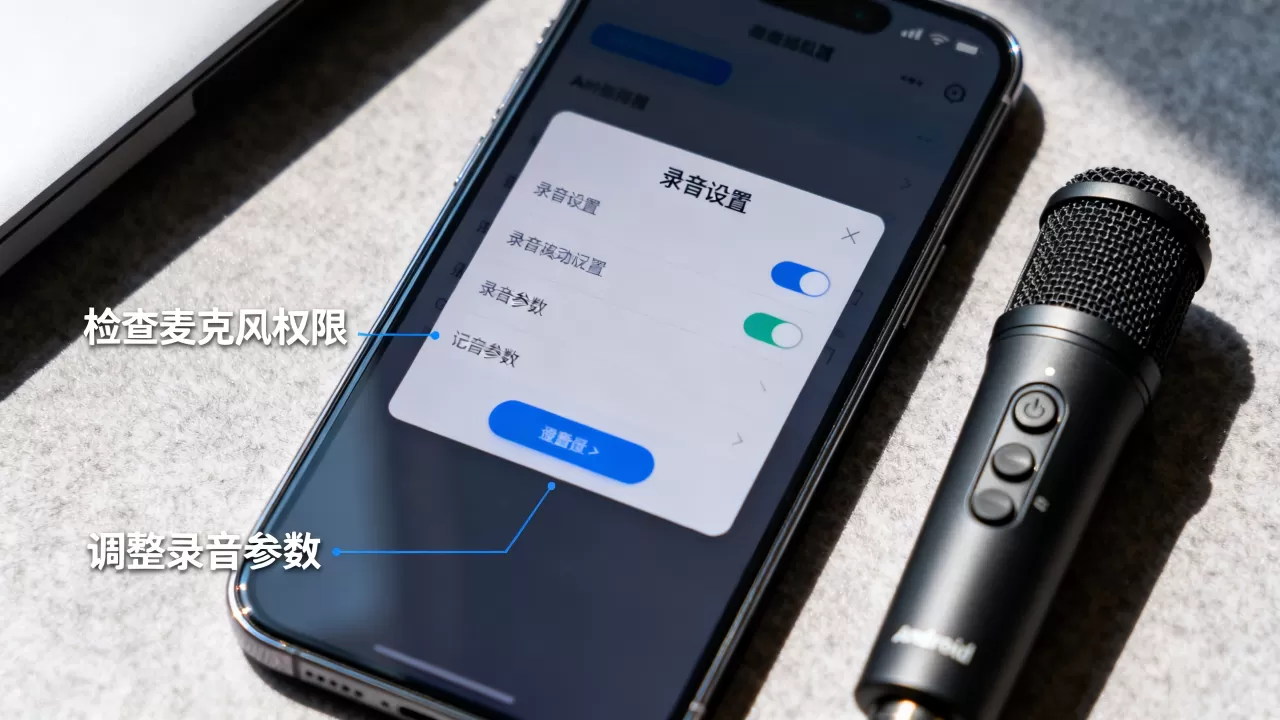
录制完成后如何验证质量?
验证环节容易被忽略,实际上很关键,录音结束后,用频谱软件检查文件质量:
- 频谱密度:录制语音的频率范围应在80Hz-12kHz之间,超过这个范围的密集高频往往是噪声
- 波形振幅:最大振幅不应顶到0dBFS,否则有削波失真
- 响度一致性:检查波形是否有明显忽大忽小的段落,出现的话说明压缩器没有反馈到位
打开Audacity的频谱视图,切换到“频谱图”模式,垂直方向看频率分布是否均匀,横向看是否有断续空白,确认进阶处理后能顺利导出成MP3或WAV格式继续用。
导出最佳实践
虚拟机录音文件一般默认输出为M4A或AAC格式,但这类格式对后续剪辑软件不太友好,建议用Audacity或其他音频工具转换成WAV或高质量MP3。注意导出时设置为“保留原始采样率”,不要二次重采样,否则音质会再次打折。
Q&A:安卓虚拟机内实现高质量录音的常见疑问
问:为什么要用宿主虚拟声卡而不是虚拟机自带录音?
因为虚拟机自带录音直接抓取的是系统混合音频流,无论播放器音量如何调整,最终输出都会被虚拟机音频服务二次处理,这导致录音中包含系统提示音、按键音等多余信息,宿主虚拟声卡方案在音频进入虚拟机之前就完成了分流,隔离度更高,录音更纯净。
问:同一部手机实机录音和虚拟机录音差距有多大?
用同一款录音App在实机和虚拟机上分别录制相同声源,实机录制的动态范围能达到90dB以上,虚拟机直录往往只有70dB出头,而且信噪比低约10-15dB,经过上述参数调优和后期降噪处理后,实际听感差异在普通耳机上基本难以察觉。
问:视频通话App在虚拟机里录音需要注意什么?
视频通话涉及双向音频流,虚拟机的AEC(回声消除)算法在多数情况下性能一般,建议在虚拟机设置中关闭“回声消除”选项,让宿主系统的信号处理接管,录制效果通常更好,同时把通话音量调至60%-80%区间,这个范围下动态处理算法介入最少,得到的录音素材最干净。