虚拟机VM手册新手必看:先搞懂基础再动手
虚拟机VM手册新手必看的核心结论是:先选对虚拟化软件,再按“检查虚拟化创建虚拟机装系统配网络拍快照”的顺序操作,能避开多数新手坑。 快速上手指南并不复杂,关键是别一上来就乱改硬件参数。
虚拟机到底是什么?用生活化场景理解
虚拟机就是在你的电脑里,用软件模拟出一台“完整电脑”,这台“电脑”有虚拟CPU、虚拟内存、虚拟硬盘、虚拟网卡,它可以装Windows、Linux、macOS等系统,和宿主机隔离运行。
业内专家指出,新手先分清宿主机和客户机,能少走很多弯路,宿主机是你正在用的物理电脑,客户机是虚拟机里运行的系统,两者共享CPU、内存、硬盘资源,所以分配要克制。
常见用途很具体:
- 学Linux时,不用重装电脑,装个Ubuntu虚拟机随便折腾。
- 测试软件时,在隔离环境里运行,不怕污染主力系统。
- 做开发时,本地模拟服务器环境,调试部署脚本。
- 做安全测试时,把可疑程序放进虚拟机,降低风险。
虚拟机VM手册新手必看:3个基础概念
- ISO镜像:安装系统的“光盘文件”,官网下载Ubuntu、Windows、CentOS的ISO即可。
- 虚拟磁盘:虚拟机里的硬盘文件,常见格式有VMDK、VDI、VHDX,可动态扩展,也可固定大小。
- 快照:记录某一刻的虚拟机状态,装完系统、装好驱动、配好环境后拍一张,后面折腾坏了可回滚。
行业共识认为,快照只能短期回滚,不能替代备份,快照文件会占用磁盘空间,长期保留会拖慢虚拟机。
虚拟机快速上手指南有哪些?按这个顺序走
新手最容易卡在“装完不会用”,按下面顺序走,基本一遍过。
- 第一步:确认CPU虚拟化已开启。 Windows打开任务管理器,进入“性能CPU”,看“虚拟化”是否已启用,Linux终端执行
egrep -c '(vmx|svm)' /proc/cpuinfo,返回值大于0表示支持。 - 第二步:下载并安装虚拟化软件。 选VMware Workstation、VirtualBox或Hyper-V,安装路径别放中文目录。
- 第三步:新建虚拟机。 选择典型模式,加载ISO镜像,设置客户机系统类型。
- 第四步:分配资源。 一般给2核CPU、4GB内存、60GB虚拟硬盘,宿主机内存16GB更稳。
- 第五步:安装系统。 开机后按提示分区、设置用户、等待安装完成。
- 第六步:安装增强工具。 VMware装VMware Tools,VirtualBox装Guest Additions,这样才能支持剪贴板共享、拖拽文件、自动调整分辨率。
- 第七步:拍快照。 系统干净、驱动装好后,立刻拍一张快照。
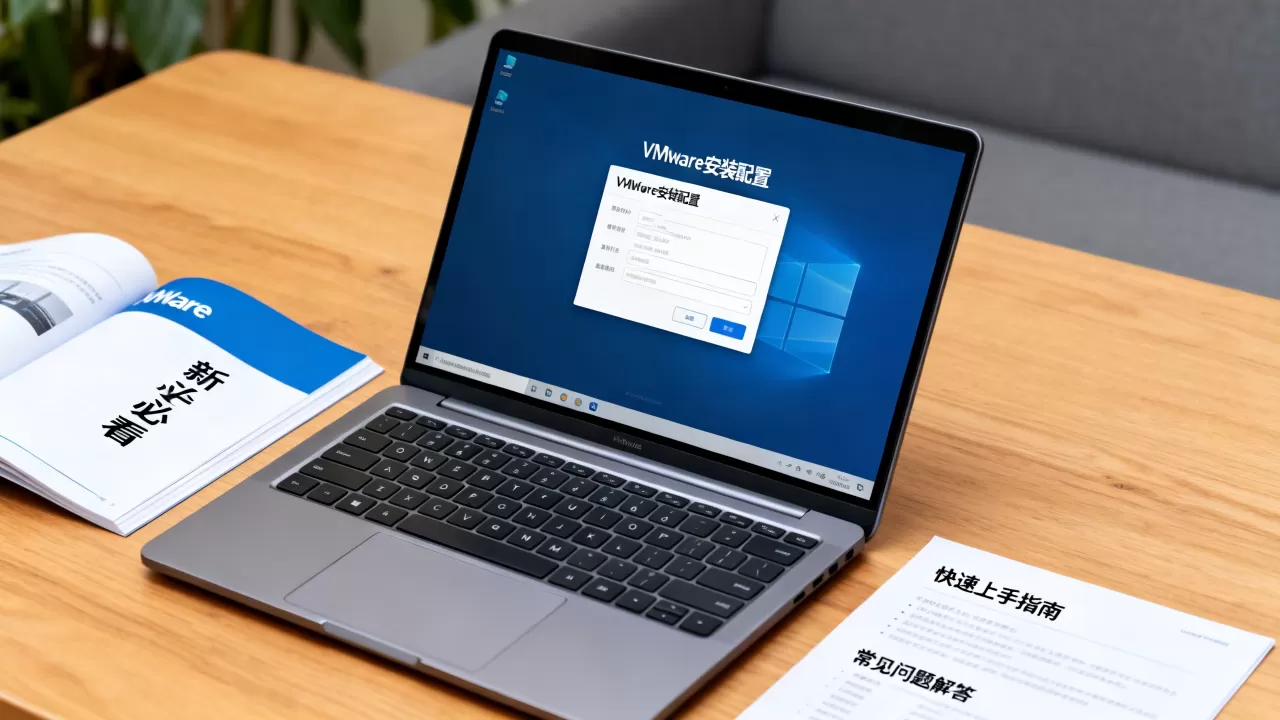
VMware和VirtualBox哪个适合新手?一张表看懂
| 软件 | 适合人群 | 费用情况 | 主要特点 | 支持平台 |
|---|---|---|---|---|
| VMware Workstation Pro/Player | 开发、测试、新手 | 个人使用免费,商业需授权 | 稳定,快照和克隆好用 | Windows、Linux |
| VirtualBox | 开源爱好者、学生 | 免费开源 | 跨平台,扩展包丰富 | Windows、macOS、Linux |
| Hyper-V | Windows专业版用户 | 随系统提供 | 原生集成,管理方便 | Windows |
| Parallels Desktop | Mac用户 | 收费 | macOS融合体验好 | macOS |
如果只是学Linux、跑测试环境,VirtualBox够用,如果追求稳定快照和复杂网络,VMware Workstation更省心,Mac用户要跑Windows,Parallels更顺手,但需要付费。
北京虚拟机怎么选?本地搭建虚拟机需要什么配置
在北京做开发、测试、运维的朋友,选本地虚拟机还是云主机,关键看场景,本地虚拟机零公网流量费,适合隔离学习、离线测试、复现问题,云主机适合多人访问、需要公网IP、做压测或长期在线服务,若只是个人折腾,本地虚拟机成本更低。
安装前的检查清单
- CPU支持VT-x或AMD-V,并在BIOS/UEFI中开启。
- 内存:8GB可运行轻量Linux,16GB以上更舒服。
- 硬盘:留出至少40GB空闲空间,SSD优先。
- 系统镜像:从官方渠道下载ISO,避免捆绑软件。
- 网络:提前想好NAT、桥接还是仅主机模式。
创建第一台虚拟机的具体步骤
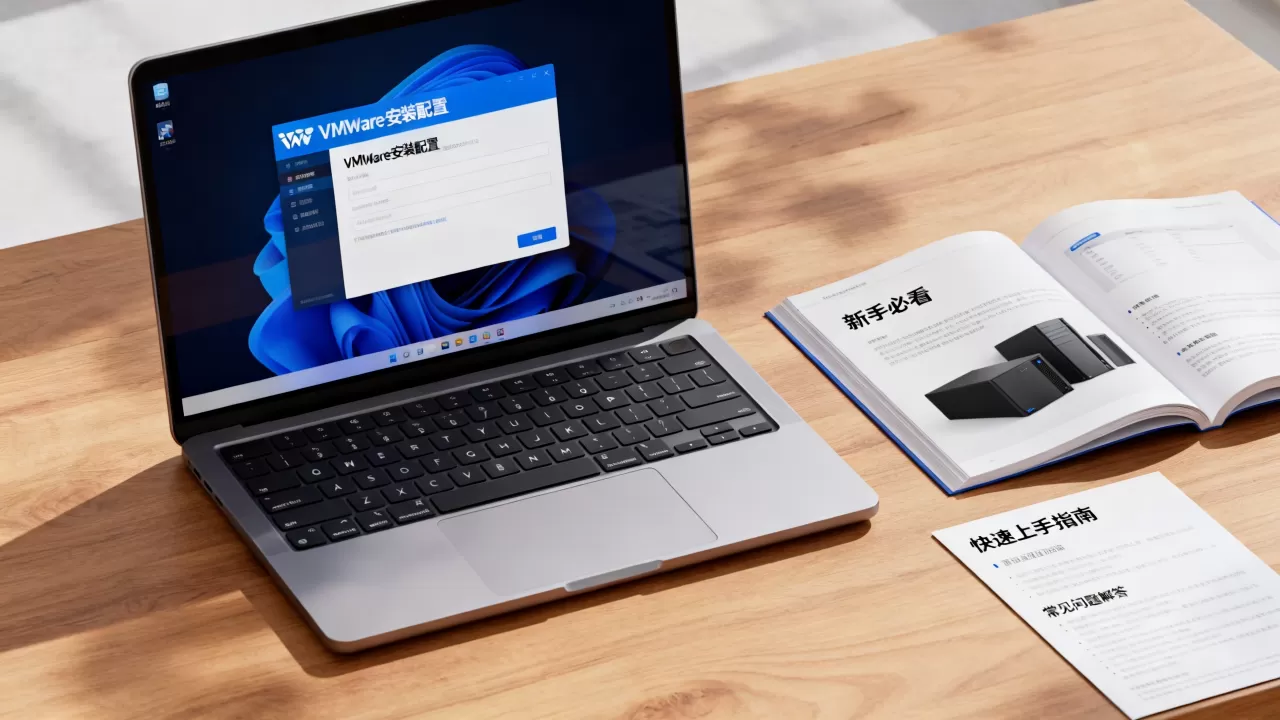
以VMware Workstation为例,操作路径如下:
- 打开VMware Workstation,点击“创建新的虚拟机”。
- 选择“典型”,点击下一步。
- 选择“安装程序光盘映像文件”,浏览到ISO。
- 输入虚拟机名称,位置选SSD盘。
- 设置磁盘大小,建议60GB,选择“将虚拟磁盘拆分成多个文件”。
- 点击“自定义硬件”,内存给4096MB,处理器给2核,网络选NAT。
- 点击完成,开启虚拟机,按系统安装向导操作。
VirtualBox路径类似:点击“新建”,输入名称,选择类型和版本,分配内存,创建虚拟硬盘,选择VDI、动态分配,然后挂载ISO启动。
网络、共享、快照怎么设
网络模式决定虚拟机怎么联网,也决定宿主机能否访问它。
| 模式 | 适用场景 | 特点 |
|---|---|---|
| NAT | 新手默认,虚拟机上网 | 虚拟机可访问外网,外部不能直接访问虚拟机 |
| 桥接 | 虚拟机当独立设备 | 虚拟机获得局域网IP,可被同网段设备访问 |
| 仅主机 | 隔离实验 | 只能和宿主机通信,不能上外网 |
共享文件夹设置:
- VMware:虚拟机设置选项共享文件夹总是启用添加宿主机目录。
- VirtualBox:设备共享文件夹添加共享目录,勾选自动挂载。
安装增强工具:
- VMware Tools:菜单“虚拟机安装VMware Tools”,Linux中执行
mount /dev/cdrom /mnt,然后解压安装包,运行sudo ./vmware-install.pl -d。 - VirtualBox增强功能:菜单“设备安装增强功能”,Linux中执行
sudo mount /dev/cdrom /mnt,sudo /mnt/VBoxLinuxAdditions.run。
快照操作路径:
- VMware:虚拟机快照拍摄快照。
- VirtualBox:工具快照拍摄。
克隆和快照不同,克隆会生成一台独立虚拟机,占用更多磁盘,快照是状态记录,适合短期回滚。
个人电脑装虚拟机免费吗?授权与成本
个人电脑装虚拟机免费吗?多数情况下,个人学习可以零成本,VirtualBox是免费开源软件,VMware Workstation Pro/Player对个人使用免费,商业环境需要购买授权,Hyper-V随Windows专业版、企业版提供,Parallels Desktop等macOS方案通常收费,具体授权范围以官方渠道为准。
免费方案适合:
- 学生学Linux、网络、操作系统。
- 开发者本地跑测试环境。
- 临时隔离运行不确定的软件。
付费方案常见收费点:
- 商业公司批量部署,需要合规授权。
- Mac用户需要更好的融合体验。
- 企业需要集中管理、高级网络、远程调试。
预算有限时,优先VirtualBox,追求稳定和快照体验,可用个人版VMware Workstation,公司电脑安装前,先确认IT政策和授权要求。
新手常见坑:让虚拟机更顺手的5个设置
- 内存别给满。 宿主机至少留4GB,否则整机卡顿。
- 虚拟磁盘放SSD。 机械硬盘跑虚拟机,开机和编译会明显慢。
- 装增强工具。 不装的话,分辨率、剪贴板、拖拽都不正常。
- 网络按需选。 只上网选NAT,要局域网访问选桥接。
- 快照别当备份。 重要数据仍要复制到宿主机或外部存储。
说到底,虚拟机VM手册新手必看的内容不多,核心就是选软件、配资源、装系统、装工具、拍快照,把这几步做扎实,后面学Linux、搭测试环境、复现问题都会顺很多。
虚拟机VM手册新手必看Q&A
Q1:虚拟机装完很卡怎么办?
先检查宿主机资源占用,给虚拟机分配2核CPU、4GB内存通常够用,虚拟磁盘放SSD,安装VMware Tools或VirtualBox增强功能,Windows虚拟机可适当开启3D加速,Linux服务器版可关闭图形界面。
Q2:快照和克隆有什么区别?
快照记录某一刻状态,适合回滚,占用空间会随使用增长,克隆生成独立虚拟机,适合复制多套环境,快照不能替代备份,克隆也不能自动同步源虚拟机后续变化。
Q3:虚拟机VM手册新手必看,个人电脑装虚拟机免费吗?
VirtualBox免费开源,VMware Workstation Pro/Player个人使用免费,商业使用需授权,Hyper-V随Windows专业版提供,macOS上的Parallels Desktop通常收费,选择时先看用途,再看授权,最后看预算。