快速判断问题出在哪一环
虚拟机里查到优盘但无法访问,核心原因是USB设备被物理机或虚拟机系统单独“占用”,导致客户机拿不到完整的控制权。先拔掉U盘重插,再检查虚拟机USB控制器是否开启,这是解决90%类似问题的第一步。
遇到这种情况不用急着格式化U盘,多数时候数据没坏,只是虚拟机的USB协议栈没正常接管设备,你可以把问题理解成U盘在“物理机”和“虚拟机”之间被拉扯,两边都显示有设备,但谁都没法真正读写,下面按排查顺序拆解原因和操作。
三种常见的“能看到但读不了”场景
- 虚拟机右下角U盘图标亮着,但打开“此电脑”没盘符:最常见,属于USB控制器未正确挂载,或虚拟机系统缺少对应驱动。
- 能弹出U盘属性,双击提示“请插入磁盘”:说明虚拟机识别了USB设备,但分区表读取失败,通常是格式不兼容或供电不稳。
- 提示“设备正在使用中”:U盘同时被物理机后台进程占用(比如Windows索引服务或杀毒软件扫描),虚拟机无法独享设备。
根据具体表现对号入座,能少走很多弯路。
为什么虚拟机会“截胡”U盘
虚拟化软件本身就是一个硬件翻译层,当U盘插入物理机,宿主机系统会先识别它,然后虚拟化软件(VMware、VirtualBox等)通过USB Passthrough技术把设备“转发”给虚拟机,这个转发过程非常依赖版本匹配USB 3.0的U盘插到只配置了USB 2.0控制器的虚拟机,系统能看到设备但读写会频繁报错。
行业共识认为,相当一部分“无法访问”问题源于虚拟机默认启用了自动挂载,但客户机系统(尤其是精简版Windows或老旧Linux)缺少通用U盘驱动,物理机的USB端口本身供电不足(常见于台式机前置面板),也会导致虚拟机里U盘“时好时坏”。
先从物理机手里“抢回”U盘控制权
在虚拟机里折腾之前,先确认U盘能被物理机正常读写,这一步能排除硬件损坏,同时把占用资源的后台程序关掉。
- 换一个USB端口,优先使用主机背面直连的接口,避免经过前置延长线或USB Hub。
- 在物理机上弹出U盘,如果物理机提示“正在使用”,打开任务管理器,结束explorer.exe以外的可疑进程,尤其注意杀毒软件和系统索引服务。
- 重启虚拟化软件(VMware Workstation或VirtualBox),以管理员身份运行,避免权限不足导致USB转接失败。
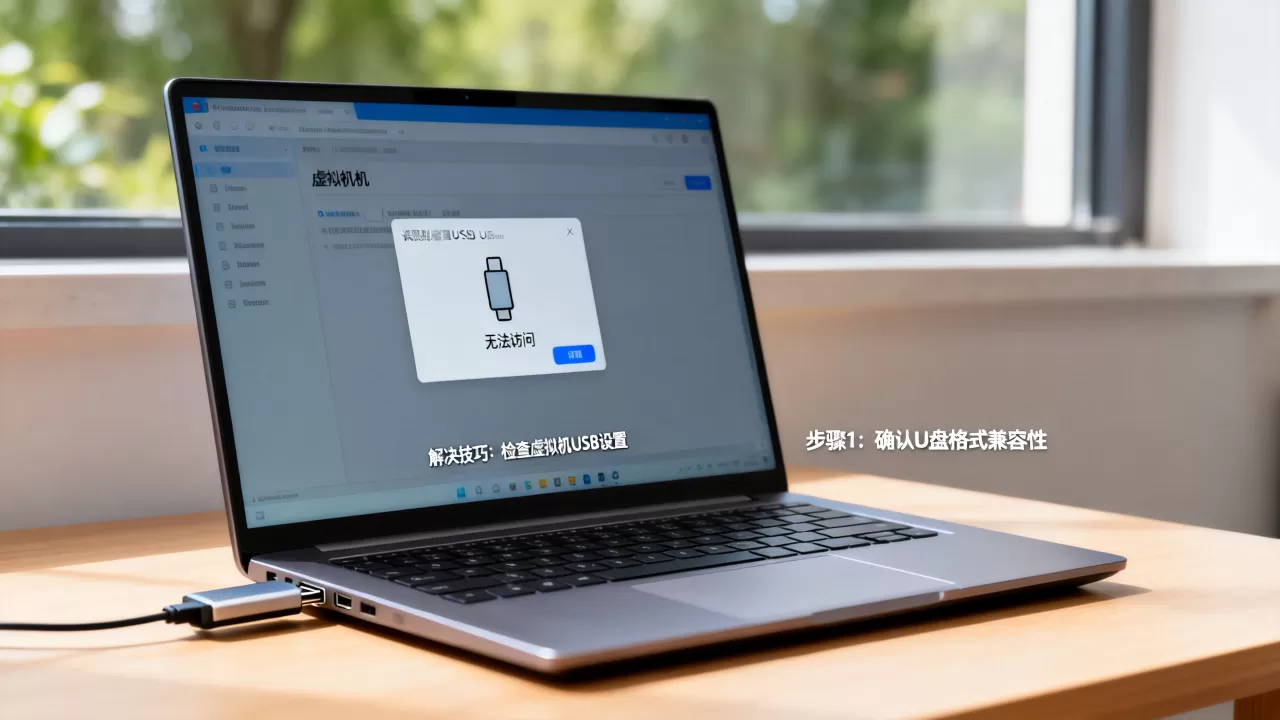
完成后重新插U盘,观察虚拟机右下角是否跳出“连接USB设备”的提示,如果没提示,手动点击虚拟机菜单栏的“可移动设备”图标,选择你的U盘名称并勾选“连接”。
逐层检查虚拟机的USB控制器配置
如果重插没有效果,按以下顺序调整虚拟机硬件设置。
检查USB控制器版本
这是最容易被忽略的地方,虚拟机默认可能配置了USB 1.1或2.0控制器,而你的U盘是3.0甚至3.1规格,传输模式不匹配就会导致识别后无法访问。
- VMware Workstation:打开虚拟机设置 → 硬件 → USB控制器,选中“USB 3.1”兼容模式,并勾选“显示所有USB输入设备”。
- VirtualBox:设置 → USB → 启用USB控制器,版本选“USB 3.0(xHCI)控制器”,同时添加一个“USB设备筛选器”,把U盘品牌和型号固定下来。
调整后必须完全关机(不是挂起)再开机,配置才会生效。
确认客户机系统驱动
Windows 7或Windows Server 2008这类老系统,经常缺少USB 3.0驱动,很多人升级虚拟机硬件后遇到无法访问,就是栽在这一步。
- 在虚拟机里打开设备管理器,查看“通用串行总线控制器”下是否有带黄色感叹号的设备。
- 如果有,下载对应系统的“USB 3.0驱动”并安装(可从芯片组厂商官网获取,比如Intel或AMD的USB驱动包)。
- Linux客户机则执行
sudo apt install linux-modules-extra-$(uname -r)补全内核模块,部分精简版发行版默认不包含exFAT支持。
调整U盘分区格式兼容性
U盘格式化时如果选了exFAT,Windows XP或部分老Linux无法原生识别,表现为“无法访问,文件或目录损坏且无法读取”,这不是U盘坏了,只是格式和虚拟机系统不匹配。
| 虚拟机系统 | 推荐U盘格式 | 备注 |
|---|---|---|
| Windows 7及以下 | FAT32 | 单个文件不能超4GB |
| Windows 10/11 | NTFS或exFAT | 无单文件大小限制 |
| Linux(新版) | ext4或exFAT | 需安装exfat-fuse |
如果U盘数据不重要,直接格式化为FAT32能解决多数兼容问题,如果数据重要,不要格式化,试试下面两种更安全的方案。
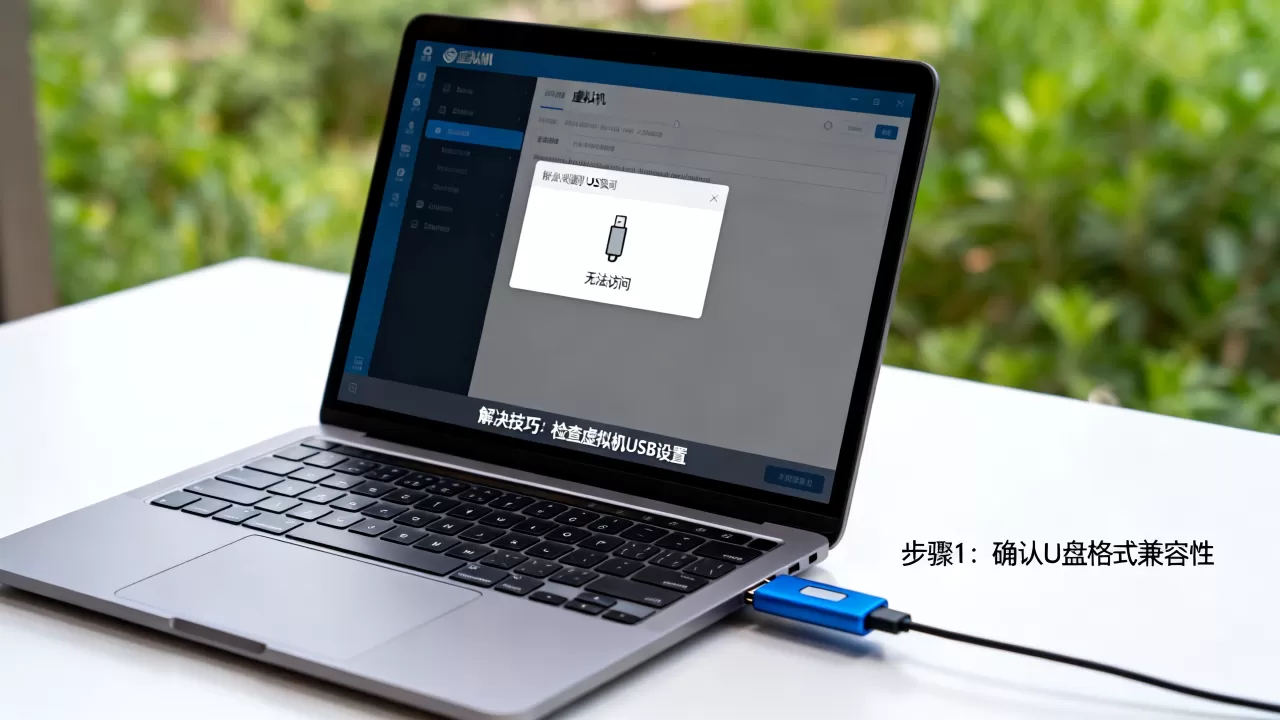
VMware不识别U盘时的替代挂载方案
当USB直通始终失败,但虚拟机里又能看到U盘设备名时,可以把U盘当作物理磁盘挂载给虚拟机,这个方法非常实用,特别适合VMware,相当于绕过USB控制器,直接走SATA/SCSI通道。
- 关闭虚拟机,在VMware主界面编辑虚拟机设置。
- 点击“添加” → 硬盘 → SATA,选择“使用物理磁盘”。
- 在“设备”下拉框里选中你的U盘(通常是最后一个物理磁盘,注意看清容量,千万别选错成物理机系统盘)。
- 完成后开机,虚拟机里就会出现一个新磁盘,可能显示为“本地磁盘”或“未初始化”,右键“联机”,如果能看到分区和容量,直接分配盘符即可访问。
这个操作本质上是把U盘从“USB设备”降级为“硬盘”来访问,能在绝大多数情况下绕过USB控制器驱动问题,代价是热拔插能力受限访问期间别直接拔U盘,否则数据容易损坏。
有意思的是,这种方案在VirtualBox里同样适用,设置路径为:存储 → 控制器SATA → 添加硬盘 → 使用现有虚拟磁盘文件 → 选“物理磁盘”标签页,勾选对应U盘,效果和VMware类似,但VirtualBox访问U盘时,物理机上会暂时消失该盘符,这是正常现象。
Linux虚拟机里U盘显示但无访问权限
Linux客户机下,U盘设备节点常常已经存在,却没有挂载到文件系统,现象是lsusb能看到设备,但/media目录下什么都没有。
这时打开终端,按顺序执行:
dmesg | tail -20   # 查看内核日志,确认U盘设备名,比如sdb
sudo fdisk -l      # 列出所有磁盘,找到U盘对应的节点
sudo mkdir -p /mnt/usb
sudo mount /dev/sdb1 /mnt/usb
cd /mnt/usb && ls
如果提示“unknown filesystem type”,说明U盘是NTFS或exFAT,缺驱动,执行sudo apt install ntfs-3g exfat-fuse安装后重新挂载,挂载成功后,访问读取速度会受虚拟机USB控制器带宽限制,传输大文件时卡顿甚至中断是常见现象,不代表U盘损坏。
数据安全优先的U盘修复尝试
如果U盘里存了重要资料,而又暂时需要从虚拟机读取它,切忌急着格式化,可以先按以下顺序尝试“软修复”:
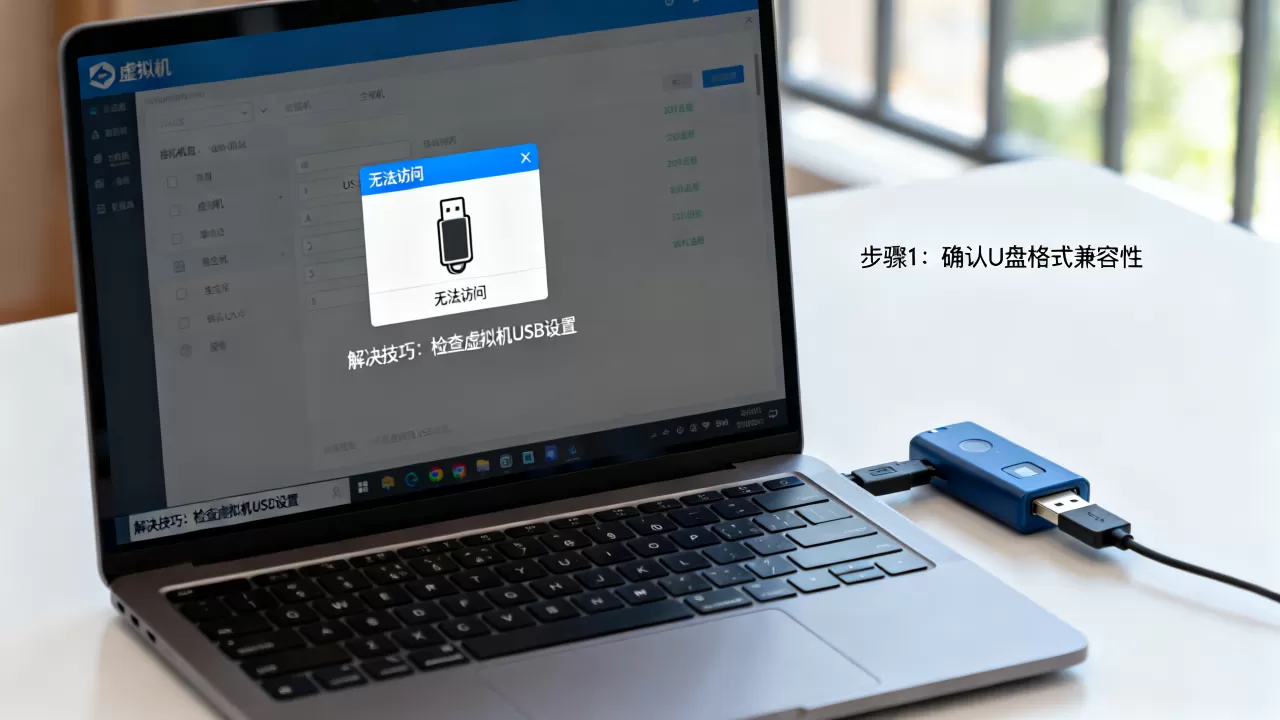
- 换一个USB 2.0端口试一次,老端口兼容性反而更好,部分U盘主控在USB 2.0下能维持稳定传输。
- 关闭虚拟机内存缓存,在VMware设置中,为客户机分配内存时把“预留所有客户机内存”勾选上,减少内存在物理机和虚拟机之间频繁锁定导致的I/O中断。
- 用Windows磁盘检查处理逻辑坏道:虚拟机里打开CMD,运行
chkdsk E: /f /r(E:换成U盘实际盘符),等待完成再尝试打开。 - 依然不行,把U盘插回物理机,用DiskGenius或R-Studio扫描分区表,这类工具能绕过系统分配表直接读取原始扇区数据。
经过这些操作还无法恢复,多数情况下U盘主控或闪存颗粒已经出现物理老化,别频繁通电尝试了,建议找专业数据恢复机构处理。
虚拟机U盘无法访问的常见问题解答
Q:虚拟机里能看到U盘图标,但双击提示“无法访问”,是不是U盘坏了?
A:不一定是硬故障。 先确认U盘在物理机上能否正常打开,能的话基本排除硬件损坏,再检查虚拟机USB控制器版本是否匹配你的U盘规格,尤其是3.0以上U盘接入老配置的虚拟机时,经常出现这种问题。
Q:用VMware Workstation识别不到U盘,改用VirtualBox能解决吗?
A:可以尝试,但需要额外注意。 VirtualBox对USB设备的处理不同,它要求安装扩展包,而且虚拟机系统必须有对应USB驱动支持,建议先试VirtualBox,如果系统提示“无法附着USB设备”,去设置里补装增强功能包,或把U盘设置为过滤器再启动虚拟机。
Q:U盘在虚拟机里无法访问,格式化后能恢复吗?
A:如果按照上述方案都试过了,且物理机也确认U盘无异常,格式化可以解决逻辑分区损坏的问题。 但数据无法恢复,格式化前务必确认U盘内容已备份,建议选FAT32或exFAT格式,兼容性更好,避免同类问题再次出现。
把U盘从物理机“释放”出来,再让虚拟机用正确的控制器接管,是解决“查到优盘但无法访问”的黄金路径,实际操作中,优先重插外设、重启软件、检查控制器版本这三板斧,就能把问题从90%缩小到可控范围,如果以上步骤都无效,就该考虑U盘硬件老化或虚拟化软件本身bug了,再替换工具测试一轮,多数情况下结果都绕不开前面那几步。