彻底卸载VPC虚拟机,核心思路是先用官方卸载入口清除主程序,再手动扫荡注册表、服务项和隐藏文件夹,三步缺一不可。
VPC(Virtual PC)是微软早年间推出的免费虚拟机软件,虽然官方早已停止更新,但仍有相当一部分老用户在使用,它和VMware、VirtualBox的思路不太一样,卸载逻辑也更“老派”控制面板删掉主程序只是开始,真正的麻烦在于它留在系统里的“影子”,下面直接进入正题。
vpc虚拟机怎么彻底卸载:先分清版本再动手
不同VPC版本的卸载路径有细微差别,但大方向一致,以最常见的VPC 2007和VPC 2004为例,Windows 7及更早系统上,控制面板里能看到“Microsoft Virtual PC 2007”条目;Windows 10上则更多是“Windows Virtual PC”或集成在“启用或关闭Windows功能”里,这两种情况的处理方式完全不同。
独立安装版VPC的常规卸载
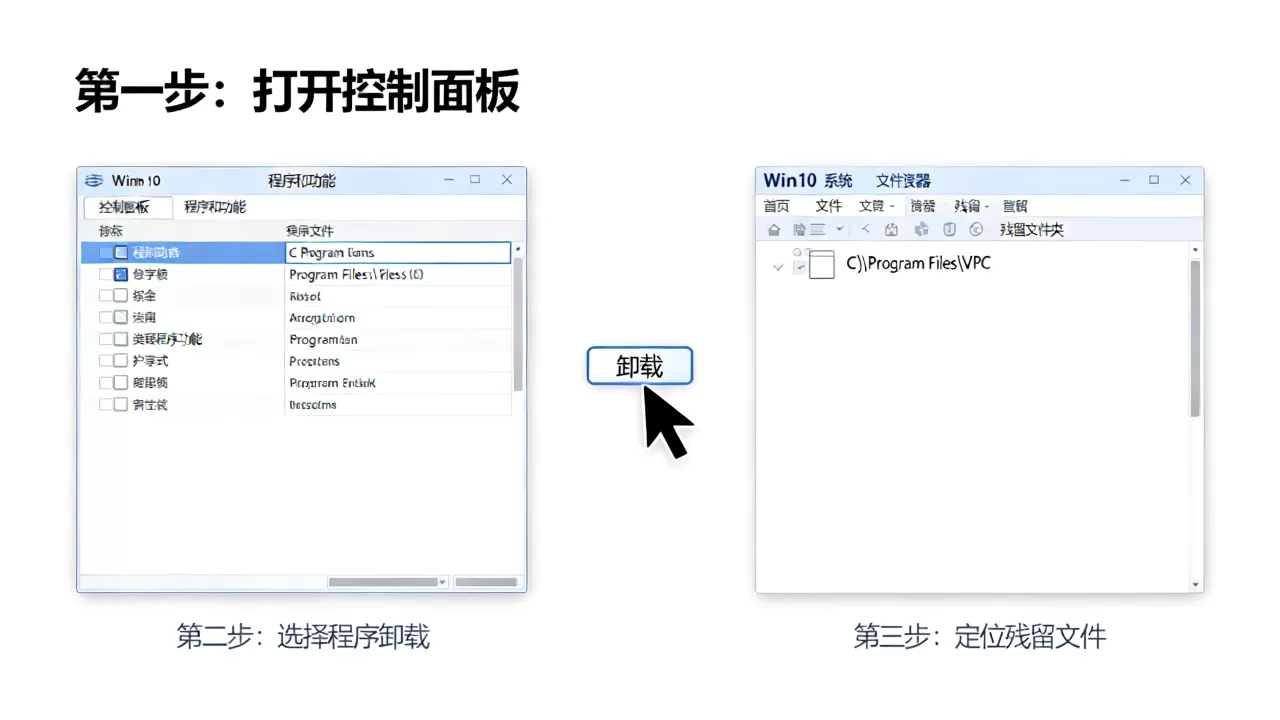
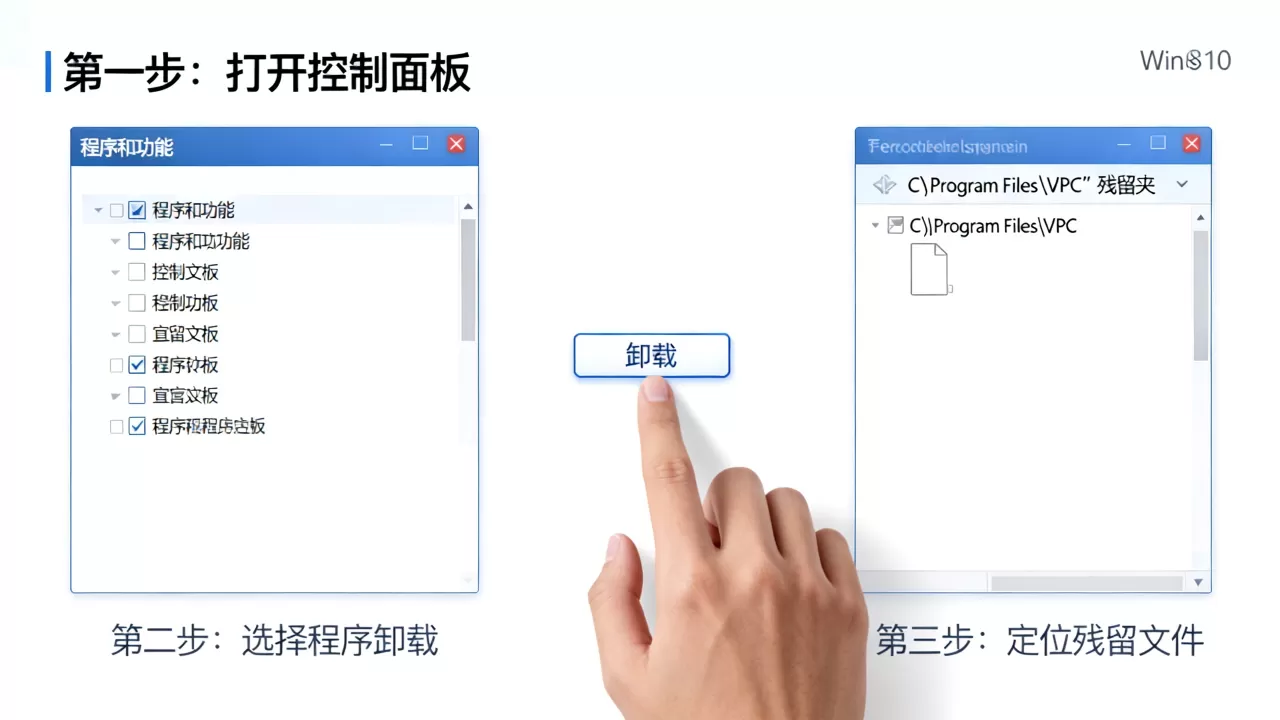
这是多数老用户遇到的情况,操作路径如下:
- 打开控制面板,选择“程序和功能”;
- 在列表中找到Microsoft Virtual PC相关条目,右键选择卸载;
- 系统弹出Windows Installer对话框,确认后等待进度条走完;
- 重启电脑,先不要急着重装或做其他操作。
卸载过程中如果提示“找不到安装源”或“无法访问网络位置”,说明安装缓存已丢失,这时候需要去微软官方下载中心重新获取VPC 2007的安装包,用命令行方式解压后指向.msi文件完成卸载,具体做法是:把下载好的安装包放到C盘根目录,以管理员身份运行命令提示符,输入VirtualPC2007.exe /extract,解压后找到“Virtual PC 2007.msi”,双击即可触发卸载流程。
Windows 7自带VPC的关闭方式
Windows 7旗舰版和企业版自带Windows Virtual PC,它不是一个独立程序,而是系统组件,卸载路径在“控制面板→程序和功能→打开或关闭Windows功能”,取消勾选“Windows Virtual PC”和“Windows XP模式”,点确定后系统会自动处理,注意,这个操作需要重启两次才能彻底关闭相关服务。
Windows 10上VPC残留的处理
Win10系统上不会直接显示VPC条目,但老升级用户可能会遇到“Windows Virtual PC”残留在已安装更新列表中的情况,这属于补丁类残留,常规卸载入口不提供移除选项,处理方法是:以管理员身份运行命令提示符,输入wusa /uninstall /kb:958559(此为VPC相关更新补丁编号),等待系统处理完成,如果提示未安装该补丁,则直接跳过这一步,进入下一阶段的清理。
vpc卸载后残留文件怎么清理:注册表、服务、文件夹三线并进
卸载向导跑完,不代表VPC从你电脑里“消失”了。行业共识认为,VPC的残留主要集中在三个位置:注册表键值、系统服务、用户目录下的隐藏文件。逐个击破即可。
第一步:注册表清理
按Win+R打开运行框,输入regedit回车,定位到以下路径并删除对应键值:
HKEY_LOCAL_MACHINESOFTWAREMicrosoftVirtual PCHKEY_CURRENT_USERSoftwareMicrosoftVirtual PCHKEY_LOCAL_MACHINESOFTWAREClassesVirtualPC.HardDiskHKEY_LOCAL_MACHINESOFTWAREClassesVirtualPC.VM
删除前建议先右键“导出”备份,防止误删后无法还原,注册表里搜“Virtual PC”时,可能会搜出大量过期条目,优先处理上面列出的主键,其余条目可用F3键逐个查找,确认路径属于Virtual PC后右键删除。
第二步:服务项和计划任务
按Win+R输入services.msc,查找名称中包含“Virtual PC”或“VPC”的服务项,VPC 2007安装后不会注册常驻服务,但Windows Virtual PC会注册一个名为“Virtual PC Bus Enumeration Service”的服务,找到后双击,把启动类型改为“禁用”,然后停止该服务。
用Win+R输入taskschd.msc打开任务计划程序,在左侧“任务计划程序库”里查看是否有VPC相关任务,多数情况下这里不会存在残留,但检查一遍更稳妥。
第三步:隐藏文件夹与驱动文件
VPC的残留文件通常“伪装”成系统文件,藏在两个位置:
C:Program FilesMicrosoft Virtual PC(32位系统路径),或C:Program Files (x86)Microsoft Virtual PC(64位系统路径);C:Users你的用户名AppDataLocalMicrosoftVirtual PC,这个目录下经常藏着虚拟机硬盘文件(.vhd)和配置文件(.vmc)。
如果上述目录删除时提示“文件正在使用中”,打开任务管理器,找到“VPC.exe”或“vmms.exe”进程并结束,然后重新删除,还有一种情况是虚拟网卡驱动残留,打开“设备管理器→网络适配器”,查看是否有“Virtual PC Network Adapter”或类似名称的虚拟网卡。右键卸载设备,如果弹窗提示“删除此设备的驱动程序软件”,勾选后一并移除。
virtual pc 2007卸载不了怎么办:用排查思路替代暴力删除

网上很多教程让人直接删除安装目录,这是不负责的做法,VPC和系统组件的耦合度较高,暴力删除后注册表里仍保留大量无效条目,轻则影响后续软件安装,重则导致Windows Installer服务卡死,遇到卸载不了的情况,按下面优先级排查:
Windows Installer缓存是否损坏
VPC安装在系统里注册了一个产品代码,卸载时Installer会读取缓存信息,缓存损坏后,卸载程序会报错或一闪而过,修复方法是:下载微软官方提供的“Windows Installer CleanUp Utility”(该工具已停止维护,但在多数情况下仍能正常工作),打开后找到“Microsoft Virtual PC 2007”,点击Remove,这一步不会删除程序文件,但会解除产品注册,手动删除安装目录后即可。
是否被安全软件拦截了卸载动作
部分国产安全软件会把VPC的卸载行为识别为“自启动项修改”或“可疑驱动操作”,导致卸载流程被拦腰截断,把安全软件暂时退出,如关闭“自我保护”功能,再重新运行卸载程序,完成后记得恢复安全软件的防护状态,这种情况在Win7时代较为常见,Win10上极少遇到。
旧版本残留导致新版本无法覆盖
如果电脑上先装了VPC 2004,后来又升级了VPC 2007,旧版本的注册表信息可能干扰卸载,处理方法是:先删除HKEY_LOCAL_MACHINESOFTWAREMicrosoftWindowsCurrentVersionUninstall下的Virtual PC相关键值(注意看DisplayName字段确认版本),再用系统自带的“磁盘清理”工具扫描系统文件,最后重新尝试卸载。
win10系统vpc卸载对日常使用的影响
Win10用户卸载VPC的情况比较特殊,多数人是从Win7升级上来的,VPC组件一直“挂”在系统里没动过,卸载后需要留意两件事:
- 如果之前用VPC跑过Windows XP模式的旧程序,卸载后这些程序将无法直接运行,数据文件在
C:Users你的用户名AppDataLocalMicrosoftWindows Virtual PC下,提前备份出来; - 与网络相关的一些设置,比如虚拟网卡绑定,可能在卸载后留下孤儿网络配置,打开“控制面板→网络和共享中心→更改适配器设置”,右键当前的网络连接,选择“属性”,检查列表中是否有“Virtual Machine Network Services”或“Virtual PC”相关协议,取消勾选并重启。
Win10上如果确实需要虚拟旧系统,用VMware Workstation或Oracle VirtualBox是更稳妥的替代方案。VPC毕竟是十几年前的技术,对现代硬件的兼容性捉襟见肘。
VPC和VMware哪个好用:旧软件的宿命与新生
聊卸载必然涉及替代方案,VPC有它的历史价值,但和VMware、VirtualBox相比,劣势非常明显:
| 对比维度 | VPC 2007 | VMware Workstation | VirtualBox |
|---|---|---|---|
| 性能表现 | 中规中矩,显卡能力弱 | 3D加速全面 | 轻量高效 |
| 系统兼容 | 最高支持Win7 | Win10/Win11完善 | Win10/Win11完善 |
| 磁盘格式 | VHD | VMDK | VDI/VMDK |
| 快照功能 | 不支持 | 完整支持 | 完整支持 |
| 价格 | 免费 | 商业授权 | 免费开源 |
VPC唯一的优势是历史包袱小、文件格式被Windows原生支持,如果你只是偶尔打开一个老软件,VirtualBox足够用;如果是做开发测试或运行大型系统,VMware在稳定性和性能上更有保障。
常见问题解答
vpc卸载后电脑变慢了是怎么回事
卸载过程如果残留了虚拟设备驱动,系统启动时仍会加载这些驱动的默认状态,导致启动速度下降,按上文注册表和服务项的清理步骤操作,重启后用“设备管理器”检查是否存在带感叹号的未知设备,右键卸载并勾选“删除驱动程序软件”,问题通常能得到解决。
virtual pc卸载后vhd文件还能打开吗
VHD格式是微软公开的虚拟磁盘格式,即使卸载了VPC,也可以用Windows自带的磁盘管理工具加载,右键“此电脑”选择“管理→磁盘管理”,点击“操作→附加VHD”,选择对应的.vhd文件即可读取内部数据,也可以用7-Zip直接打开VHD文件做文件级浏览,无需安装任何虚拟机软件。
装VPC时提示需要安装更早版本程序怎么办
出现这个提示说明系统检测到已安装的VPC组件不完整。最有效的处理方式是在“程序和功能”列表里找到所有带“Virtual PC”字样的条目逐一卸载,再用Windows Installer CleanUp Utility清除残余注册记录。完成后重启,确保系统干净,再重新安装。
最后回到核心结论:VPC卸载不是点一下“卸载”就结束的事,注册表、服务、隐藏文件三处清理缺一不可,按上述步骤走完,你的系统才能真正摆脱VPC的阴影。用不上虚拟机的人,不必留恋这个老旧的软件;还有需求的人,换一个更快更新的替代品,是对时间也是对电脑的尊重。