迷你虚拟机15运行Windows 11,结论是:能装,但谈不上“完美”,日常办公、轻量开发、影音娱乐没问题,游戏、大型渲染等重负载场景别抱太大期望,资源占用方面,内存吃紧是最大的坎,磁盘占用也需提前预留。
迷你虚拟机15的运行门槛:Win11的硬性要求它能否接住
想让迷你虚拟机15跑起Win11,首先得搞清楚Win11本身的要求,微软官方公开的系统需求摆在那:64位处理器、4GB内存起步、64GB存储空间、UEFI安全启动、TPM 2.0芯片,这些条目对物理机来说不算苛刻,但对虚拟机,尤其是主打轻量化的迷你虚拟机15,条条都像小考。
Win11最低配置在虚拟机环境里的“隐性放大”
实体机装Win11,4GB内存只是能开机,放到虚拟机里,情况就变了,宿主机本身的内存、磁盘、CPU资源要被虚拟化层抽走一部分,交给虚拟机的资源是“二次分配”,行业共识认为,虚拟化层通常会让出约10%的物理性能作为管理开销,这意味着,迷你虚拟机15分配给Win11的4GB内存,实际可用感受相当于物理机的3.5GB左右,开个浏览器多标签页,再挂着微信、钉钉,内存占用轻松顶满。8GB内存是迷你虚拟机15流畅运行Win11的及格线,16GB才算舒适区。
TPM和安全启动:绕不开的兼容性前置
Win11安装时会强制检测TPM 2.0,迷你虚拟机15内置了TPM模拟模块,但默认是关闭的,你需要在虚拟机设置的“安全”选项里手动勾选“启用安全启动”和“启用TPM”,不少用户第一次栽跟头,就是漏了这一步,导致安装界面直接报“此电脑无法运行Windows 11”,路径具体在:虚拟机设置 -> 硬件 -> 主板 -> 勾选TPM与安全启动,没有这个模块的版本需要先升级到最新版。
迷你虚拟机15运行Win11真实资源占用:别被宣传迷惑
网上关于迷你虚拟机15“占用小”的说法,多是指它自身的安装包体积、启动速度和内存底盘,而非运行时给宿主机造成的实际负载,跑起Win11后,资源账要算清楚。
内存开销:多开场景下的紧张感
用迷你虚拟机15跑Win11,内存的分配要格外小心,给Win11分配4GB,它开机后系统自身就会吃掉2.5GB左右,剩下的1.5GB跑办公软件勉强够用,一旦打开WPS加Chrome多标签页,系统立刻开始卡顿,切换窗口出现明显的等待转圈,分配6GB给Win11,剩余给宿主的空间又会被压缩,实测一个常见配置:宿主机16GB内存,迷你虚拟机15分配给Win11 6GB,宿主机的剩余可用内存大约只剩5GB多,此时再开几个设计软件,宿主机自己也会进入缓慢状态。
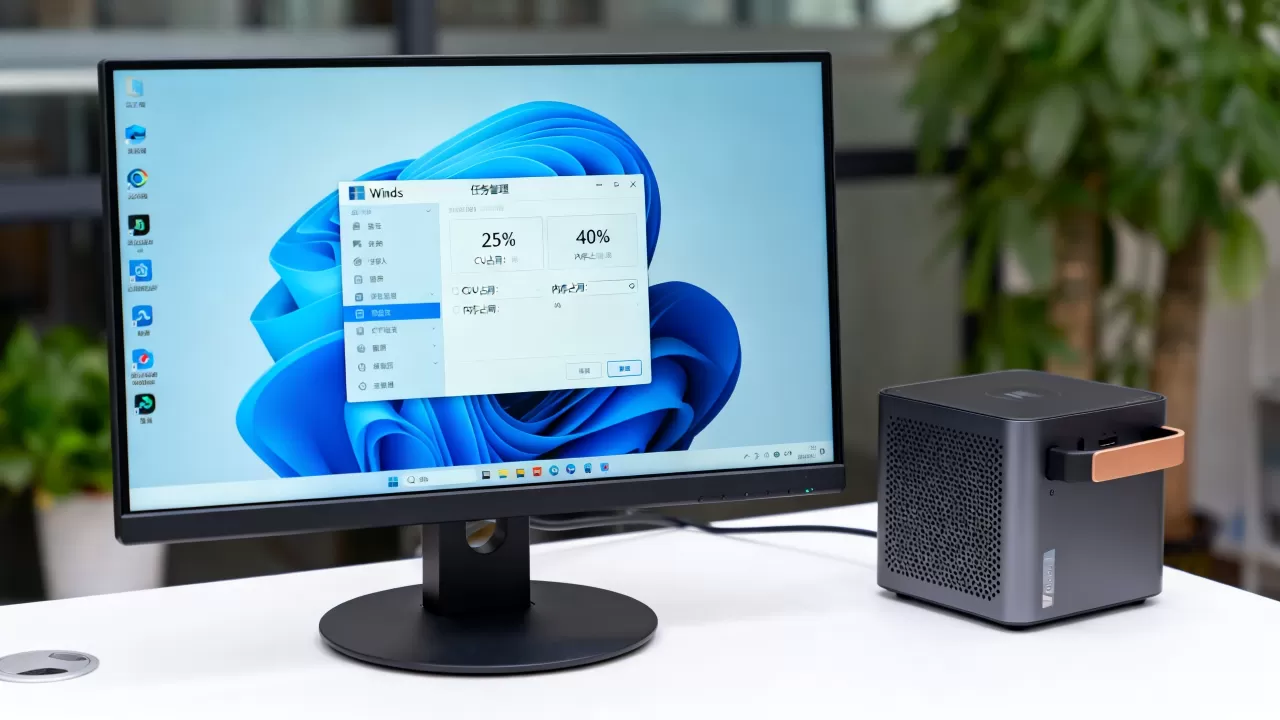
推荐设置是分配8GB给Win11,但请确保宿主机至少拥有16GB内存。 内存是目前迷你虚拟机15跑Win11的最大瓶颈。
CPU与磁盘:日常轻负载可接受,满载时发热明显
CPU方面,迷你虚拟机15默认分配了2个虚拟核心,应对Word、Excel、PDF阅读、网页浏览这类轻负载,CPU占用率通常在20%到40%之间浮动,整个系统响应称得上跟手,但别急着松口气,如果你尝试在虚拟机里解压一个大压缩包,或运行Windows Update进行系统更新,CPU占用率会瞬间拉满,虚拟机的操作流畅度立刻下降,同时宿主机的风扇会明显提速,磁盘方面,Win11安装完成并自动更新后,C盘占用会迅速突破30GB,请预留至少50GB的虚拟磁盘空间,否则磁盘空间不足的警告很快就会出现,建议将虚拟磁盘放在固态硬盘上,机械硬盘的随机读写性能会严重拖慢Win11的启动和软件加载速度。
与VMware、VirtualBox的轻量对比
既然迷你虚拟机15主打轻量,我们不妨把它和常见的VMware Workstation、VirtualBox放在一起做个横向对比,感受它的定位。
- 内存占用(空闲时):VMware约500MB,VirtualBox约300MB,迷你虚拟机15约150MB,轻量优势十分明显。
- 功能完整性:VMware最强,支持高级网络配置、快照、加密;VirtualBox次之;迷你虚拟机15偏向基础功能,快照和克隆功能简陋,适合快速部署,不适合复杂实验环境。
- Windows 11兼容性:VMware最成熟,对Win11的驱动支持最好;VirtualBox新版本兼容性稳步提升;迷你虚拟机15的驱动稍逊,偶尔会出现设备管理器中的未知设备,需要手动下载增强工具包解决。
迷你虚拟机15的资源占用属于“基础开销低,高负载下后劲不足”的类型。
让迷你虚拟机15流畅跑Win11的实操调优步骤
既然“完美”很遥远,那么我们通过合理的设置,完全可以做到“流畅可用”,这里有一套经过实操验证的配置思路,按步骤来,效果立竿见影。
分配策略:别贪多,合适最重要
- 内存分配:宿主机16GB,给Win11分配6GB至8GB;宿主机32GB,分配8GB至12GB。
- CPU核心:分配2个核心即可,分配过多核心并不会让单核性能变强,反而可能让宿主机在虚拟机高负载时变得迟钝。
- 显卡内存:拉高到128MB,满足Win11的桌面合成器需求。
- 虚拟磁盘:选择动态分配,但设置上限为80GB,预留充足余量。
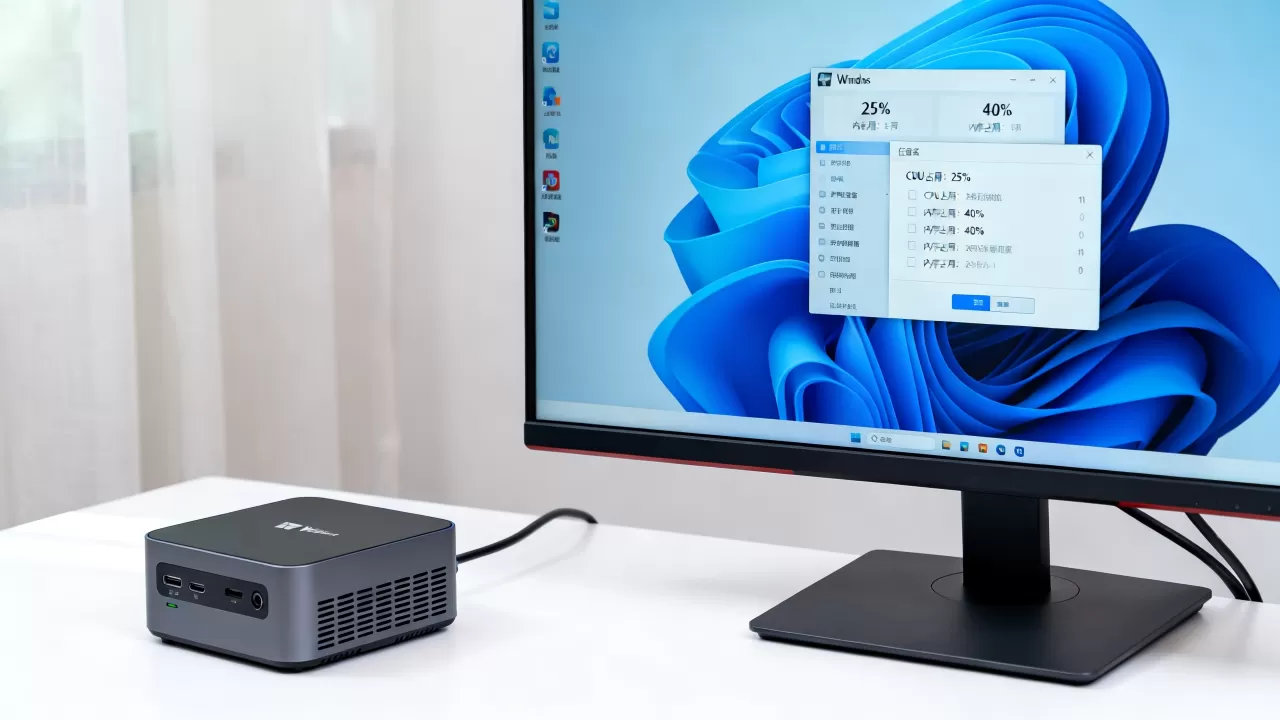
Windows 11系统内部的“减负”优化
进入Win11后,还需要在系统内部做一些设置,才能让整个体验更顺滑,以下操作顺序很关键,请按顺序执行:
- 关闭视觉效果:右键“此电脑” – 属性 – 高级系统设置 – 性能设置 – 选择“调整为最佳性能”,这一步能省出不少CPU与内存资源。
- 关闭后台应用:打开“设置” – “应用” – “已安装的应用”,将不常用的UWP应用(如Xbox、商店、邮件)逐一禁用后台权限。
- 关闭开机自启动:“设置” – “应用” – “启动”,关闭非必要软件的启动项,尤其是带图标托盘的应用。
- 关闭透明度和动画:“设置” – “个性化” – “颜色” – 关闭“透明效果”,在“辅助功能” – “视觉效果”中,关闭“动画效果”。
- 组策略改性能模式:按Win+R,输入
gpedit.msc,进入“计算机配置” – “管理模板” – “系统” – “内存管理”,将“配置系统性能”设置为“优化性能”。
做完以上操作,你会感受到系统的点击响应速度有明显提升,任务栏的“卡肉感”会消失大半。
迷你虚拟机15跑Win11的适用场景与理想配置
什么样的人适合用迷你虚拟机15跑Win11,什么样的人该果断放弃?这里直接给出结论。
适合的场景:轻量办公与临时测试
- 办公文档处理:在Win11里运行WPS或Office,做表格、写文档毫无压力。
- 旧软件兼容:某些不兼容Win10/11的老式行业软件,放在虚拟机的Win11环境里运行,方便且干净。
- 下载机:在虚拟机里挂BT下载或网盘客户端,把下载任务隔离在虚拟机里,宿主机干净清爽,迷你虚拟机15的低资源占用优势得以发挥。
- 快速测试软件:下载了不熟悉的软件,先在虚拟机里跑一遍,安全性有保障,用快照功能轻松还原。
不推荐的场景:高负载与专业应用
- 游戏:3D游戏和大型网络游戏在迷你虚拟机15里表现极差,帧数低且画质简陋,这个场景请使用VMware配合GPU直通,或直接装双系统。
- 视频剪辑与渲染:内存带宽和CPU核心数限制,使剪辑预览卡顿,渲染时间成倍拉长。
- 大型开发环境:跑IDEA或Visual Studio这类吃内存的IDE,8GB内存分配也会捉襟见肘。
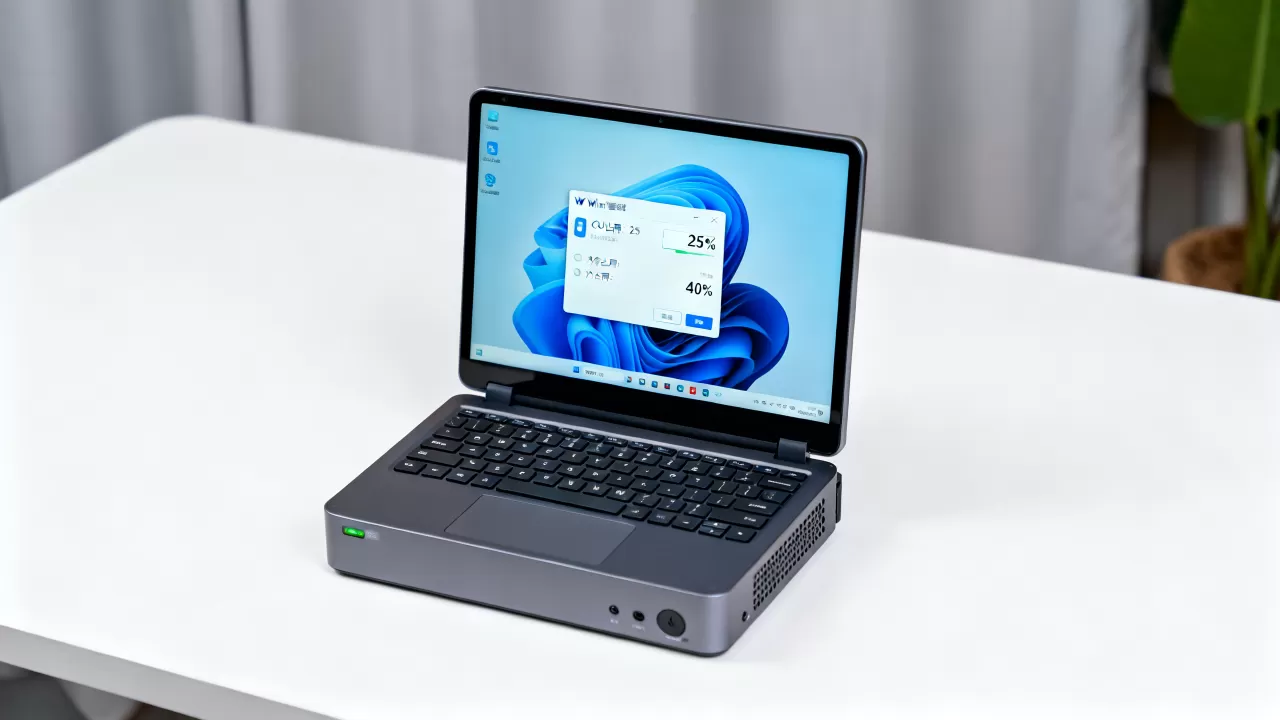
迷你虚拟机15运行Win11的最优解配置为:宿主机搭载16GB内存、一块固态硬盘、四核以上CPU,虚拟机分配8GB内存与双核CPU。 符合这个条件,才能真正体验到它带来的流畅感。
底层的现实:资源占用与体验的平衡
说到底,迷你虚拟机15和VMware、VirtualBox的关系,就像轿车和SUV,迷你虚拟机15是一台灵活的轿车,在城市道路上穿梭自如,省油安静;VMware则是SUV,装载能力强,能应付复杂路况,但油耗只高不低。拿轿车去跑越野,属于用错了地方。
迷你虚拟机15跑Win11的体验上限,被它的轻量化架构锁死,它的设计初衷是快速搭建一个临时系统环境,而不是替代物理机成为永久的第二系统。认识到它的能力边界,把它用在它该在的位置,你会觉得它很顺手;硬要它去挑战物理机的重活,你只会觉得它卡顿得让人心烦。
迷你虚拟机15运行Win11的相关问题解答
Q:迷你虚拟机15运行Win11卡顿是普遍现象吗?
A:是的,在默认设置下卡顿普遍存在,根本原因在于Win11系统本身资源消耗较大,而迷你虚拟机15默认分配的内存与CPU资源较低,手动调优后(增加内存分配、关闭视觉效果、关闭后台应用),卡顿状况能得到有效缓解,可以满足基本的办公和网页浏览需求,但依然无法达到原生物理机的流畅度。
Q:迷你虚拟机15在Win11虚拟系统里能使用USB设备吗?
A:可以,在迷你虚拟机15顶部的“设备”菜单中,有一个“USB设备”选项,点击并挂载你想接入的U盘或移动硬盘即可,功能与VMware的USB重定向类似,需要留意的是,如果你的U盘是USB 3.0接口,部分老版本迷你虚拟机15的USB协议支持可能不完善,读取速度会降至USB 2.0水平。
Q:宿主机只有8GB内存,能带得动迷你虚拟机15里的Win11吗?
A:能,但非常勉强,给Win11分配4GB内存后,宿主机仅剩不到3GB内存可用,此时宿主机的浏览器、影音软件已无法顺畅运行,这个配置下只建议在虚拟机里做极轻量的操作,例如打开单个文档或单网页,且同时要关闭宿主机的所有非必要程序,长期使用更推荐升级到16GB内存,体验差距显著。