fydeos虚拟机空间不足时,最快的解决路径是清理无用镜像文件,其次是对虚拟磁盘执行扩容操作,两者均可在不重装系统的情况下完成。虚拟机的成长性往往被低估,今天咱们就把它拆开揉碎讲清楚。
空间都去哪了:先搞清楚占用来源
处理空间问题之前,必须知道数据流向,fydeos虚拟机(基于Chromium OS的轻量系统)在运行中会逐步产生三类主要空间消耗:
- 系统快照与镜像文件:每次系统更新或大版本升级,都会生成新的快照,长按电源键关机时未正常合并,这些快照就会残留,成为吞噬空间的隐形大户。
- 缓存与日志:浏览器缓存、应用运行日志、系统崩溃转储文件都会留在虚拟磁盘内,尤其使用安卓子系统时,APK安装包和运行数据会持续膨胀。
- 用户数据增长:你存放的本地文档、下载文件,以及安卓应用在共享目录下创建的数据库,都属于这一块。
行业共识认为,虚拟磁盘设计初衷是“按需增长”,但很多用户创建虚拟机时图省事,直接选了默认的20GB动态分配,实际上用上两个月就会触发警告,所以第一步,是彻底盘查虚拟机的真实用量。
双重排查:宿主机文件与虚拟机内部视角
操作路径分为两条腿走路:
- 宿主机视角(推荐):打开文件管理器,进入fydeos虚拟机镜像存放目录(通常是
/home/你的用户名/.local/share/lima/fydeos/中的basedisk或.qcow2文件),直接查看文件大小,这决定了你的真实物理占用。 - 虚拟机内部视角:启动fydeos,打开“设置”中的“存储”选项,查看已用空间,更精细的做法是打开系统自带的“文件”应用,按占用排序,看哪个目录达到GB级。
如果发现镜像文件远超内部显示用量,多半是快照残留在作祟,清理快照的通用命令如下,在宿主机终端执行:
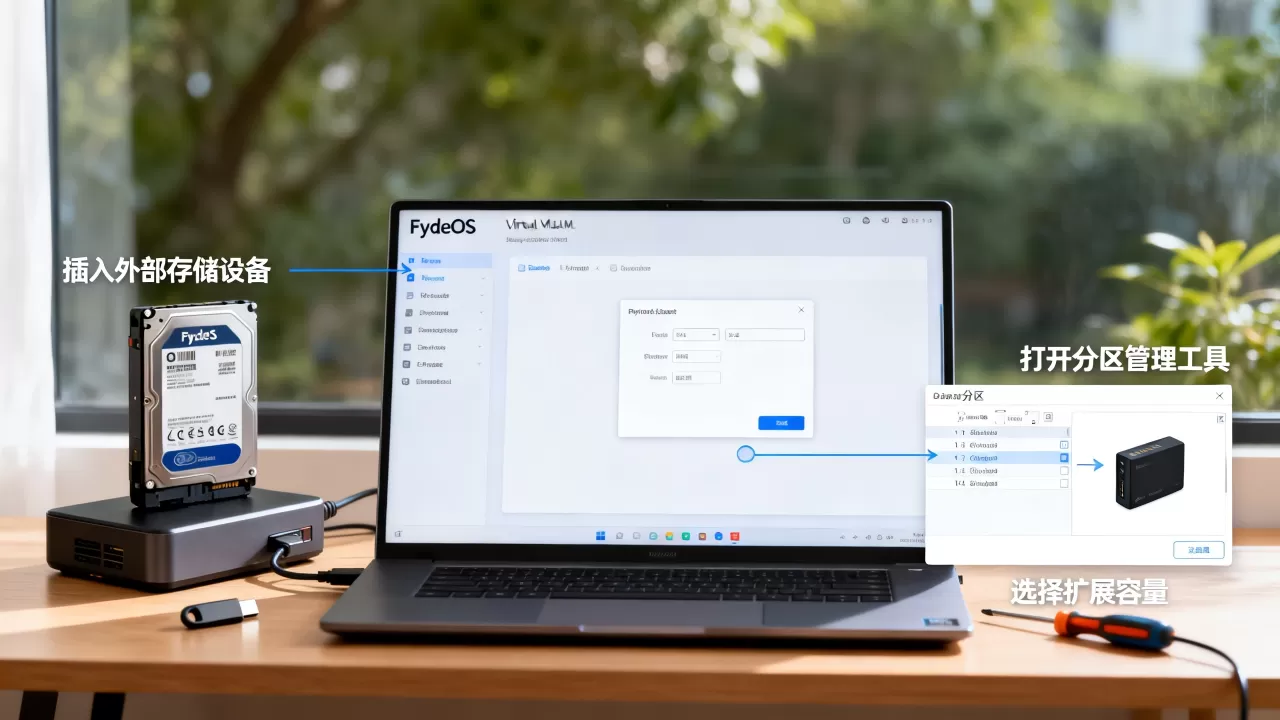
limactl stop fydeos   # 停止虚拟机
limactl disk resize fydeos --snapshots   # 列出全部快照
limactl disk delete-snapshot fydeos --name 快照名   # 逐条清理
注意,清理快照会把系统还原到该快照之前的版本,务必确认最新的重要文件已同步到云盘或外部硬盘。
扩容实干:三种场景的完整操作
当清理后依然不够用,或者你确实需要装大型软件,必须动手扩容,这里按操作难度分三个层次,你可以根据实际情况对号入座。
场景A:如果你用的是默认格式(qcow2),直接原生扩容
这是最推荐的方式,qcow2格式支持动态扩容,操作步骤非常固定:
- 确保虚拟机已完全关闭,在宿主机终端输入
limactl stop fydeos,等几分钟让资源释放干净。 - 执行扩容命令,将容量调整为80GB(根据你的需求改,建议比想要的多10%,留出余量):
qemu-img resize /path/to/fydeos.qcow2 80G - 启动虚拟机,打开终端(Ctrl+Alt+T),执行
sudo resize2fs /dev/vda或者sudo growpart /dev/vda 1来扩展分区。 - 若提示
resize2fs: Device or resource busy,先执行mount -o remount,ro /然后重启再试。
为什么推荐qcow2? 它能直接合并快照,扩容过程中几乎不会丢数据,很多用户反映,用这个方法从20GB扩到60GB,通常5分钟以内就能完成。
场景B:如果你用的是固定大小镜像(raw),必须先转换再扩容
raw格式性能好,但扩容麻烦得多,行业专家指出,这种格式本质上是“写死的盒子”,直接改容量会损坏镜像,正确路径是:
- 停止虚拟机,用转换命令把它变成qcow2格式:
qemu-img convert -p -f raw -O qcow2 fydeos.raw fydeos.qcow2 - 把旧镜像备份到外部盘,防止转换过程意外中断导致无法启动。
- 参照场景A的步骤,对新的qcow2执行扩容和分区扩展。
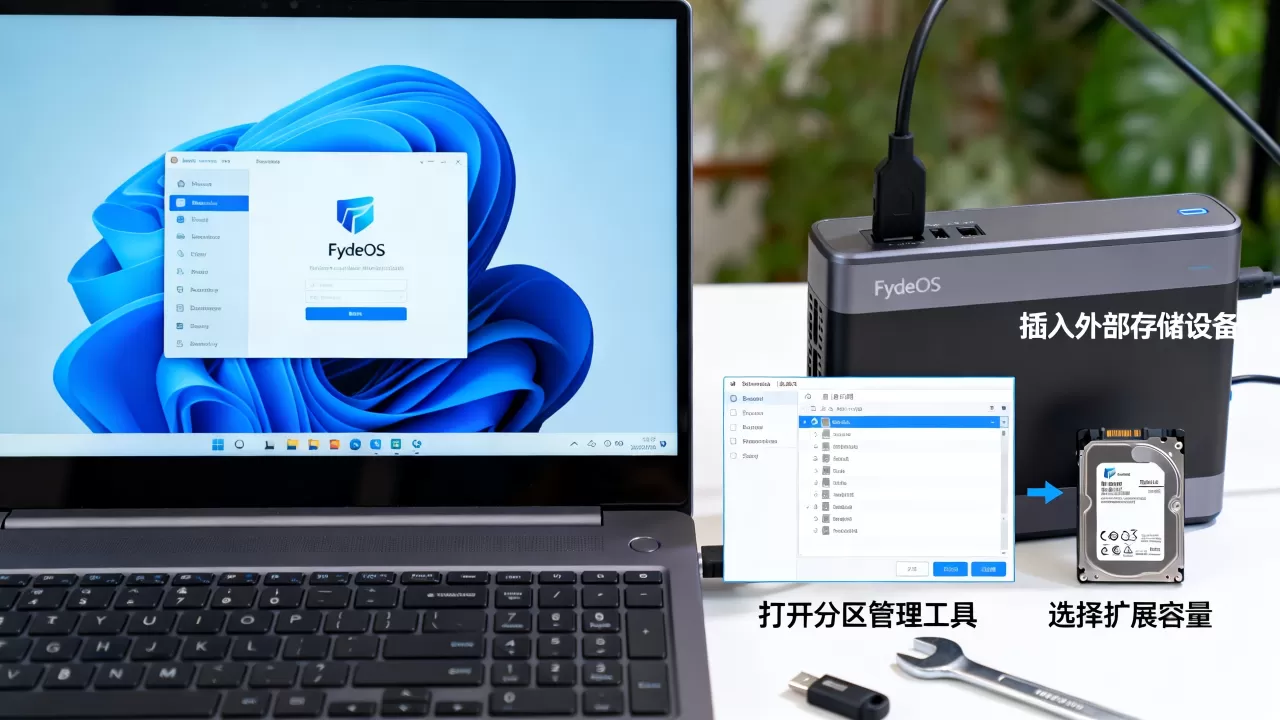
情景提示一下,转换过程中磁盘占用会短暂变成原来两倍(旧+新镜像同时存在),如果你的宿主机空间也紧张,建议插上一个USB3.0移动硬盘来缓冲。
场景C:如果以上命令报错,试图形界面“磁盘工具”挽救
有些用户用的虚拟机软件(如GNOME Boxes或virt-manager)自带图形化磁盘调整功能:
- 在宿主机软件列表中找到“磁盘”应用(gnome-disk-utility)。
- 选中fydeos虚拟机的虚拟磁盘,点击齿轮图标 → “调整大小”。
- 拖动滑块或者输入目标大小,点击确认。
- 重启虚拟机后,在fydeos终端执行
sudo resize2fs /dev/vda完成最后一步。
这种方式的逻辑和qemu-img完全一致,但界面更友好,如果你的宿主机是Windows系统,则需要用随VirtualBox或VMware自带的管理命令,不过那些软件本身就便于操作图形界面,直接找设置里的“硬盘”选项即可。
权宜但有效:用外部存储和符号链接“欺骗”系统
很多朋友面对“空间不足”的第一反应是换大硬盘,但换个思路,把虚拟机的数据目录挪出去,也能换来不小空间,适合暂时无法停机,或者扩容后依然不够用的场景。
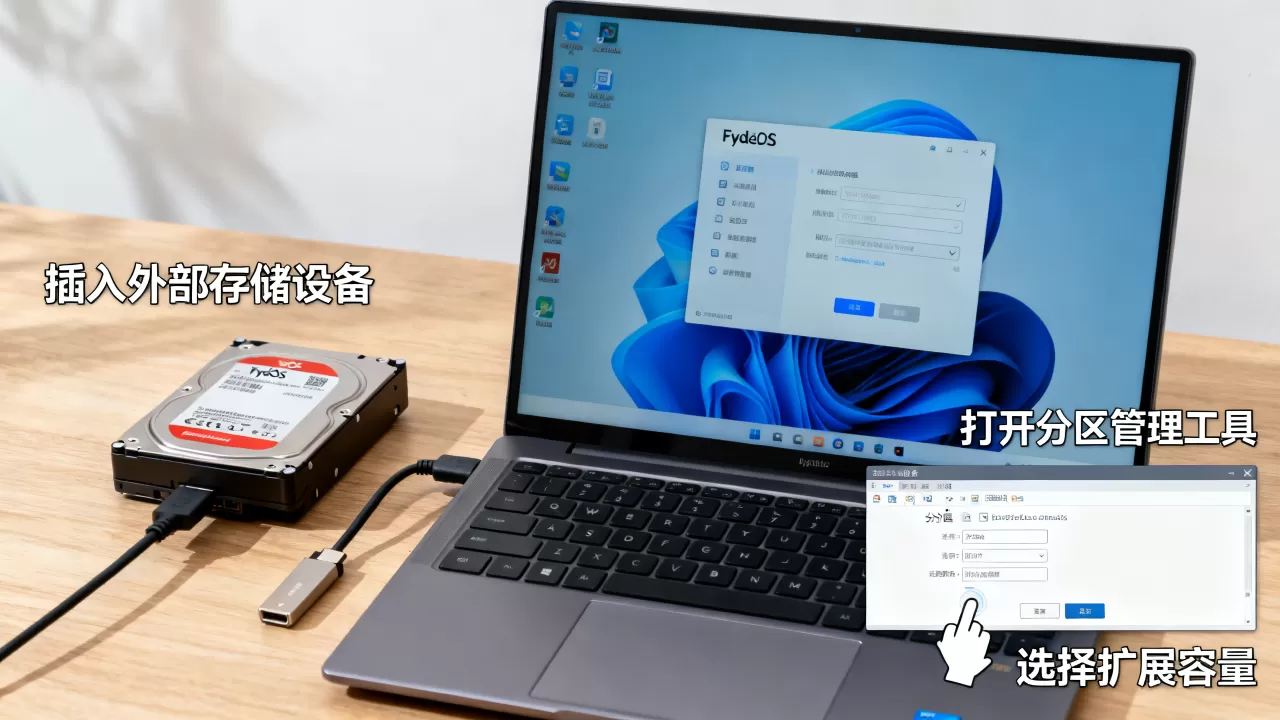
把用户数据迁移到外部盘
- 在fydeos虚拟机内插入U盘或移动硬盘,格式化成ext4文件系统。
- 把
/home/chronos/下的Downloads、Documents等大体积文件夹复制到移动硬盘对应目录。 - 删除原目录,然后创建软链接:
ln -s /media/removable/你的硬盘名/Downloads /home/chronos/Downloads - 从此,系统会认为数据仍在原路径,但实际写入的是外部硬盘。
这套方案的优点是不改动核心镜像,安全性高,适合办公场景,缺点是硬盘不能随意拔出,否则程序会找不到路径,如果你的使用环境中硬盘比较容易被误插拔,就别用这招了。
用局域网SMB共享代替本地大文件
如果只是视频、安装包这类临时大文件,用SMB服务比挪目录更干净,在宿主机上开启SMB共享(如Samba),在fydeos文件管理器里挂载到网络位置,这样文件根本不会占用虚拟机磁盘,也不影响系统运行。
Q&A:关于扩容的常见疑问
Q:扩容后fydeos系统里显示容量没变怎么办?
A:多半是分区表没有自动刷新,开机后打开终端,输入 lsblk 查看磁盘名称(一般是 vda1 或 sda1),然后执行 sudo resize2fs /dev/vda1 即可,如果提示文件系统是xfs格式,改用 sudo xfs_growfs /dev/vda1。
Q:扩容过程中电脑断电会损坏虚拟机吗?
A:会,qcow2镜像在没有快照保护的情况下,断电会导致磁盘元数据损坏,所以扩容前务必做好备份:如果你用的是宿主机是Linux,用 cp --reflink=auto fydeos.qcow2 fydeos_backup.qcow2 快速复制一份;如果是Windows,直接复制原文件到另外的硬盘即可,最好再准备一个恢复U盘,以防万一。
Q:用外部硬盘给虚拟机扩容,速度上会不会很拉跨?
A:看接口,USB 2.0的移动硬盘最大读写速度在30MB/s左右,能够支撑日常办公和影音播放,但运行大型安卓应用时会卡顿,建议使用USB 3.0或3.2接口的固态移动硬盘,读写速度能到400MB/s以上,基本无感,不要用普通机械硬盘去跑安卓应用,延迟会格外高。
扩容这件事其实没有想象的那么惊险,理顺了思路,手头工具也够用,最后再把核心结论拎出来一句:清理快照优先,然后对qcow2镜像执行qemu-img resize,最后在系统内resize2fs,三步就能解决fydeos虚拟机90%的容量焦虑。 如果将来你打算装多个大型应用,干脆一步到位扩到80GB以上,免得日后再次折腾。