虚拟机显示exe打不开,核心原因是系统里exe文件的关联被改乱了,不用重装虚拟机,按下面顺序修复即可找回。
我在日常排查虚拟机问题时,遇到过不少这样的案例:虚拟机系统刚装好时一切正常,某天双击某个exe,要么弹窗让你选打开方式,要么直接没有任何反应,Windows要打开exe程序,靠的是系统注册表里的“文件关联”,这个关联一旦被第三方软件改写,就会陷入“有程序但打不开”的尴尬。
虚拟机上exe打不开多半是文件关联被篡改
文件关联是Windows默认的“翻译机制”,双击exe时,系统先去注册表查这个后缀名今后由谁接收,查到后交给对应的可执行文件运行,如果关联项里被填入了奇怪的内容,比如指向某个卸载程序、损坏的脚本,或者是空值,系统就不知道该用什么去执行它。
比较典型的场景有:
- 装了某些“优化工具”“清理大师”之类软件,顺手把exe关联改成了它们自己的壳程序
- 系统里残留旧版虚拟机的右键菜单扩展,导致文件类型注册表项损坏
- 用绿色版软件时,被安全软件拦截了关联写入操作,注册表里留下脏数据
- 虚拟机系统刚刚强制重启过,注册表还没来得及落盘就断电了
行业共识认为,绝大多数exe打不开事件跟病毒无关,问题出在注册表的HKEY_CLASSES_ROOT分支里。 我自己处理过的虚拟机故障中,至少一半以上是关联项丢失导致的。
虚拟机里exe打不开的修复实操方案
修复思路按难度从低到高排列,先做最简单的图形操作,不行再用命令,整个流程不需要额外的第三方软件。
先检查默认应用设置里的exf类型兜底
这是最保险的入门方案,打开虚拟机的“设置”,进入“应用”里的“默认应用”页面,拉到最下面,找到“按文件类型选择默认应用”,在列表里滚动到“.exe”这一行。
这一步能直观看到当前exe被分配给了谁,正常情况下它应该显示为“Windows命令处理器”或者空白,如果被指定成了一个不存在的程序,点击它,从弹出的选择列表里选中“Microsoft Windows Based Script Host”或“Windows命令处理器”,如果系统没提供该选项,就直接跳过这个方法,改用下面的命令行策略。
用命令行重设exe关联,适配多数场景
命令行的方式适用范围比较广,而且不挑Windows版本,在虚拟机里打开“命令提示符(管理员)”,逐行执行:
assoc .exe=exefile
ftype exefile="%1" %
第一条命令重建exe后缀名关联表项,第二条定义exefile类型的实际操作指令,执行完毕后,重启一次虚拟机里的资源管理器进程,或者直接注销再登录,测试双击一个exe看是否恢复。

为了覆盖更多细节,执行完之后可以用这行命令验证关联值:
assoc | findstr "exe"如果输出包含了.exe=exefile,代表exe这个后缀名已经关联回了系统内置的“可执行文件”类型。
比对注册表关键节点,修正损坏项
命令行无效时,改动需要深入到注册表层面,按下Win+R,输入regedit并回车,定位到:
HKEY_CLASSES_ROOT.exe这个键的默认值应该是exefile,如果不是,右键修改默认字符串值为exefile,继续找到:
HKEY_CLASSES_ROOTexefileshellopencommand默认值应当恰好为"%1" %,多出来的冗余字符,比如某个软件安装路径前缀,都可能造成双击exe时弹窗报错。
为避免手抖改错,操作前在regedit里右键“导出”该分支保存备份,修改出问题可以双击备份文件还原。
| 修复方式 | 操作门槛 | 适用场景 |
|---|---|---|
| 默认应用设置 | 低 | 关联指向了错误程序但注册表结构完整 |
| 命令行assoc/ftype | 中 | 后缀关联丢失,图形界面无法选择 |
| 注册表手工核对 | 较高 | 关联键值被写入脏数据,命令行无效 |
虚拟机关联修复的实操顺序:先查后改
常规路径是,先记录当前异常状态,再做修改,实际操作时我推荐用一套固定顺序排查,能节省不少时间。
记录问题截图,对比正常关联状态
在动手前,先把双击exe时的弹窗截下来,再把regedit里.exe和exefile两个键的当前值截下来,这样做有两个好处:一是后续修改出错时可参考原始状态回退,二是能判断问题究竟是出在“关联丢失”还是“关联指向错误”。
如果.exe键根本不存在,说明关联被彻底删除了,直接执行命令行的assoc写入即可,如果.exe键存在但默认值不是exefile,说明被假冒程序接管,这时优先检查注册表里那个被引用的程序文件名,确认它是不是还存在于虚拟机磁盘里。
注意安全类软件对新增关联的“保护性拦截”
虚拟机里如果安装了第三方杀软或主动防御工具,重设关联的操作有可能被判定为“系统文件篡改”而拦截,遇到这种情况,先得在杀软的“应用加固”或“系统防护”设置里把register操作临时放行,完成关联修改后再恢复防护,否则明明每步都操作对了,双击exe却依然打不开,误以为方法无效。
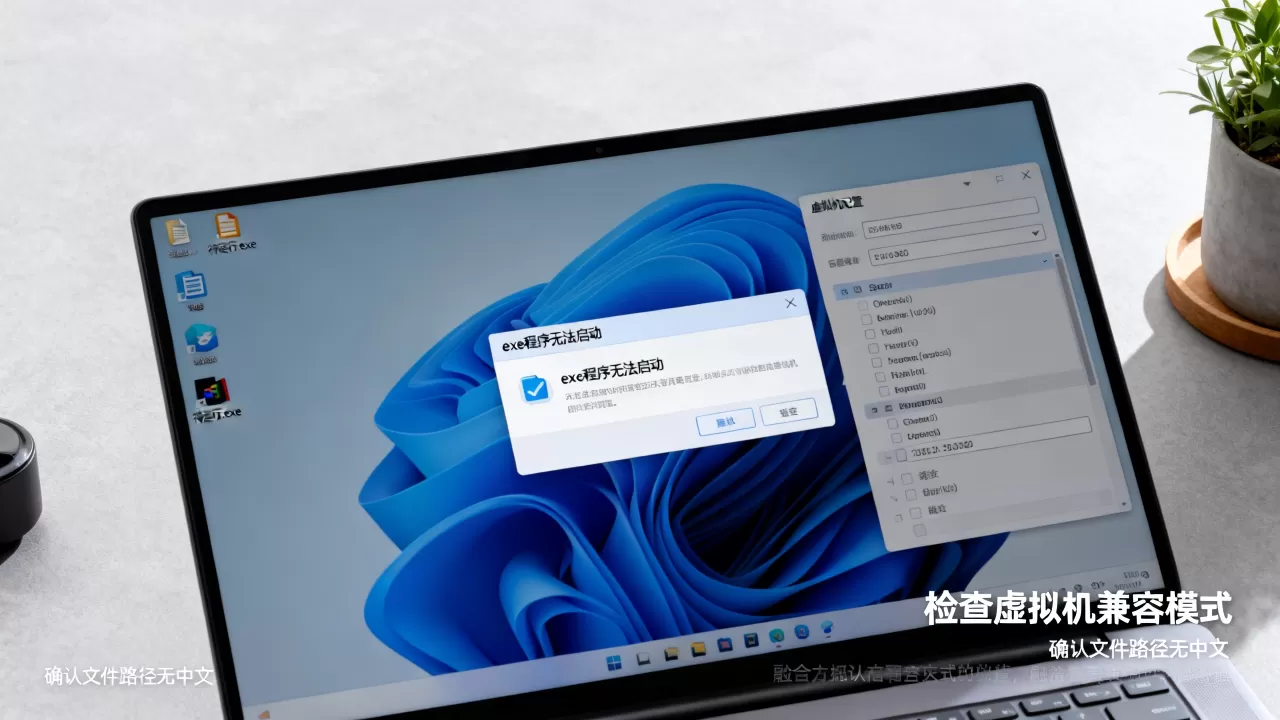
防止虚拟机上exe再打不开的日常习惯
修复只能治标,避免复发还得靠习惯,我在处理虚拟机故障的过程中积累了几条实用经验。
初始安装软件时留意“默认程序接管”开关
安装部分软件时,安装向导里会默认勾选“注册为系统默认程序”之类的选项,某些工具箱软件、运行库合集,安装后会自动把exe关联指向自己的加载器,在虚拟机这类复用频率高的系统里,这种接管特别容易引发后续双击无响应。
安装任何软件时,把安装选项展开,筛选出“关联”“接管”“默认”这些字样的勾选项,按需取消。
不要跨版本恢复注册表备份
给虚拟机做快照是个好习惯,但快照恢复要特别注意“时间点”,如果你在快照之后更新了虚拟机里的运行库、游戏组件,再回滚到旧快照,注册表里残留的新版本运行库路径指向旧文件,也会表现在exe打不开这类症状上,这种情况下,关联本身没问题,是它依赖的运行库不完整。
在虚拟机里安装需要运行库支撑的软件后,顺手更新一次快照,能避开很多这类隐蔽故障。
绿色版软件和精简版系统搭配时更需留意
精简版Windows往往缺省了一些标准组件,绿色软件自带的注册信息又与精简组件不匹配,如果之前一直正常的exe某天突然打不开,回想一下最近是否运行过某个“首次运行需要写注册表”的工具,系统把错误关联写进注册表后,默认程序设置页不会立刻显示出异常,直到相关进程退出后,再次双击才会暴露问题。
修改注册表前单独备份这个键值就能降低风险
不少用户害怕改注册表导致虚拟机系统崩,其实在这里有个更轻量的保险措施,只针对HKEY_CLASSES_ROOT分支做局部导出即可。
操作路径:regedit顶部选中HKEY_CLASSES_ROOT.exe和HKEY_CLASSES_ROOTexefile这两个键,右键选择导出,保存类型选择“注册表配置单元文件”,修复过程中如果执行assoc .exe=exefile仍报错,就把导出的配置单元文件双击合并回去,关掉注册表编辑器再重新按正确步骤操作。
如果对注册表操作不够有信心,也可以用Windows自带的系统文件检查器兜底,管理员命令行运行:
sfc /scannow这条命令只校验和修复关键系统文件,不会动第三方应用的文件,对关联问题本身帮助不算特别直接,但能排除掉系统组件损坏的干扰因素,让后续排查方向更清晰。
命令执行完毕后,重启虚拟机再看exe状态,多数情况下,问题已经消失了,剩下的场景集中在某些特定的精简系统镜像里,常见于cold文件关联缺失,这时直接换成官方原版镜像重新安装虚拟机系统,反而比反复修修复来的有效率。
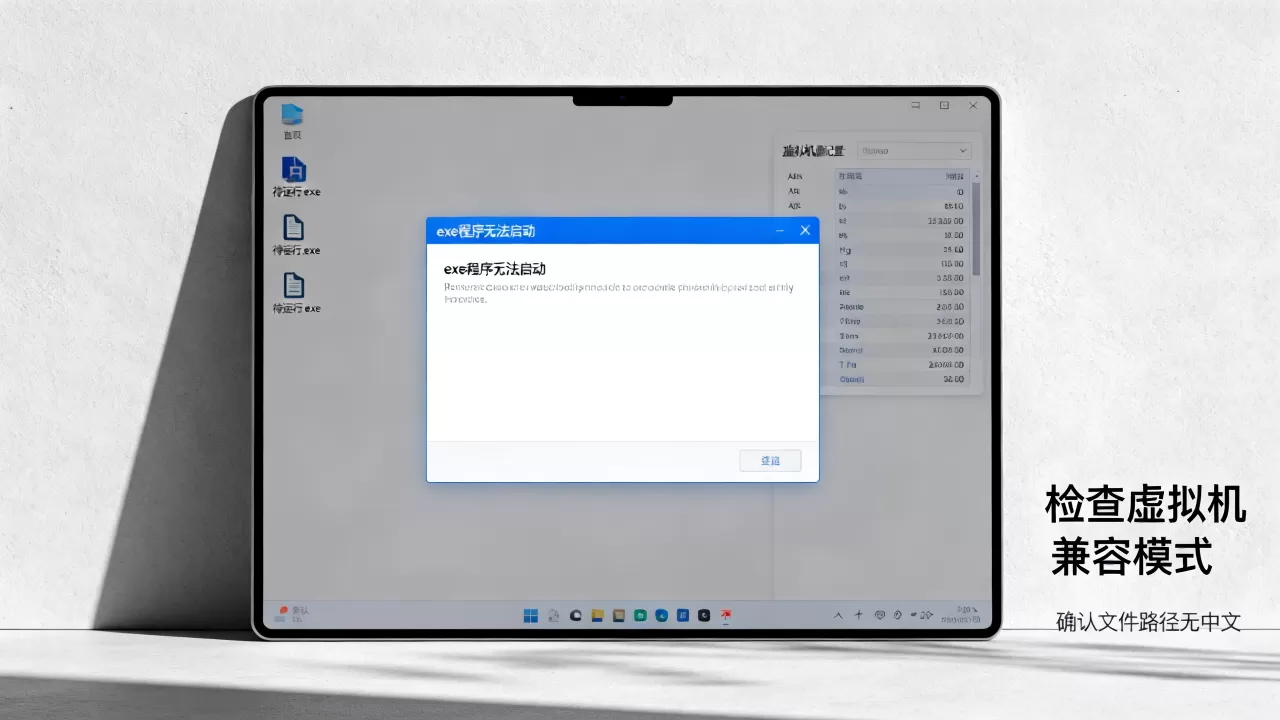
虚拟机里打开exe还是没反应是什么原因
有时排除掉文件关联问题后,exe依然无法启动,这种情况指向更多样的底层原因,需要分层排查。
先看症状怎么表现:
- 双击后打开了个黑窗一闪而过:说明程序本体可以启动,但缺少运行依赖,比如VC++运行库或者.NET组件缺失
- 双击后完全无响应,任务管理器无进程:说明系统根本没有发起进程创建请求,关联修复失败
- 弹窗提示“Windows无法访问指定设备、路径或文件”:路径权限受限,或者文件被其他软件占用
根据症状对症处理,效率要高得多。
如果是有黑窗闪过,去虚拟机里安装完整的常用运行库合集,安装后多数场景能解决,如果是完全无响应,回看前述注册表步骤,重新核对shellopencommand是否有隐藏空格字符,如果是权限问题,右键exe文件→属性→解除锁定,再尝试打开。
虚拟机上exe打不开怎么办:高频问题排查
为什么安装了新虚拟机软件后,原本打不开的exe又能打开了?
新装虚拟机软件会触发一次文件类型重新注册,安装程序在系统里注册自身组件时,顺带把exfile等基础键值重置了,部分损坏较轻的关联值因此被覆盖正常,但这不是通用解法,依靠这个方式,只能偶尔碰巧修复,机制上跟“重装系统之后问题消失”类似,属于副作用而不是设计功能。
双击exe提示需要选择打开方式,怎么判断该选哪个?
选择“Windows命令处理器”(cmd)是不对的,那只是命令行环境,不是程序启动器,正确的选择是“Microsoft Windows基于脚本的宿主”,如果列表里没有这个选项,直接进控制面板的“默认程序”里找到“.exe”项,点“更改程序”,定位到C:WindowsSystem32cmd.exe,这只是一种临时兜底,让它能启动exe文件,完整的修复仍然需要命令行执行assoc和ftype指令。
虚拟机的exe关联已经修好,重启后又失效,根因在哪?
通常是有“常驻系统”的软件在开机时强制写回自己的关联策略,这类软件常见于系统美化工具、桌面助手、某些输入法附加组件,在虚拟机的“启动”标签页里禁用可疑自启动项,再结合安全软件的开机扫描日志查看拦截记录,就能锁定改写关联的元凶,这个问题多数情况下与软件安装顺序有关,只能依靠禁用开机写入来解决。