服务器本身并不会让显卡的算力凭空提高,真正决定显卡能发挥几成功力的,是服务器的供电、散热、PCIe通道和CPU搭档是否合格,总结一句话:服务器负责提供“后勤保障”,保证显卡不被拖慢,但不会让一张RTX 4060跑出4090的成绩。
下面就从“哪些因素在背后卡脖子”和“怎么给自己的显卡配置一台称职的服务器”这两方面展开,答案都在实际场景里。
显卡性能发挥受到哪些因素影响?这四个环节最容易被忽视
普通玩家在自己的电脑上打游戏,很少会觉得显卡跑满了还会被其他部件拖后腿,但在服务器环境里,显卡一旦全速运算,周围所有电路和芯片都在围观“粮草够不够”,以下是显卡性能发挥的四个核心因素,按排查优先级排列。
供电能力是显卡的饭票,功率余量决定有没有“力气”
显卡在高负载下瞬时功耗可以冲得很高,比如一张数据中心级显卡的空载功耗不到50W,满载却可能飙到300W以上,服务器如果要装多张显卡,供电冗余就必须算明白,行业共识认为,电源额定功率至少要大于整机满载功耗的1.5倍,否则供电不稳,显卡会自动降频,性能直接缩水,实际案例中,不少人把两张显卡插进600W电源的机器里,结果跑AI训练时,显卡频率忽高忽低,进度条比单卡时还慢,问题就出在电源被打到了极限。
散热风道比堆风扇更重要,机内积热是隐形的降速元凶
家用机箱装一张显卡,侧板一盖,显卡风扇对着显卡吹就够了,服务器是高密度架构,显卡通常竖装或者夹在硬盘中间,如果机箱风道是“前进后出”的死胡同,三张显卡的热量会相互影响,第二张卡和第三张卡的温度可能相差10℃以上,显卡温度一旦超过90℃,GPU会主动压低Boost频率来保护核心,考察服务器散热时别只看风扇数量,要看冷风能不能直接送到显卡进风口,热风能不能直线排出去。
PCIe通道数不够用,多卡互联时会“排队等车”
这是最容易被新手误解的地方,单张显卡插在PCIe 3.0 x16插槽上没问题,但服务器本身是给CPU和内存服务的,如果CPU只提供20条PCIe通道,插两张显卡就只能分别跑到x8甚至x4模式,对游戏卡来说,x8模式掉帧比例在3%到5%之间,对计算卡来说,数据传输瓶颈会直接拉满GPU的空闲等待时间,多数情况下,训练模型时的大部分时间其实是CPU在把数据喂给显卡,PCIe带宽不足,显卡利用率就从95%掉到70%上下。
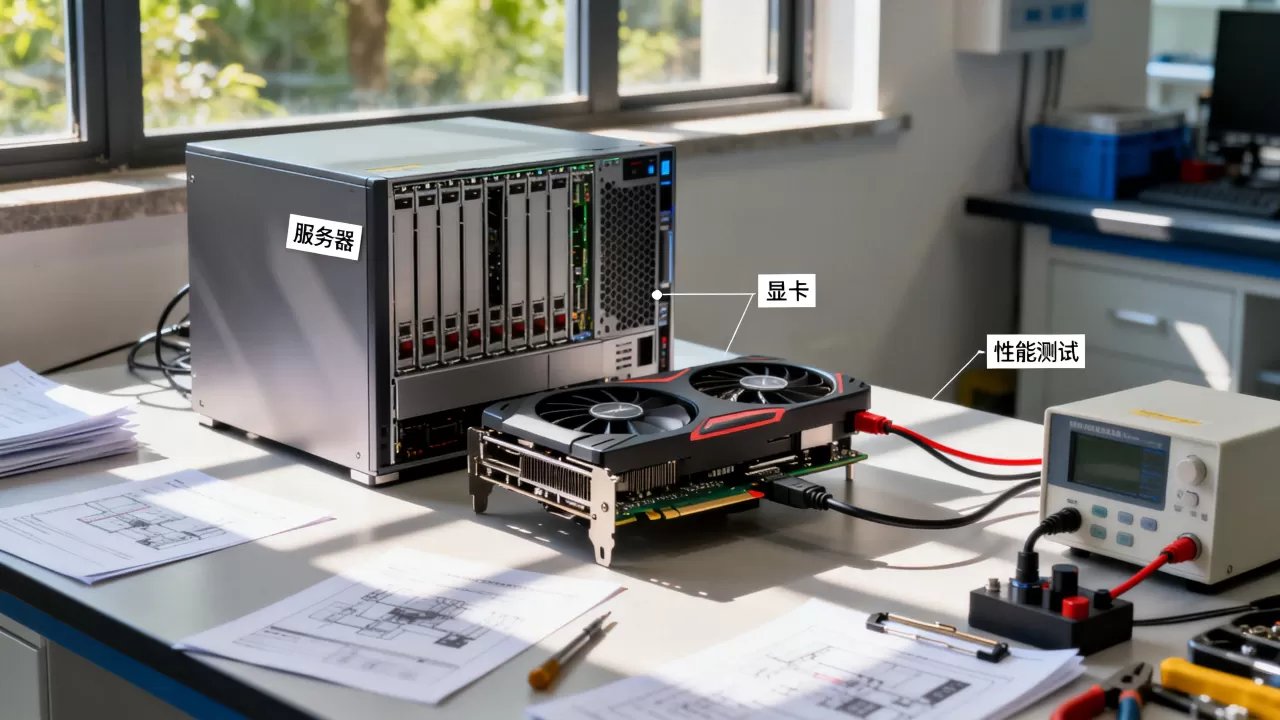
CPU和内存带宽决定“能不能喂饱”显卡,而不是显卡本身
显卡要运算,先得由CPU把预处理好的数据通过内存搬运过来,服务器如果还在用老旧的DDR3内存,内存带宽跟不上,显卡就会频繁处于“等待数据”的状态,业内专家指出,深度学习场景中,CPU单核性能和数据吞吐能力对显卡最终性能的影响占比可以达到两成左右,给显卡配服务器,CPU不一定要贵,但一定不能太老。
服务器显卡和普通显卡有什么区别?性能释放的关键在这
不少人以为“服务器显卡”就是更高级的显卡,其实它们之间的核心差异并不是流处理器数量,而是针对持续满载任务的稳定设计,先看下面这张对比表,差异一目了然。
| 对比维度 | 普通消费级显卡 | 服务器显卡 |
|---|---|---|
| 目标场景 | 游戏、轻量渲染 | 不间断推理/训练、虚拟化 |
| 散热设计 | 双风扇/三风扇,噪音低 | 被动散热或涡轮风扇,优先风道 |
| 驱动支持 | 标准驱动 | 数据中心版驱动、支持vGPU |
| 可靠性 | 消费级元件 | 强化供电和显存校验 |
| 价格差异 | 相对透明,几千到两万 | 价格高,常因显存翻倍 |
服务器显卡和普通显卡有什么区别,最直观的差距就在显存校验和虚拟化支持上,游戏卡发生显存错误一般无所谓,画面上可能偶尔出现一个花点,但服务器计算卡如果算错了一个浮点数值,整个训练模型可能直接崩溃,所以服务器显卡会用ECC显存来纠错,性能看起来没提升,数据可靠性却完全不是一回事。
深度学习服务器显卡配置怎么选?先看显存和精度
选显卡配置,显存容量永远是第一拦路虎,很多主流开源模型光权重文件就要8GB以上,加上中间计算变量,一张12GB显存的显卡只能跑低批次,再多就会报CUDA OOM错误,要跑主流级别的微调,24GB显存是合理起步档位,四张RTX 4090 24GB的配置比单张48GB卡更灵活,这是目前不少企业入门AI服务器的常见组合。
如果只做推理而不用做训练,则可以适当降低对显卡型号的要求,重点看显存带宽和INT8算力,这种场景下,几张六年前的中端服务器卡依然能服役,价格也便宜一大截,需要注意的是,不同显卡之间的NVLink互联带宽差异,多卡训练时,显卡之间要频繁交换梯度数据,普通PCIe互联和NVLink的吞吐能力差距悬殊,这部分花钱买的就是
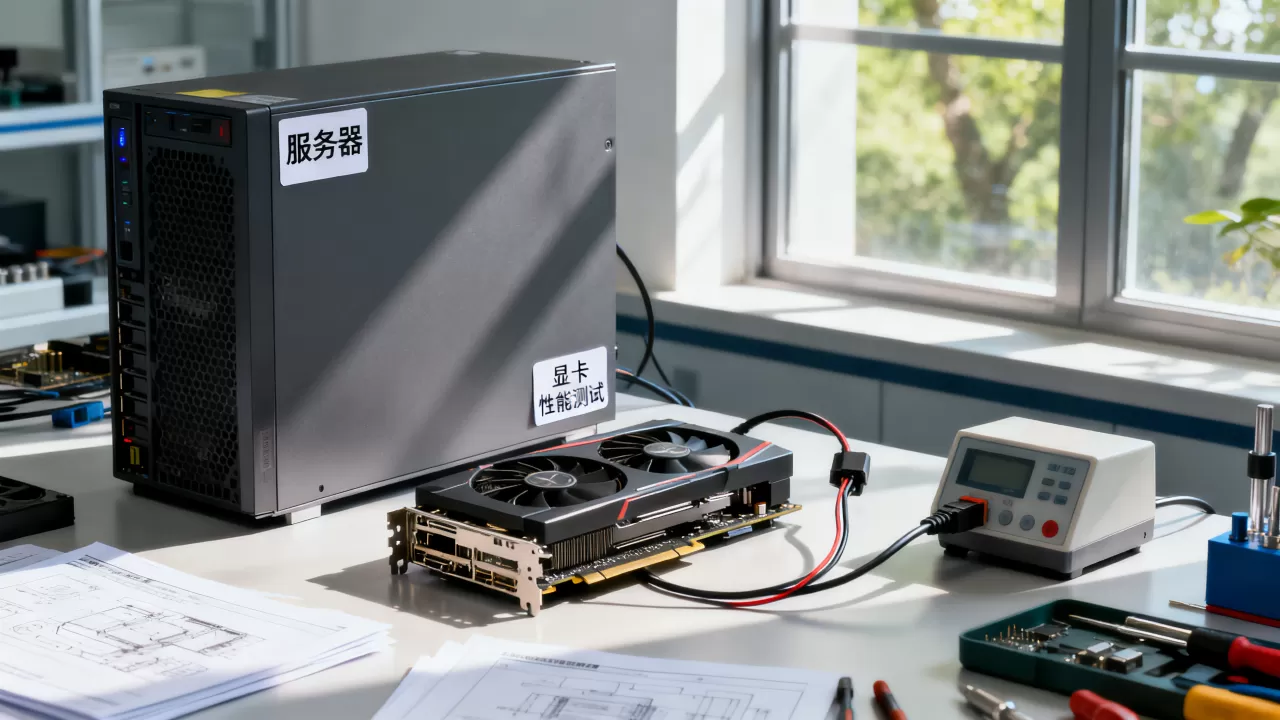
通信效率。
怎么确认服务器里显卡有没有跑在完整带宽上?实操排查三招
买来的二手服务器或者自组工作站,装上显卡后发现跑分和别人的同型号卡差了一截,十有八九是接口带宽降级,下面这些验证步骤能直接定位问题。
在Windows系统里用GPU-Z验证总线接口
打开GPU-Z,主界面找到“Bus Interface”这一栏,显卡满载运行时会显示当前实际运行的PCIe版本和通道数,比如PCIe x16 4.0,如果显卡在满负载时仍然显示PCIe x16 1.1,说明显卡没有进入性能状态,或插槽链路质量不佳,如果显示x8 4.0,说明通道数被CPU或主板分配吃掉了,可以结合旁边的“Render Test”按钮,点击后让GPU在满负载状态运行,观察总线接口是否有变化。
在Linux系统里用lspci和nvidia-smi查看链路状态
深度学习服务器多使用Ubuntu系统,打开终端,输入lspci -vvv,找到VGA Controller或3D Controller设备,查看“LnkCap”和“LnkSta”两行,LnkCap表示硬件支持的最高速度,LnkSta是当前握手速度,如果LnkSta显示速率没有达到LnkCap水平,可能是插槽物理接触不良,或经过转接线衰减,再配合nvidia-smi -q -d PCI查看GPU PCIe信息,确认当前生成的链路生成值是否正常。
在BIOS里打开Above 4G Decoding和Resizable BAR
显卡的显存都要映射到CPU地址空间,传统主板默认只为普通设备预留部分地址段,插两张以上大显存显卡时,可能发生地址空间不足的问题,进入BIOS高级菜单,将“Above 4G Decoding”设置为Enabled,再把“Resizable BAR”设置为Auto,这是让显卡完整访问全部显存的前提,没开启时游戏帧率会有明显波动,AI训练虽然能跑,但数据搬运效率会低一些。
电源和散热:用户争论最多却总被忽略的硬件底座
在“服务器提升显卡性能”的讨论里,电源和散热很少被视为“性能件”,但它们恰恰是显卡能持续高负载运行的地基。
电源选购直接算瓦数,别迷信金牌效率
算电源功率,别只看显卡TDP,CPU满载功耗、内存条功耗、硬盘功耗、主板自身损耗必须全部叠加,以一台双卡高性能服务器为例,两张300W显卡加一颗200W左右的CPU,满载整体功耗达到850W是常态,再保守一点,加上30%的余量,1200W电源才是一个合理选择,电源的+12V输出能力也要单独看,有的电源总额定功率不小,但+12V输出占比过低,实际能分给显卡的功率并不富裕,至少要挑+12V占比在总功率70%以上的型号。
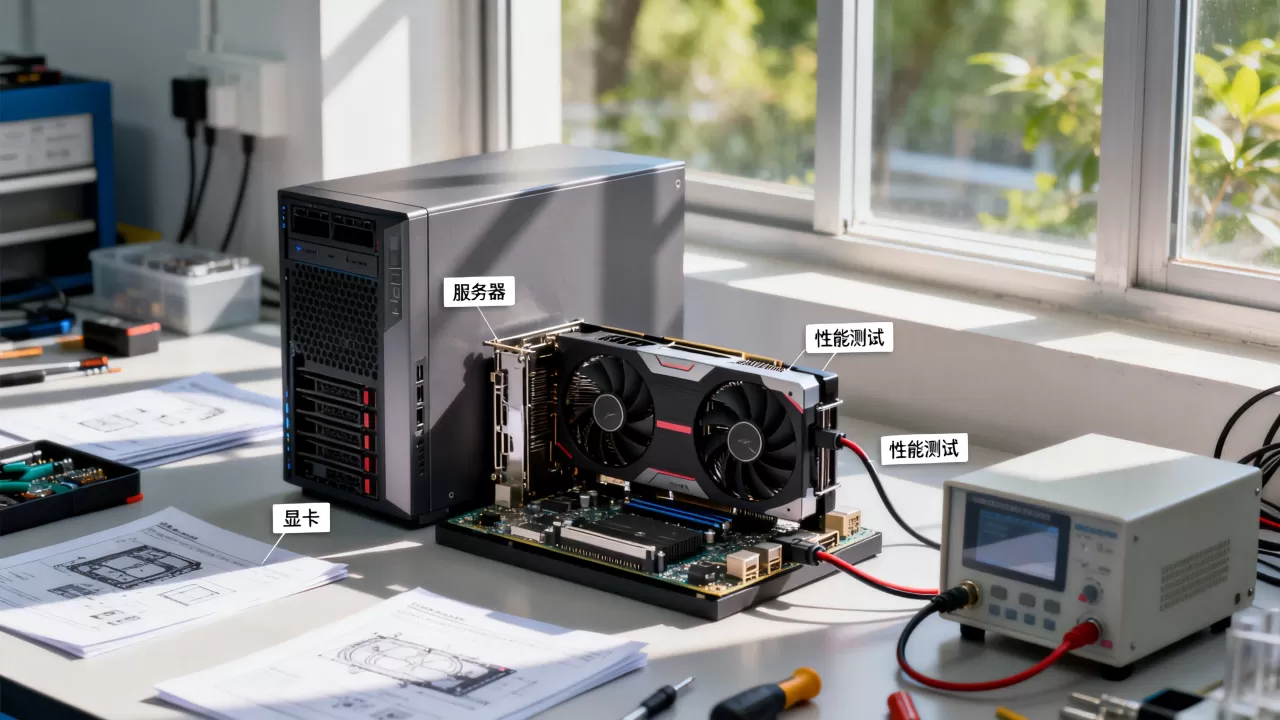
如果预算受限,最值得砸钱的地方是电源,不是机箱。
风扇朝向是散热的隐形瓶颈
服务器机架的散热逻辑和家用塔式机箱完全不同,机架服务器通常每台设备都有独立的风扇墙,风从前面板吸入,从后部排出,如果机房温度本来就高于30℃,风扇再多也只是搬运热风,对于个人工作站,最稳妥的做法是选择垂直风道加显卡侧进风结构,显卡运行一段时间后摸一摸供电背板温度,如果烫手,说明风道短路了,网上有一种检测风道是否合理的小技巧:在机箱进风口处放一张抽纸,开机满载后看抽纸是否被吸附,吸不住,说明机箱负压不足,积热会比想象中严重。
关于服务器和显卡性能的几个高频疑问
服务器提升显卡性能是真的吗?
不准确,但事出有因。 显卡的核心性能由GPU芯片和显存规格决定,换到服务器后,同一张显卡的流处理器数量和显存带宽不会变化,大家觉得“在服务器里显卡更强”,其实是因为服务器的供电和散热余量大,显卡不会因温度墙或功耗墙而降频,长时间满载时能一直压在最高Boost频率附近,换个角度说,服务器没有让显卡“超常发挥”,只是让显卡“正常发挥”了。
家用电脑插服务器显卡,能不能获得一样的性能?
要看哪方面的“性能”,游戏帧率上,服务器显卡因为驱动策略偏计算任务,图形渲染帧率不一定比同价位游戏卡高,但在AI推理、科学计算、视频编码这类7×24小时场景里,家用电脑的供电设计和散热风道很难支撑长时间满载,多数情况下,服务器显卡的稳定性优势必须建立在服务器主板的供电设计和冗余散热上,家用主板很难完全发挥二十四小时高负载工作状态下的潜力。
显卡性能发挥受到哪些因素影响时,最容易让小白交学费?
电源功率虚标和PCIe通道数不足是两大“学费点”,前者导致满载重启,后者导致跑分偏低却不死机,所有配件到齐后,第一件事就是装上基准测试软件或AI训练脚本,把显卡压到满载状态,同时用GPU-Z和nvidia-smi持续记录温度、频率和总线速度变化,如果发现问题,优先检查电源供应和插槽位置,不要急着返修显卡,这两个基础因素解决了,显卡的性能自然就会回到正常轨道上。