想让虚拟机流畅运行不卡顿,核心不是把CPU和内存拉到最大,而是让硬件虚拟化、半虚拟化驱动、SSD磁盘、宿主机预留资源这四件事同时到位。
虚拟机卡顿,十有八九不是虚拟机太弱,而是宿主机被掏空,你把8核全部分给虚拟机,宿主机自己只剩1个核,界面一动就卡;你把内存给到宿主机总内存的90%,系统开始疯狂读写交换文件,虚拟机跟着卡成幻灯片,业内专家指出,虚拟化性能瓶颈通常先出现在磁盘I/O和内存交换,而不是CPU核心数,下面按资源、驱动、软件、场景逐层拆,每一步都能直接照着设置。
虚拟机怎么设置才能流畅运行不卡顿?先找对瓶颈
CPU设置:核心数给一半,别让宿主机挨饿
- 进入BIOS或UEFI,开启Intel VT-x或AMD-V,不同主板叫法不同,常见选项是Intel Virtualization Technology、SVM Mode、Virtualization Extensions。
- Windows下按Ctrl+Shift+Esc打开任务管理器,切到“性能”再点CPU,右下角应显示“虚拟化:已启用”。
- VMware Workstation:虚拟机设置 > 硬件 > 处理器,核心数量按宿主机一半给,8核宿主机给4核,6核给2核或4核,4核给2核。
- VirtualBox:设置 > 系统 > 处理器,拖动滑块,宿主机是低压轻薄本时,2核4线程给1核或2核,别给4核。
- KVM/QEMU:用
-cpu host -smp 4让虚拟机直接继承宿主机CPU指令集,比默认qemu64快不少。
内存设置:留足宿主机,Windows虚拟机别低于4GB
- 8GB宿主机,虚拟机给2GB到3GB;16GB宿主机给4GB到8GB;32GB宿主机给8GB到16GB。
- Linux Server只跑服务,1GB到2GB够用;Windows 10/11桌面,行业共识认为至少给4GB内存才能获得可接受的桌面体验。
- 宿主机内存占用超过七成,虚拟机就容易卡,开任务管理器盯着“可用内存”,低于2GB就减虚拟机内存或加物理内存。
- KVM可加
-mem-prealloc预分配内存,减少运行中动态分配带来的抖动。
磁盘设置:SSD是底线,固定大小比动态分配稳
- 虚拟机磁盘文件必须放在NVMe或SATA SSD上,不要放机械硬盘、USB移动硬盘、网络映射盘。
- VMware选“将虚拟磁盘存储为单个文件”,性能通常比拆成多个小文件好。
- VirtualBox用VDI格式,创建时选“固定大小”,比动态分配少碎片,后期不容易越用越慢。
- KVM创建磁盘:
qemu-img create -f qcow2 -o preallocation=metadata disk.qcow2 60G,缓存模式用cache=writeback。 - 宿主机电源计划设为“高性能”或“卓越性能”,避免CPU降频导致虚拟机响应慢。
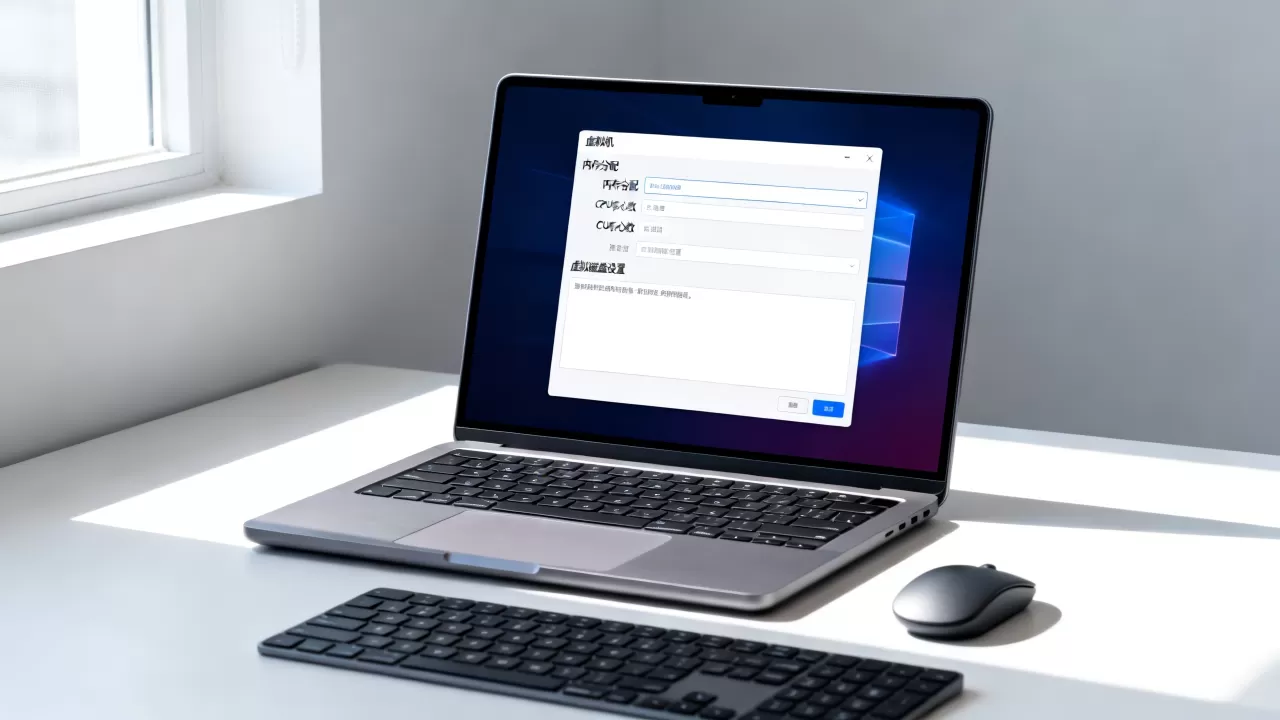
家用电脑虚拟机设置流畅运行不卡顿的完整步骤
先处理Windows功能冲突
Hyper-V、WSL2、Windows沙盒、内核隔离里的内存完整性,都会占用底层虚拟化层,如果你主要用VMware或VirtualBox,按需关闭这些功能后重启。
- 路径:控制面板 > 程序 > 启用或关闭Windows功能,取消Hyper-V、Windows沙盒、虚拟机平台。
- 命令行关闭Hyper-V启动:
bcdedit /set hypervisorlaunchtype off,想恢复WSL2时改回auto。 - 如果必须用WSL2,优先选Hyper-V兼容的虚拟机方案,或者把WSL2当主力,不再装VMware。
按用途分配资源
- 办公和浏览网页的Linux虚拟机:2核、4GB内存、128MB显存,开启3D加速。
- Windows 10/11测试虚拟机:4核、8GB内存、80GB以上SSD空间,装VMware Tools或增强功能。
- 开发服务器:2核、4GB内存、Ubuntu Server,网络用NAT,磁盘和网卡尽量用virtio。
- 游戏和视频剪辑:普通虚拟机不适合,需要GPU直通或专业云桌面,家用笔记本不建议折腾。
安装增强工具和驱动
- VMware:菜单栏虚拟机 > 安装VMware Tools,Linux里执行
sudo apt install open-vm-tools-desktop。 - VirtualBox:设备 > 安装增强功能,Linux里执行
sudo apt install virtualbox-guest-utils virtualbox-guest-x11。 - KVM:Windows虚拟机安装virtio-win驱动,磁盘、网卡、气球驱动都装上;Linux内核自带virtio。
- 这些工具能提升鼠标流畅度、分辨率自适应、网络和磁盘性能,不装等于白给硬件。
虚拟机内部也要减负
- Windows:关闭动画、透明效果、搜索索引;Defender排除开发目录;电源计划设为高性能。
- Linux:用Xfce、LXQt这类轻量桌面;关掉snapd、tracker、自动更新器。
- 不要同时开多个快照回滚和后台更新,磁盘I/O一满,界面立刻卡。
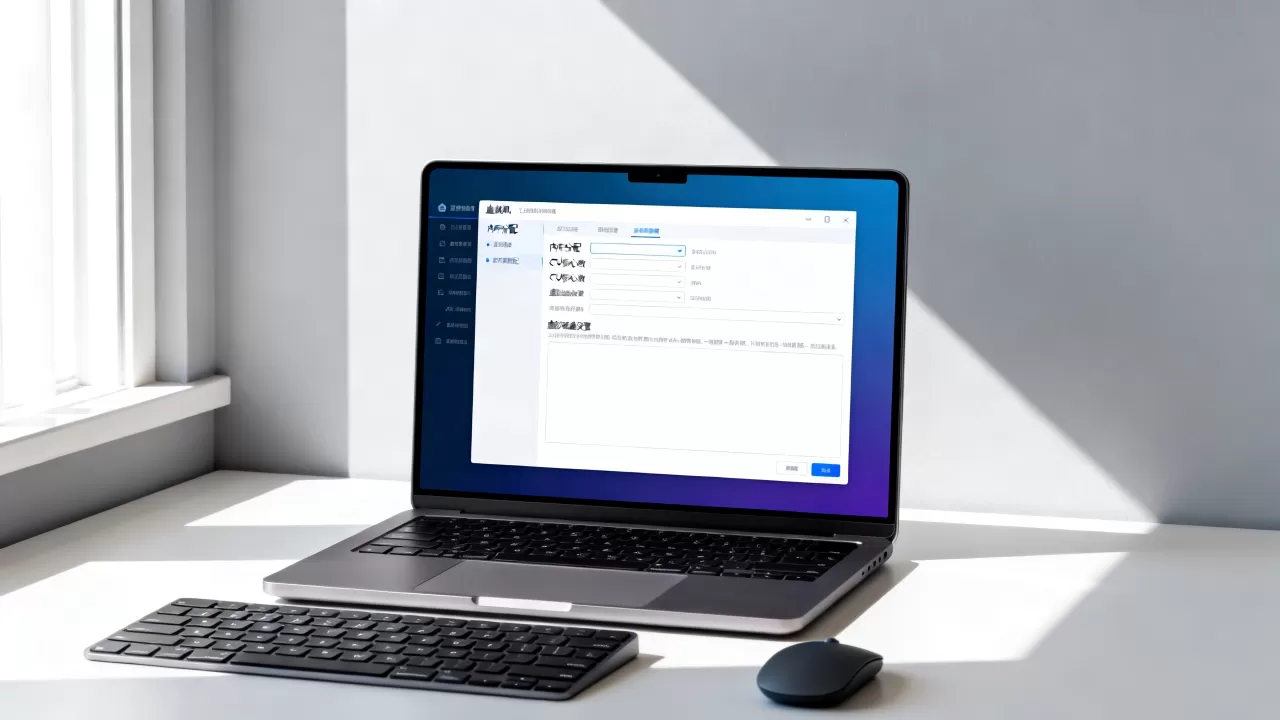
VMware与VirtualBox哪个更流畅?虚拟机性能对比与设置差异
| 对比项 | VMware Workstation | VirtualBox | KVM/QEMU |
|---|---|---|---|
| 性能表现 | I/O和3D通常更顺 | 免费,配置后够用 | 接近原生,适合Linux宿主 |
| 硬件虚拟化 | 依赖VT-x/AMD-V | 依赖VT-x/AMD-V | 需要KVM模块 |
| 3D加速 | 较好,需装VMware Tools | 一般,需增强功能 | 可VirGL或GPU直通 |
| 快照 | 快且稳定 | 较慢 | qcow2快照灵活 |
| 适用场景 | Windows办公、多开测试 | 轻量学习、临时环境 | 服务器、开发、容器宿主 |
关键性能开关
- VMware:开启“加速3D图形”,分配足够显存;内存页面修整会消耗CPU,追求性能可禁用,但宿主机内存占用会上升。
- VirtualBox:系统里启用嵌套分页,显示里开3D加速、显存给128MB,存储里勾选“使用主机I/O缓存”。
- KVM:CPU模型用host-passthrough,磁盘总线用virtio-blk或virtio-scsi,网络用virtio并开启多队列。
轻薄本虚拟机卡顿怎么优化?低配宿主机也能救
降低图形开销
- 虚拟机分辨率设1280×720或1920×1080,别设4K。
- 显存给128MB,开3D加速,但别开抗锯齿和高质量渲染。
- 远程操作优先用RDP或SSH,少用虚拟机控制台窗口。
换轻量系统
- 只跑服务就用Ubuntu Server、Debian minimal、Alpine。
- 必须用Windows就选LTSC版本,后台组件比家庭版少。
- 浏览器和同步盘别在虚拟机里常驻,能放宿主机就放宿主机。
关宿主机后台
- 浏览器标签、Docker Desktop、网盘同步、杀毒全盘扫描都会抢资源。
- 插上电源,电源模式切最佳性能,别用省电模式跑虚拟机。
云服务器虚拟机配置价格多少?本地与云端流畅度对比
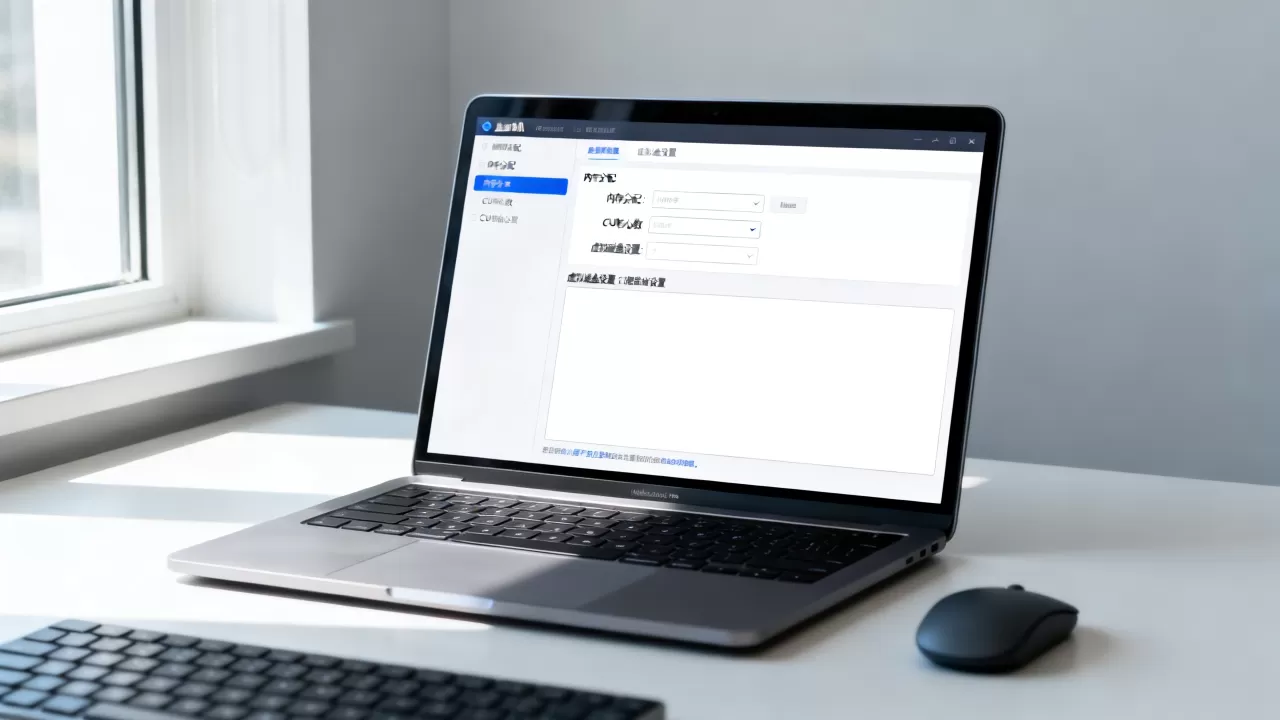
云主机卡顿来源
云服务器也是虚拟机,卡顿通常来自共享CPU、突发性能实例、带宽不足和跨地域延迟,近年来,云桌面和本地虚拟机混合使用越来越常见,但选错实例类型一样卡。
- 选通用型或计算型,别用突发性能实例长期高负载。
- 系统盘和数据盘都选SSD云盘,带宽按需1M到5M。
- 选离自己近的地域,华北、华东、华南节点延迟通常更低。
价格与替代关系
入门云主机2核4G,每月大致在几十元到一百多元,地域、计费方式和活动影响明显,包年包月通常比按量付费便宜,长期在线服务可以用云主机替代本地虚拟机;离线测试、GPU任务、需要反复快照的场景,本地虚拟机更合适。
云主机设置建议
- 远程桌面用RDP,关闭动画和透明效果。
- 安装云厂商提供的驱动和监控插件。
- 系统盘不要塞满,留出两成以上空间。
虚拟机流畅不是玄学,是按资源分配、驱动安装、磁盘类型、系统减负四层逐项排除,给够但不过量,SSD加半虚拟化驱动,多数卡顿都能定位并解决。
虚拟机怎么设置才能流畅运行不卡顿?常见问答
虚拟机怎么设置才能流畅运行不卡顿,最容易被忽略的是什么?
最容易被忽略的是宿主机电源模式和磁盘类型,很多轻薄本默认平衡模式,CPU降频后虚拟机立刻卡;虚拟机磁盘放在机械硬盘或移动硬盘上,读写延迟也会拖垮体验,把电源计划设为高性能,虚拟机磁盘放SSD,通常比多加一个核心更有效。
VMware和VirtualBox哪个更流畅?普通办公选哪个?
同配置下VMware的I/O和3D表现通常更顺,VirtualBox免费且轻量,普通办公、临时测试用VirtualBox够用;需要多开虚拟机、跑图形软件或长期稳定工作,VMware更稳。
云服务器虚拟机配置价格多少,能代替本地虚拟机吗?
入门云主机2核4G每月大致几十元到一百多元,受地域、计费方式和活动影响,长期在线服务可以用云主机替代本地虚拟机;离线测试、GPU任务和需要频繁快照回滚的场景,本地虚拟机或带直通的物理机更合适。