虚拟机安装Linux时遇到硬件不兼容,核心解法是调整虚拟化设置、切换模拟硬件类型、更换虚拟机软件版本这三条路,多数问题不用动物理机硬件。
虚拟机安装Linux时硬件不兼容怎么办?先分清是哪种情况
不少朋友在VMware或VirtualBox里装Linux,折腾半天卡在同一个画面上,不是黑屏就是报错,第一反应是"我的电脑太老,带不动",其实把问题拆开看,绝大多数硬件不兼容分三类:CPU虚拟化没开、硬盘控制器驱动缺失、显卡加速模式冲突,三种症状对应三种解法,症状判断对了,半小时就能解决。
从症状反推问题根源
搞不清原因的时候,动手改配置前先对照下表做个体检:
| 常见症状 | 大概率根源 | 判断方法 |
|---|---|---|
| 安装界面卡在引导阶段,黑屏或停在logo | CPU虚拟化未开启 | 进任务管理器查看"虚拟化"状态 |
| 提示找不到硬盘 / 无法识别磁盘 | 存储控制器类型不匹配 | 查看虚拟机设置中的控制器型号 |
| 图形界面花屏、画面撕裂、安装器白屏 | 显卡加速模型误启 | 尝试关闭3D加速再安装 |
| 安装过程蓝屏或内核panic | 内存分配过高或设备模型过新 | 换用兼容性更高的系统配置 |
硬件虚拟化不可用的排查思路
现在的Linux发行版对虚拟化支持相当完善,但如果物理机的CPU虚拟化功能在BIOS里关着,装系统时就会频繁卡顿或报错,这里有个判断技巧:打开Windows下任务管理器→"性能"选项卡,虚拟化"一栏显示"已启用",说明硬件支持没问题;如果是"已禁用",那就得重启进BIOS去开Intel VT-x或AMD-V。
进BIOS的方法不多赘述,不同主板按键不同,但有个通用做法:按下开机键后快速敲击Del键或F2键,进入后找"Advanced"或"Processor Configuration",把Intel Virtualization Technology调成Enabled,业内专家指出,这个开关在不少品牌机出厂时默认是关的,开启后能解决相当一部分安装中断问题。
vmware安装linux显示不支持虚拟化的排查与修复
VMware Workstation里装Linux时,常见的一个提示是"此主机不支持虚拟化实际模式"或安装64位系统时直接拦下说CPU不兼容,这种情况有两个层面:一是物理机BIOS层面的虚拟化开关没打开,二是VMware模拟的虚拟CPU类型与物理机不匹配。
BIOS/UEFI设置的正确打开方式
重启进入BIOS后别急着保存退出,有两个开关要确认,一个是Intel Virtualization Technology(或AMD SVM Mode),另一个是VT-d(如果找得到的话),如果BIOS里这两个选项都开着,但VMware依然提示不支持,那问题就跑到Windows安全中心这边了。
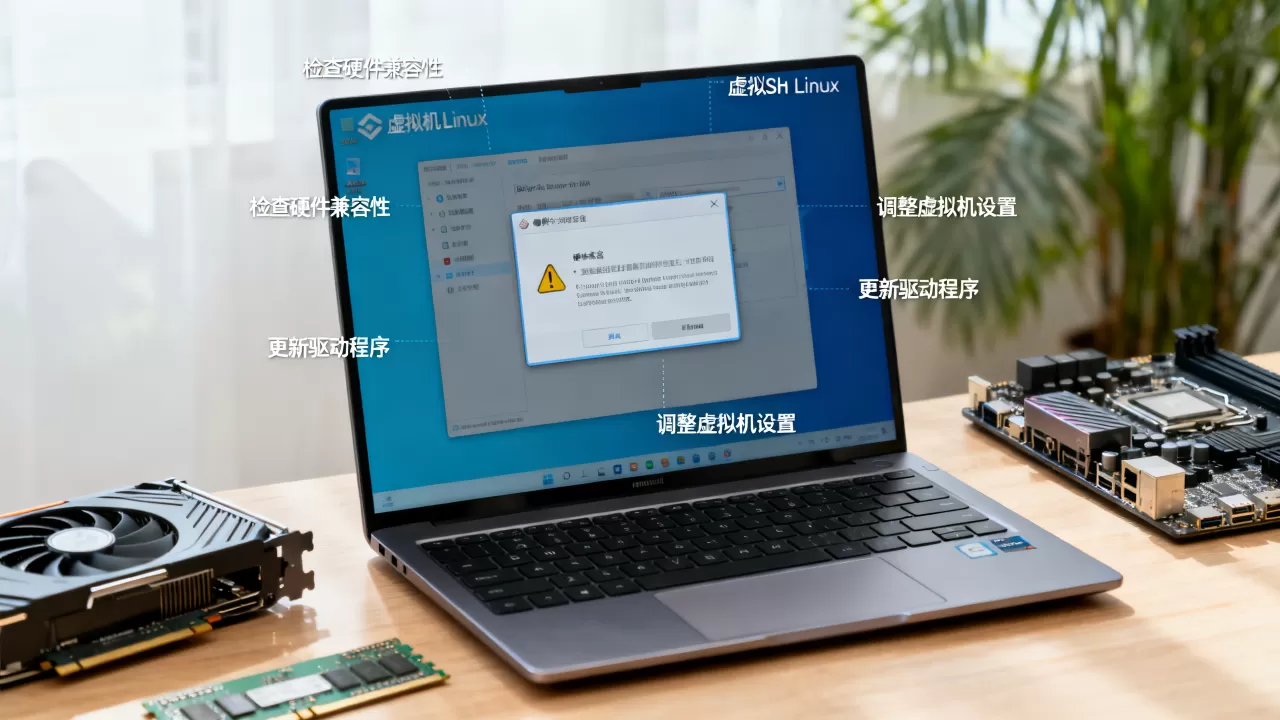
Windows 10或11自带的基于虚拟化的安全性(VBS)会跟VMware抢虚拟化资源,导致VMware拿不到完整的虚拟化能力,处理办法是:开始菜单搜索"Windows安全中心"→"设备安全性"→"内核隔离"→关闭"内存完整性",关闭后重启一次,vmware安装linux显示不支持的情况会大幅减少。
再不行就换VMware版本或配置
另一种场景是VMware版本太新,模拟的虚拟硬件(比如声卡、网卡、USB控制器)超出了Linux老版本内核的驱动范围,体现在安装界面就是鼠标失灵或网卡不亮,别急着下结论说硬件带不动,去"虚拟机设置"里把硬件兼容性调低一档,例如从Workstation 17的硬件版本降到16或15,反而能激活Linux的兼容驱动。
还有一个高频操作路径:右键虚拟机→"设置"→"处理器"→勾选"虚拟化引擎"下的"虚拟化 Intel VT-x/EPT 或 AMD-V/RVI",如果勾选框是灰色的,说明BIOS层面没开好,需要回到上一步排查。
virtualbox安装linux无法识别硬盘的典型场景
VirtualBox和VMware的报错风格不一样,多半是安装器跑到分区那一步时,整齐的列表里空空如也,提示没有可用磁盘,看似是Linux不认识硬盘,其实是VirtualBox模拟的存储控制器让Linux内核犯了难。
存储控制器类型选错的正确处理
VirtualBox默认给虚拟机配的是SATA控制器,但部分Linux版本的安装镜像内置的驱动只认IDE或SCSI接口,双方对不上号,自然看不见盘,解决办法很直白:在VirtualBox管理器里选中虚拟机→"设置"→"存储"→选中现有的SATA控制器→把类型改成IDE或SATA的旧型号。
改完控制器类型后,还要检查有没有勾选"固态驱动器"选项,安装Windows时不勾也无所谓,但Linux的某些安装器会依据这个标记调整分区对齐策略,勾选与否在识别阶段影响不大,主要影响装完后的性能,真正影响识别的是控制器型号,改完后重新挂载启动镜像,再进分区界面时盘就出来了。
磁盘文件的异常处理
有个偏门但常见的卡顿源头是磁盘镜像文件本身出了问题,比如用VirtualBox装Linux时,之前分配的动态扩展磁盘占满了宿主机分区剩余空间,安装器写入临时文件时反复报错,这种情况在虚拟硬盘文件显示"无法分配内存"或"写入失败"时最为明显。
先看宿主机剩余空间是否大于虚拟机分配的磁盘大小加2GB缓冲,不够就精简一下Windows里的临时文件,还有个小技巧:创建磁盘时选择"固定大小"而不是"动态分配",虽然创建慢一点,但运行时的IO稳定性好很多,安装过程中不容易出现莫名卡死,这个经验对VMware同样适用。
虚拟机安装linux显卡兼容问题的实用解法
Linux的安装界面是基于图形环境的,如果虚拟机模拟的显卡超出或偏离了Linux安装器的驱动范围,经常出现画面拉伸、色块乱闪、甚至直接黑屏重启,显卡问题伪装性强,因为CPU虚拟化、内存这些硬件配置看起来都正常。
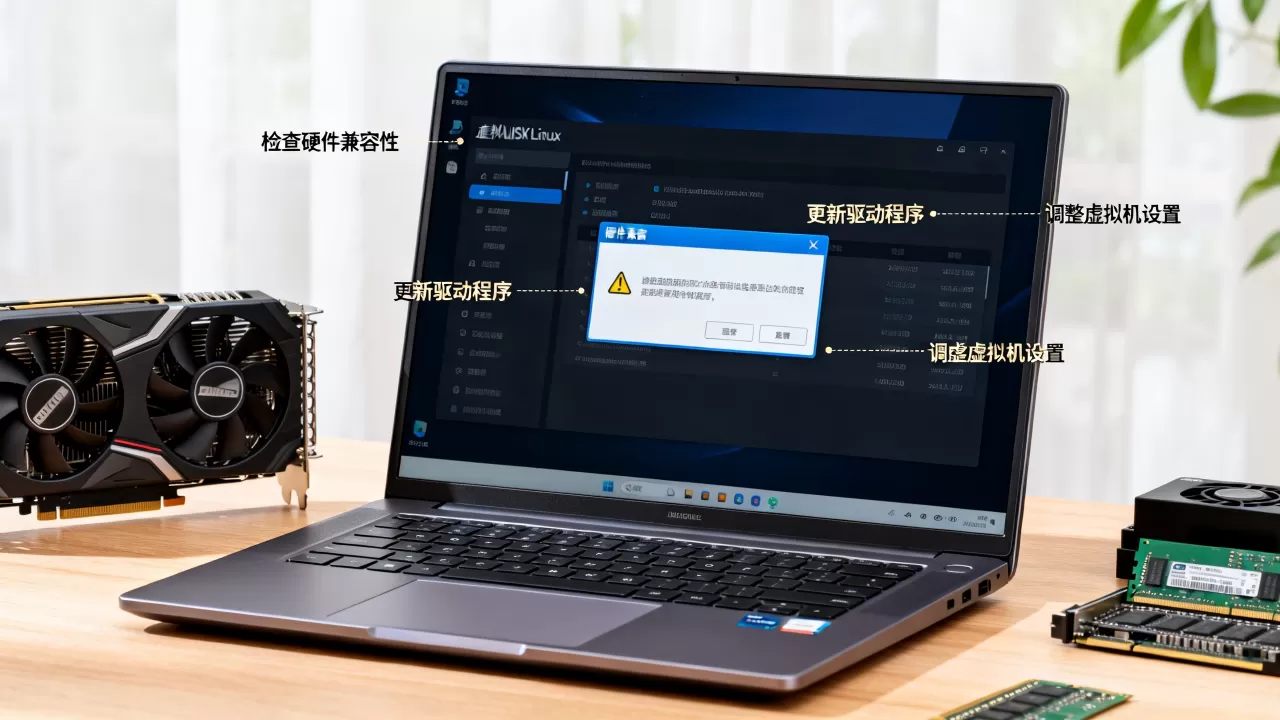
3D加速导致花屏的对应策略
VirtualBox和VMware都有"启用3D加速"的选项,默认开着是为了让虚拟机桌面流畅,但安装Linux时这个选项常是好心办坏事,安装阶段还没装显卡驱动,3D加速让虚拟显卡处于半工作状态,画面渲染自然出错。
走到这步也别急着抹眼泪,处理路径是:虚拟机设置→"显示"→取消勾选"启用3D加速",同时把显存调小一点,比如设成16MB或32MB,这一步能解决较大比例的安装器花屏和黑屏问题,装完系统、安好增强工具(Guest Additions)之后,再回来勾上也不迟。
安全模式下的替代方案
如果你的虚拟机显卡问题特别顽强,关掉3D加速还是卡在图形引导界面,那考虑的就不是显卡模型,而是Linux图形栈的兼容性了,选择安装盘的"安全图形模式"或"兼容模式"引导项,这个模式下安装器会使用基础的VESA帧缓冲驱动,不加载硬件的专有图形栈,虽然分辨率低些,但至少能完成安装。
安装完成后,先进系统跑一遍sudo ubuntu-drivers install或对应发行版的驱动安装命令,再配置虚拟机软件的3D加速,这样分步走,能绕开绝大多数显卡不兼容的坑。
虚拟机装linux需要什么配置才够用
很多在安装时踩坑的朋友,其实是拿太抠的配置去跑现代Linux桌面版,装到一半物理内存耗尽,直接把安装进程杀掉了,预算是另一个层面的"硬件兼容",配置不够,安装阶段的不兼容就特别多。
CPU和内存的底线要求
行业共识认为,虚拟机里跑带图形界面的现代Linux发行版(以Ubuntu、Fedora为例),分配2核CPU和4GB内存是体验的分水岭,小于这个数,安装界面会明显掉帧、响应迟钝,还容易在解压软件包阶段触发内核OOM(内存溢出)而闪退。
云服务器场景下,很多人喜欢用"虚拟机装linux需要什么配置"来搜索,其实本地虚拟机和云主机的资源基线逻辑一致:CPU可以少一点,但内存绝不能抠,若宿主机物理内存只有8GB,虚拟机分到4GB后,宿主机自己也紧张,这时需要同时关闭Windows后台的动画特效和大型软件,给虚拟机腾出空间。
磁盘空间与实际体验的关系
磁盘方面,Linux系统本身占用的空间不大,但如果打算完整安装桌面环境加上常用软件,至少需要25GB的虚拟磁盘空间,否则安装器会在最后阶段报"空间不足",至于固态硬盘还是机械硬盘,虚拟机的性能差距主要看宿主机硬盘本身的读写能力和虚拟磁盘接口类型。
还有个小众但实用的场景是防火墙或软路由用途的虚拟机,这类系统不需要图形界面,配置可以压得很低:单核CPU、512MB内存、8GB磁盘就能跑,不要拿Windows的思维去看Linux,它的硬件门槛弹性很大,取决于你选的是哪个桌面版还是服务器版。
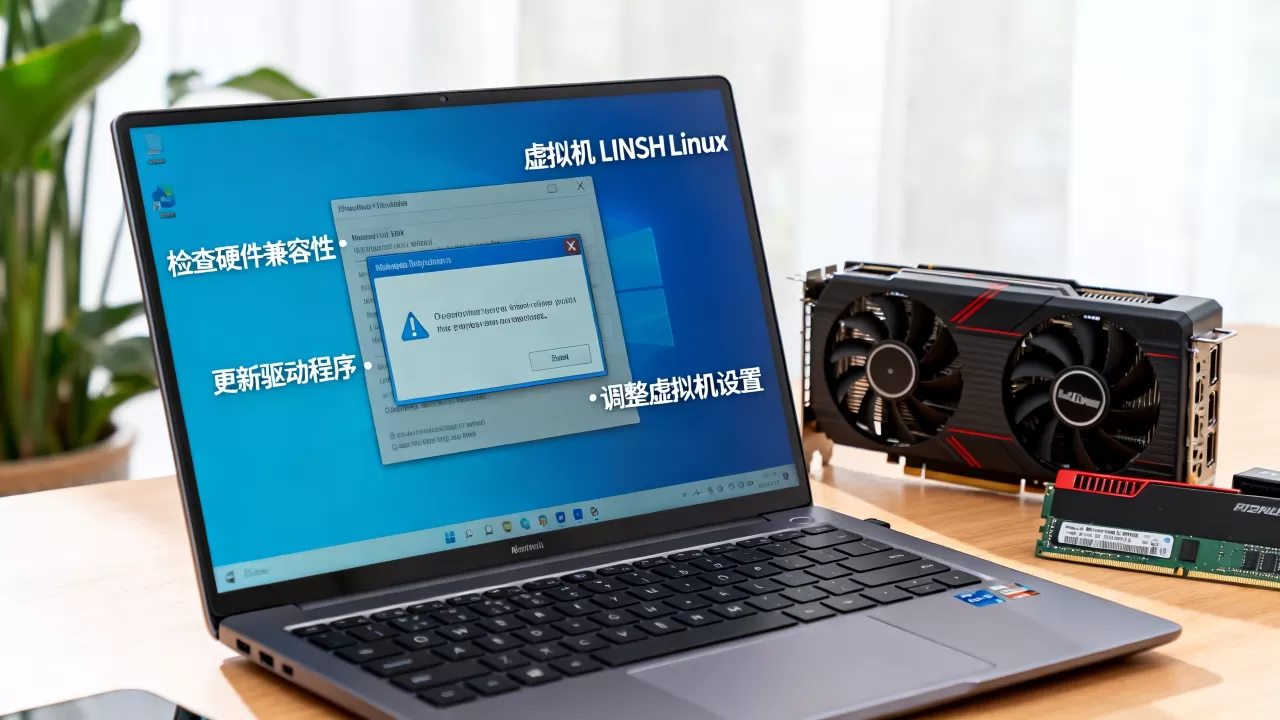
从兼容性角度看虚拟机软件的选择
如果你试了上面所有方法,物理机的虚拟化开关确认开着、硬盘控制器也改过、3D加速关了,可安装还是会出幺蛾子,那问题可能不在你的操作上,而在虚拟机软件本身和Linux版本的配合度上,不同的虚拟机产品对特定Linux内核版本的驱动支持有差异,换一个软件往往就柳暗花明。
比如VMware Workstation对老牌稳定版Linux的兼容性更稳,VirtualBox对新内核的适配偶尔慢半拍,此时把ISO镜像换成对旧硬件支持更好的发行版,例如Linux Mint或Xubuntu,配合低配的虚拟机参数,安装成功率和日常使用的流畅度反而比追新版本更踏实。
安装完成并不代表彻底收工,建议你在虚拟机内运行一条命令确认系统对虚拟硬件的整体感知,命令是lspci,能看到所有被虚拟出来的设备型号,再用dmesg | grep -i error查一遍有没有被吞掉的关键告警,这两条命令能帮你快速定位后续使用中潜在的兼容隐患。
遇到硬件不兼容别急着换电脑,先调虚拟机配置、再改BIOS开关、最后换软件版本,这个排查顺序能解决绝大多数问题。 记住安装前的配置检查和安装时的错误信息对照,比盲目乱试有效得多。
Q&A:虚拟机安装Linux硬件不兼容怎么办的常见疑惑
问:虚拟机里安装Linux对宿主机硬件有什么硬性要求吗?
宿主机只要满足虚拟机软件自身的最低要求即可:64位处理器、4GB以上物理内存、20GB可用磁盘空间,比较关键的硬件开关是CPU虚拟化功能(Intel VT-x或AMD-V),必须在BIOS中开启,这个开关在多数近十年的电脑上都有,少数低端CPU或某些品牌机出厂会禁用,需要手动打开。
问:Windows下能直接迁移虚拟机到另一台电脑上继续用吗?
可以,但前提是迁移后的电脑CPU品牌一致或虚拟机配置做了映射调整,AMD和Intel CPU之间的虚拟化指令集有差异,直接冷迁移可能导致虚拟机内的Linux内核panic,操作上把整个虚拟机文件夹复制到新电脑,用VMware或VirtualBox重新注册VMX文件或VBOX文件,如果启动蓝屏,就修改虚拟机的CPU型号为"兼容"模式。
问:为什么在VirtualBox里装Linux比VMware更容易遇到存储设备识别问题,这两者的默认设置有区别吗?
VirtualBox默认的磁盘控制器是SATA,而VMware默认的控制器更接近老式IDE,多数Linux安装版自带的驱动对IDE的支持优先级更高,对SATA控制器的枚举策略在部分版本上有兼容性缺口,所以建议将VirtualBox的控制器类型改为IDE。