服务器可以安装XP系统,但只在老硬件、虚拟机或离线工控场景下相对可行;现代物理服务器和主流云服务器直接装XP,通常会卡在驱动、安全和合规三道关,不建议用于联网生产环境。 如果你手里有一台十几年前的老塔式服务器,或者只是想在虚拟机里跑某个老软件,下面这些实操路径能帮你少踩坑。
服务器能不能安装XP系统?先看硬件与场景
哪些服务器能装XP:老平台、虚拟机与工控机
- 老式物理服务器:Intel 945、965、G31、G41芯片组平台,AMD 690G、780G平台,通常有XP驱动,戴尔PowerEdge 2950、惠普ProLiant DL380 G5这类机器,装XP的成功率较高。
- 虚拟机环境:VMware Workstation、VirtualBox、Hyper-V、KVM都能装XP,虚拟硬件统一,驱动问题少,是当前最稳妥的方案。
- 工控机与瘦客户机:不少老工控机预装XP Embedded,用于生产线控制、医疗设备、收银系统,这类设备往往不联网,风险可控。
- 现代物理服务器:NVMe硬盘、RAID卡、万兆网卡、USB 3.0控制器基本没有XP驱动,强行安装可能蓝屏、找不到硬盘、网卡不工作。
| 环境类型 | XP安装难度 | 驱动情况 | 联网安全 | 适用场景 |
|---|---|---|---|---|
| 老物理服务器 | 中等 | 较全 | 低 | 离线老业务 |
| 新物理服务器 | 很高 | 缺失严重 | 极低 | 不推荐 |
| 云服务器 | 高 | 需注入VirtIO | 极低 | 临时测试 |
| 本地虚拟机 | 低 | 较好 | 可控 | 老软件兼容 |
| 工控机 | 低 | 专用 | 离线 | 工业控制 |
为什么新服务器装XP容易失败:驱动、安全、合规
微软官方生命周期页面显示,Windows XP已于2014年4月8日停止支持,这意味着十多年来没有安全补丁,漏洞利用工具早已公开,业内专家指出,XP对现代服务器硬件的驱动覆盖已经非常有限,尤其是存储和网络部分。
- 存储驱动缺失:新主板默认AHCI或NVMe模式,XP安装盘不带驱动,安装程序可能直接找不到硬盘。
- 网络驱动缺失:Intel I219、I225等网卡没有XP驱动,装完系统后无法上网。
- 安全风险:XP的TLS版本老旧,多数现代网站和API无法访问;远程桌面漏洞多,公网暴露3389端口风险极高。
- 合规压力:等保、数据安全法、行业监管通常要求操作系统在支持周期内,金融、医疗、政务场景继续用XP很难过审。
- 授权问题:XP虽然停止销售,但授权仍然受法律约束,批量部署需确认许可证来源。
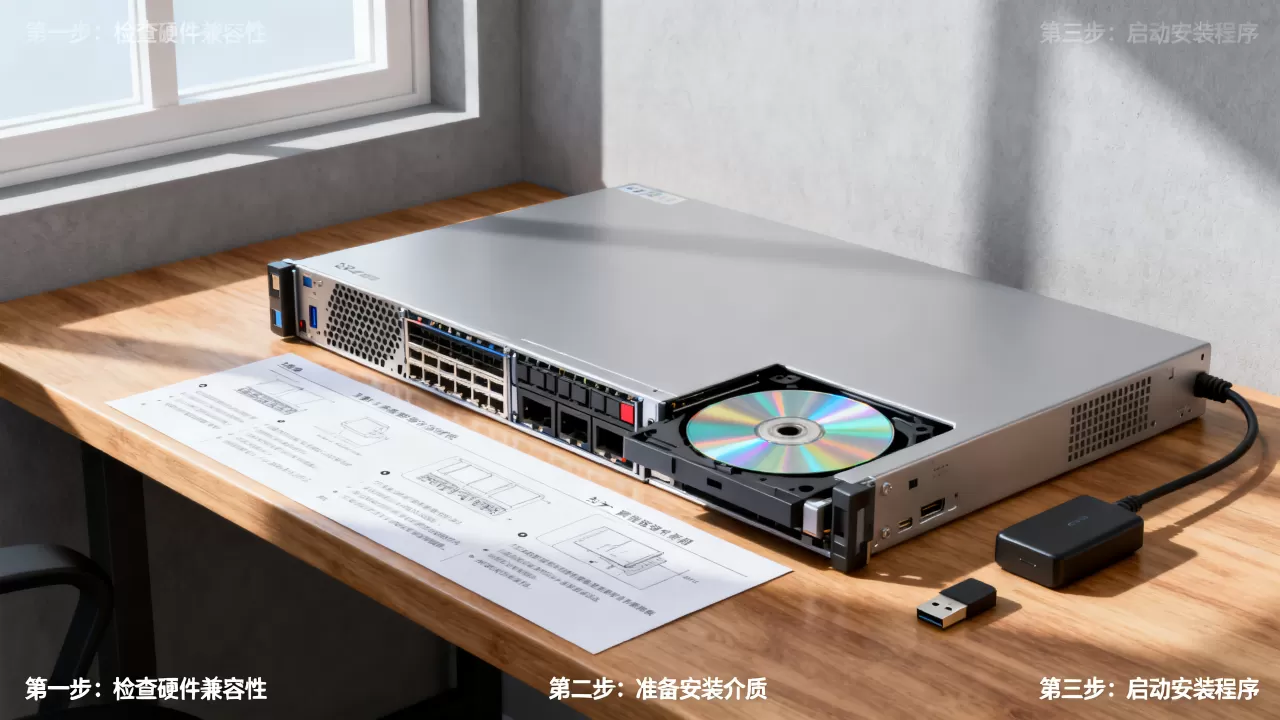
物理服务器安装XP系统步骤详解
物理服务器安装XP系统步骤:老硬件实操清单
如果你确定要在老物理服务器上装XP,按下面顺序走:
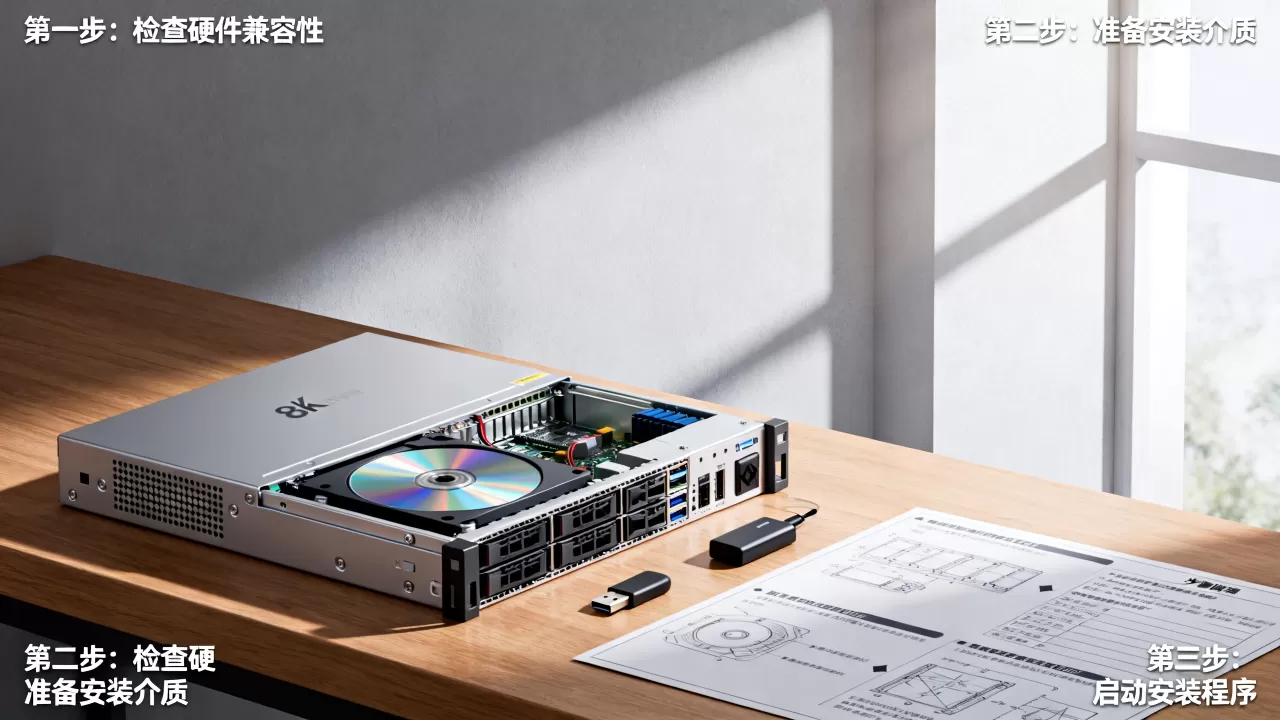
- 准备安装介质:准备Windows XP SP3原版ISO,刻录光盘或写入U盘,建议用nLite集成SATA/RAID驱动,避免按F6时找不到软驱。
- 调整BIOS:开机按Del或F2进入BIOS,把SATA模式改为IDE或Compatibility,关闭Secure Boot,开启CSM,保存重启。
- 设置启动顺序:将光驱或U盘设为第一启动项,如果服务器有硬件RAID,先在RAID卡BIOS里创建逻辑盘。
- 开始安装:从安装介质启动,按提示分区,建议用NTFS格式,系统盘分配20GB以上,安装程序复制文件时会重启多次。
- 加载存储驱动:如果安装程序提示找不到硬盘,在蓝色界面按F6,插入驱动软盘或使用集成驱动的安装盘。
- 安装后驱动:进入桌面后,依次安装芯片组、网卡、显卡、声卡驱动,老服务器可能还需要装RAID管理工具。
- 打补丁与激活:安装SP3补丁包,使用合法授权激活,不要直接连接公网更新,微软更新服务器对XP支持已很有限。
- 备份系统:用Ghost或DiskGenius做全盘镜像,方便故障恢复。
云服务器安装XP系统可以吗?虚拟化上传镜像路线
多数主流云厂商不提供XP公共镜像,原因包括授权、安全和驱动,但部分支持自定义镜像的云平台,可以尝试上传XP镜像,路径如下:
- 本地创建XP虚拟机:用VMware Workstation或VirtualBox安装XP SP3,磁盘控制器选IDE,网卡选Intel E1000。
- 注入虚拟化驱动:如果目标云平台使用VirtIO,需要提前把VirtIO驱动集成到XP安装盘,否则实例启动后找不到硬盘和网卡。
- 导出镜像:将虚拟机磁盘导出为VMDK或qcow2格式。
- 上传导入
:登录云控制台,进入对象存储上传镜像文件,再通过自定义镜像功能导入。
- 创建实例:选择该自定义镜像,实例规格选低配,网络选支持Intel E1000的型号,启动后通过远程桌面连接。
- 检查限制:部分云平台会拒绝XP镜像,或导入后无法启动,需要提前确认平台政策。
这条路线适合临时测试,不建议长期运行,云服务器按量付费,低配实例每月可能几十元到几百元,但XP实例没有官方技术支持,出问题只能自己排查。
虚拟机安装XP系统教程:VMware与VirtualBox
本地虚拟机是最省心的方案,以VMware Workstation为例:
- 新建虚拟机,选择“典型”,指向XP SP3 ISO。
- 客户机操作系统选Windows XP Professional。
- 磁盘分配20GB,内存给1GB到2GB。
- 自定义硬件里,磁盘控制器用IDE,网卡用NAT或桥接。
- 启动后按正常流程安装,装完再安装VMware Tools,提升显示和鼠标体验。
VirtualBox类似:新建虚拟机,类型选Microsoft Windows,版本选Windows XP,内存1024MB,创建VDI动态磁盘20GB,设置里挂载ISO,启动安装,装完安装Guest Additions,网络模式选NAT可上网,选桥接则和局域网平等。
服务器安装XP系统注意事项与场景对比
旧服务器安装XP系统价格与地域服务差异
旧服务器安装XP系统价格没有统一标准,自己动手成本接近零,但时间和技术门槛不低,找人代装的话,一线城市如北京、上海、深圳,含驱动集成和调试,可能收费几百到一千多元,二三线城市或者老电脑城,价格可能低一些,但愿意接XP安装的商家越来越少。
地域差异也影响配件获取,北京中关村、深圳华强北还能找到老式SATA驱动软驱、IDE硬盘和XP安装盘,其他地区可能只能网购,云服务器方面,低配按量实例每月几十元到几百元,但XP镜像不在官方支持列表,实际可用性取决于平台限制。
服务器装XP还是Windows Server对比:怎么选
| 对比项 | Windows XP | Windows Server 2003 | Windows Server 2008 | Windows Server 2019/2026 |
|---|---|---|---|---|
| 安全更新 | 2014年停止 | 2015年停止 | 2020年停止 | 仍在支持 |
| 硬件驱动 | 老硬件较好 | 老硬件较好 | 较新硬件支持 | 现代硬件完善 |
| 软件兼容 | 老软件兼容好 | 服务器软件兼容好 | 多数兼容 | 新软件兼容好 |
| 联网风险 | 极高 | 极高 | 高 | 低 |
| 适用场景 | 离线老软件 | 老服务器 | 过渡环境 | 生产环境 |
行业共识认为,联网生产环境不应继续使用XP,如果必须跑老软件,优先放进虚拟机并隔离网络,如果软件可以升级或重写,迁移到Windows Server或Linux更稳妥。
服务器安装XP系统后的加固与离线使用
- 断网或仅内网:物理机拔掉外网网线,虚拟机用Host-Only或内部网络。
- 关闭高危端口:不要将3389、445、135等端口映射到公网。
- 禁用自动播放和U盘:通过组策略或注册表禁用,减少病毒入口。
- 限制账户权限:日常使用普通账户,不用Administrator登录。
- 定期快照备份:虚拟机每周做快照,物理机用Ghost镜像。
- 不要处理敏感数据:XP没有现代加密和审计能力,避免存放个人信息或业务数据。
服务器安装XP系统常见问题Q&A
Q1:服务器能不能安装XP系统?
能,但要看硬件,老物理服务器、虚拟机和工控机成功率较高;新物理服务器和主流云服务器通常因驱动缺失、安全停更和合规限制,不适合安装,即使装上,也不建议联网。
Q2:云服务器安装XP系统可以吗?
多数云厂商不提供XP公共镜像,也不推荐,部分支持自定义镜像的平台可以上传本地XP虚拟机镜像,但需要注入VirtIO驱动,且可能被平台拒绝,适合临时测试,不适合长期业务。
Q3:物理服务器安装XP系统步骤中最容易卡在哪?
最容易卡在存储驱动和网卡驱动,新主板默认AHCI或NVMe,XP安装盘不带驱动,会提示找不到硬盘,解决办法是用nLite集成SATA/RAID驱动,或在BIOS里改成IDE兼容模式,装完后还要解决网卡驱动,否则无法联网,微软已于2014年4月8日停止XP安全更新,任何联网使用都需自行承担漏洞风险。
服务器装XP不是不能做,而是要看场景,老硬件、虚拟机、离线工控可以折腾;现代服务器、云主机、联网生产环境,最好换用受支持的系统,把XP关进隔离环境,比直接暴露在公网更安全。