mac 10.12.3虚拟机怎么安装?结论先行:把系统安装器转成ISO镜像,用VMware Fusion或Parallels Desktop新建虚拟机,指定镜像、分配磁盘与内存,就能一步步完成安装。 听起来就是五个步骤,真正动手时容易在镜像来源、芯片兼容性、磁盘抹掉三个环节卡住,下面按实际操作顺序拆开讲。
mac 10.12.3虚拟机怎么安装?先分清芯片再选软件
macOS 10.12.3是Intel时代的产物,你手上的电脑是Intel芯片还是Apple Silicon(M1/M2/M3),直接决定后续路线。
- Intel芯片Mac:VMware Fusion、Parallels Desktop、VirtualBox都能用,老版本系统兼容性最好。
- Apple Silicon Mac:VMware Fusion和Parallels Desktop都有原生版本,但只能装ARM版系统,macOS 10.12.3只有Intel版,没有ARM版,在M芯片Mac装老系统虚拟机,多数情况下会直接撞上架构墙,这是一条死路,不用浪费时间尝试。
行业共识认为,VirtualBox虽然免费开源,但对macOS guest的虚拟化支持并不完善,跑Sierra容易出现花屏、重启、声卡不识别等诡异问题,不建议作为首选。
三个主流虚拟机软件对比:
| 软件 | 收费模式 | 对macOS 10.12.3的兼容性 | 适合人群 |
|---|---|---|---|
| VMware Fusion | 个人使用免费 | 稳定,设置项多 | 追求性价比的动手派 |
| Parallels Desktop | 订阅制 | 流畅,资源占用低 | 愿意付费换体验的省心派 |
| VirtualBox | 免费开源 | 兼容性一般 | 临时测试、预算为零 |
第一步:把macOS Sierra安装器转成ISO镜像
安装器来源是第一步门槛,如果你手里已经有10.12.3完整安装程序,它通常位于“应用程序”文件夹,名字类似于“Install macOS Sierra.app”,如果还没有,去App Store搜“macOS Sierra”下载,默认拿到的是10.12.6,不是10.12.3,想精确保留10.12.3这个版本号,需要自己找旧版安装包,下载后校验来源是否可信。
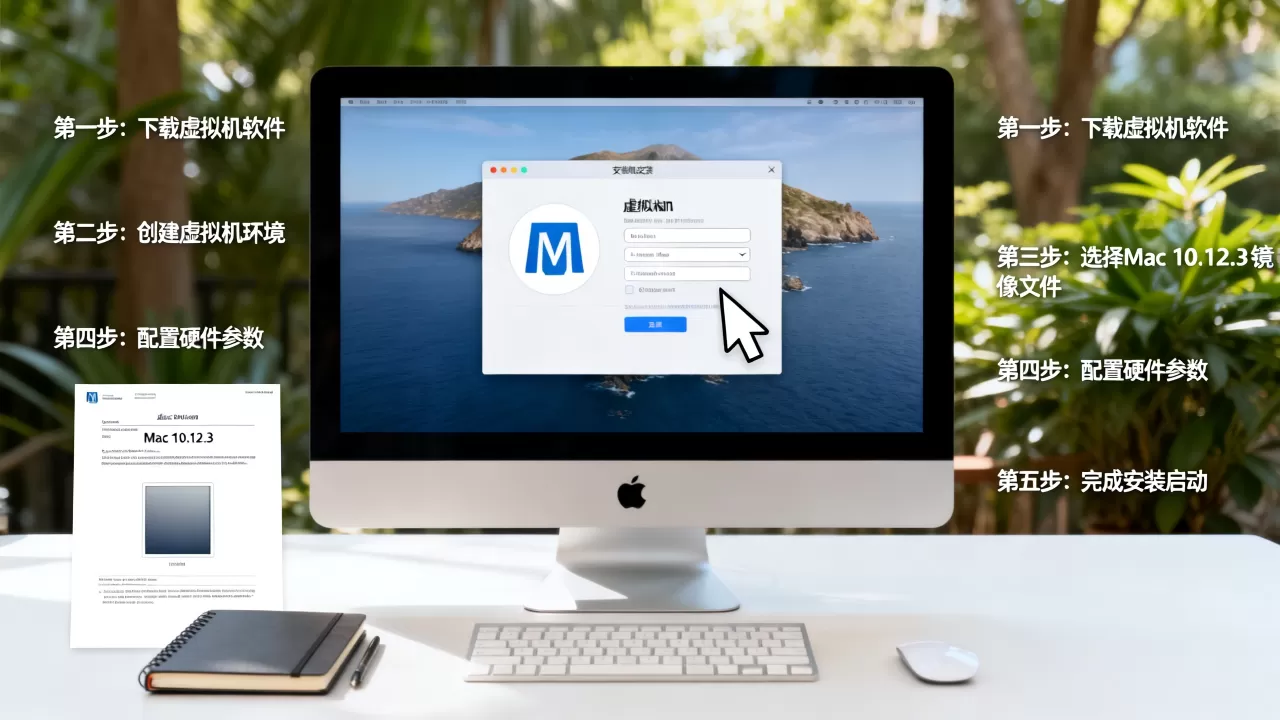
ISO镜像生成步骤,打开“终端”应用,按顺序执行以下命令:
- 创建一个空白磁盘镜像文件,大小给到8GB:
hdiutil create -o /tmp/Sierra.cdr -size 8g -layout SPUD -fs HFS+J - 把这个空白镜像挂载到系统:
hdiutil attach /tmp/Sierra.cdr -noverify -mountpoint /Volumes/install_build - 把安装器写入挂载点(会要求输入管理员密码):
sudo /Applications/Install macOS Sierra.app/Contents/Resources/createinstallmedia --volume /Volumes/install_build --nointeraction - 卸载挂载点:
hdiutil detach "/Volumes/Install macOS Sierra" - 把镜像转换成ISO格式:
hdiutil convert /tmp/Sierra.cdr -format UDTO -o ~/Desktop/Sierra.iso - 到桌面把生成的“Sierra.iso.cdr”重命名为“Sierra.iso”,完成。
这一串命令看起来长,每一步在终端里都会有明确反馈,如果安装器文件名不同,把命令里的“Install macOS Sierra.app”换成实际名字即可,你搜“老版本macOS虚拟机安装教程”时,会发现很多教程写到这里就草草收尾,实际上真正容易出问题的是后面新建虚拟机部分。
第二步:在VMware Fusion里创建macOS 10.12.3虚拟机
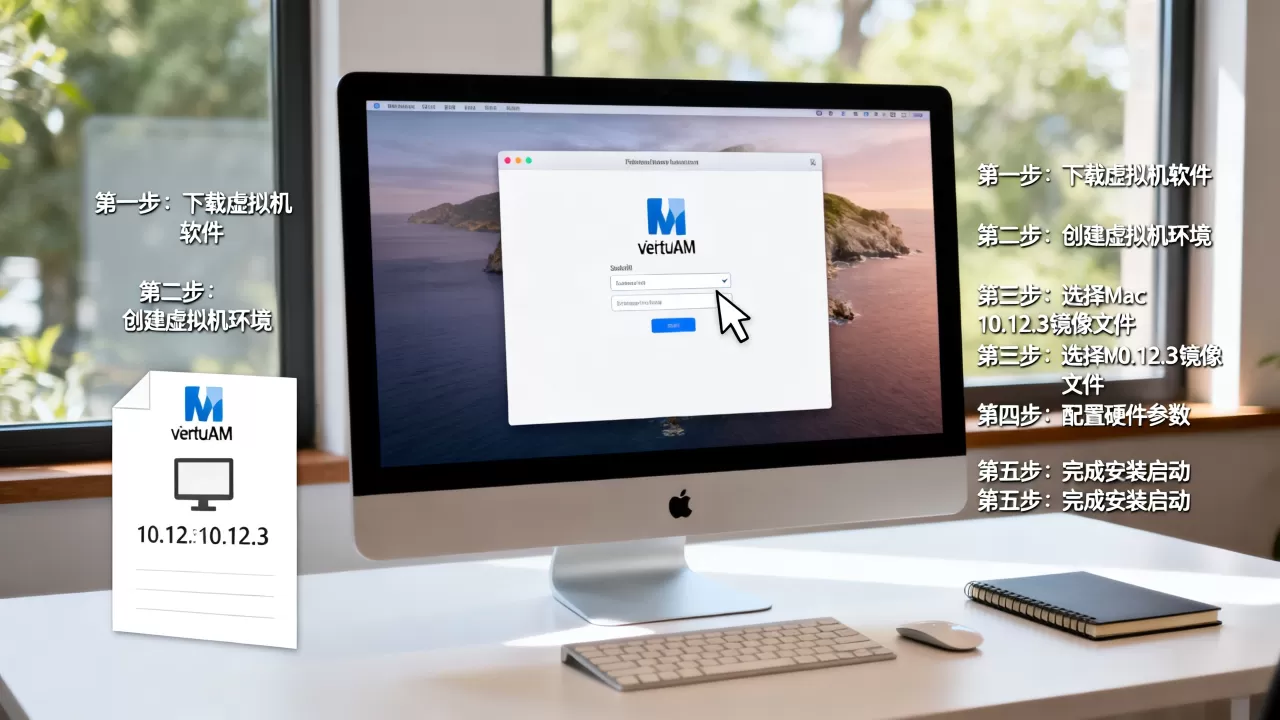
VMware Fusion安装macOS 10.12.3的画面比较直接,关键路径先记好:文件 → 新建 → 创建自定义虚拟机 → 操作系统选Apple macOS → 版本选macOS 10.12或更早 → 选择Sierra.iso → 设置名称和存储位置。
新建虚拟机的关键配置
进入自定义设置后,有三个参数要重点盯着:
- 内存:2GB能装完,4GB用起来才算流畅,宿主机内存16GB以上直接给4GB。
- 处理器:2核起步,4核封顶,给太多并不会明显提速,反而挤占宿主资源。
- 硬盘:默认容量通常偏小,建议直接拉到40GB以上,具体原因见下一节。
一个容易忽略的细节:在版本下拉菜单里如果找不到“macOS 10.12”,选“macOS 10.11”也能引导安装,不会影响后续流程。
系统安装与初始化设置
虚拟机电源启动后,等待安装器加载,这一步要盯着屏幕上方菜单栏,重点来了:先打开“实用工具”→“磁盘工具”,选中左侧的虚拟磁盘,点击“抹掉”,格式选“Mac OS扩展(日志式)”,完成后再退出磁盘工具,很多人在这一步直接点“安装macOS”,结果系统提示找不到目标磁盘,卡在原地。
抹盘完成后,点“安装macOS”,进入语言选择、键盘布局设置,到Apple ID登录界面时,直接选“跳过”或“不登录”,虚拟机里登录iCloud容易反复验证身份,白白浪费时间,后续创建本地管理员账户,名称和密码记住即可,装完系统自动进入桌面。
macOS Sierra虚拟机磁盘分配多大合适?附避坑清单
macOS Sierra虚拟机磁盘分配多大”这个问题,行业惯例是看用途,系统本身安装完成后大约占用10-12GB,这个数据来自安装器实际写入量,属于公开常识,日常上网、办公、体验旧版软件,40GB起步比较稳妥;想装Xcode、Final Cut Pro这类大型应用,60GB只算及格,80GB不嫌多。
内存分配同理:2GB能跑但转圈频繁,4GB是舒适线,8GB属于给虚拟机“高配”,处理器分配2核足够,除非你要在虚拟机里跑编译任务。
五个常见卡点排查
安装老系统最容易出现的五个问题,逐个对照解决:
- 提示“安装程序副本已损坏”或“无法验证”:校准虚拟机系统时间,把日期改到2017年左右再重试,这是旧版安装器的经典时间证书问题。
- 卡在白苹果进度条,转圈超过十分钟:按Ctrl+Alt(Mac上是Cmd+Alt)尝试释放鼠标,回到虚拟机设置把内存加到4GB再重启。
- 安装器里看不到虚拟磁盘
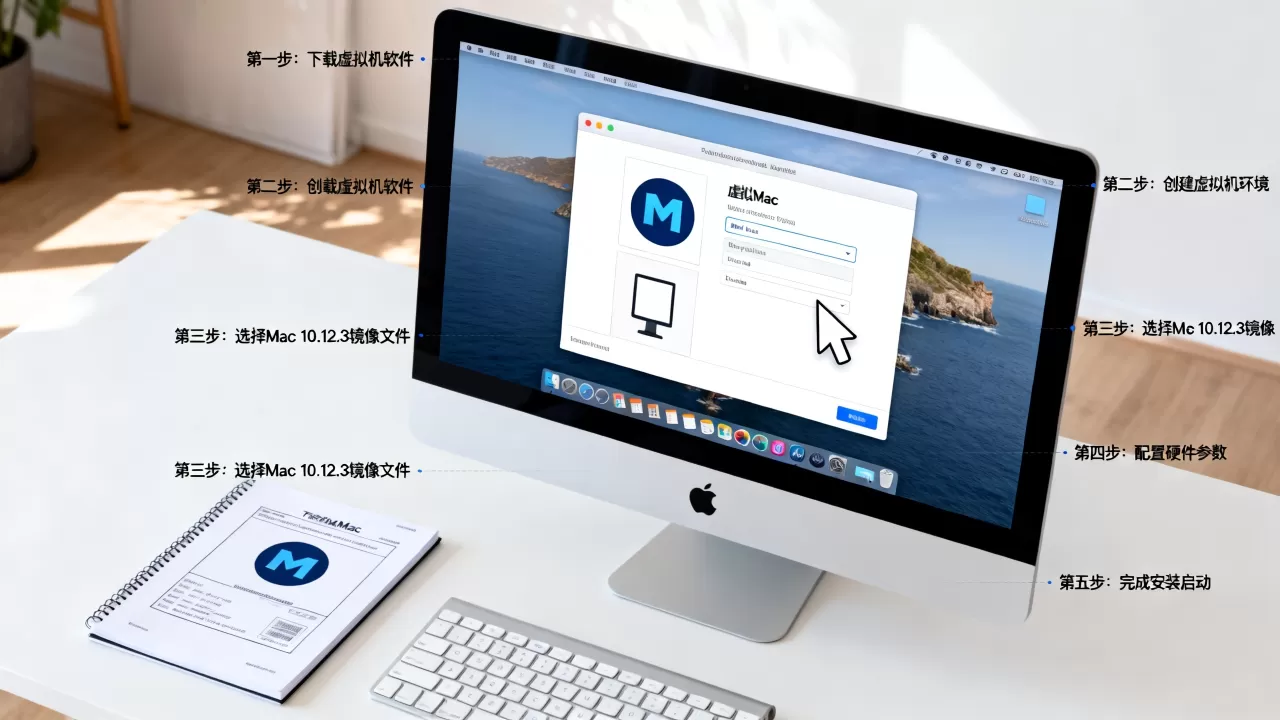
:没有执行抹盘操作,回到“磁盘工具”,选中磁盘后抹掉,格式务必是“Mac OS扩展(日志式)”。
- 进度条走完显示“准备安装时发生错误”:镜像文件不完整,重新制作ISO,或检查下载文件大小是否匹配官方体积。
- 装完后开机无限风火轮:进入系统偏好设置,关闭“App Store”里的自动更新选项,同时确认虚拟机系统版本与镜像版本一致。
原本以为能直接抵达桌面,结果卡在这些小问题上,这是装老系统虚拟机的常态,把这一份清单存下来,遇到哪条对哪条。
关于mac 10.12.3虚拟机怎么安装的高频疑问解答
问:安装时总是卡在白苹果怎么办?
白苹果卡住大概率是内存不足或镜像损坏,先把虚拟机内存调到4GB再试一次;如果无效,重新挂载镜像,对比文件大小是否与下载页标注的字节数一致,上述两步都做完还卡,换Parallels Desktop重试,软件层面的兼容性差异确实存在。
问:用Parallels还是VMware装macOS Sierra更稳定?
两者都能完成安装,VMware Fusion免费,配置项开放,出现问题时排查空间更大;Parallels Desktop收费但安装向导更智能,磁盘空间管理更省心,如果你只是临时尝鲜,VMware Fusion足够;打算长期保留这个虚拟机环境,Parallels的日常流畅度更高。
问:虚拟机里能正常登录Apple ID吗?
可以登录,但iMessage和FaceTime在虚拟机里经常被Apple服务器判定为不可信设备,提示激活失败,多数情况下,本地应用商店下载软件不受影响,只是云同步和简讯服务体验不稳定,建议首次登录后先关闭iCloud同步,再手动打开需要的项。
装macOS 10.12.3虚拟机,本质上是给旧系统搭一个隔离的“时间盒子”,把芯片选型、镜像制作、磁盘分配这三关走顺,剩下的就是等待安装完成,记住一句话:先抹盘,再安装,别跳过磁盘工具这一步,成功率立竿见影。