跑虚拟机软件卡顿,核心结论是:先查CPU虚拟化、再调内存和磁盘I/O,最后处理显卡与后台冲突;多数情况下,卡顿不是虚拟机软件本身不行,而是宿主机资源分配和客户机增强工具没到位。
很多人装完VMware Workstation或VirtualBox,兴冲冲打开虚拟机,结果鼠标漂移、窗口拖动像慢放、编译代码等半天,问题通常不在“虚拟机软件不行”,而在几个关键开关和资源分配上,下面按排查顺序,把跑虚拟机软件卡顿怎么办、优化技巧有哪些讲清楚。
家用电脑跑虚拟机卡顿怎么办?先做这四项诊断
看任务管理器定位瓶颈
在宿主机按Ctrl+Shift+Esc打开任务管理器,切换到“性能”标签,重点看四项:
- CPU持续90%以上:可能是vCPU给太多,或者虚拟化没开,CPU在软件模拟。
- 内存接近满载:宿主机开始频繁读页面文件,虚拟机和物理机一起卡。
- 磁盘活动时间100%:机械硬盘、虚拟磁盘碎片、快照过多都会拖慢。
- GPU占用异常:3D加速冲突,或者虚拟机内开了高分辨率特效。
确认CPU虚拟化是否开启
Windows任务管理器 -> 性能 -> CPU,右下角看“虚拟化:已启用”,如果显示“已禁用”,重启进入BIOS/UEFI,找到Intel VT-x、AMD-V、SVM Mode或Virtualization Technology,设为Enabled,保存重启后,虚拟机的CPU指令才能硬件加速。
检查内存和页面文件
宿主机16GB内存,开一个虚拟机后只剩几百MB,卡顿几乎是必然,建议给虚拟机留出余量:
| 宿主机内存 | 建议虚拟机内存 | 说明 |
|---|---|---|
| 8GB | 2-3GB | 只跑轻量Linux |
| 16GB | 4-8GB | 日常开发、测试 |
| 32GB | 8-16GB | 多开或跑数据库 |
至少给宿主机留2-4GB内存
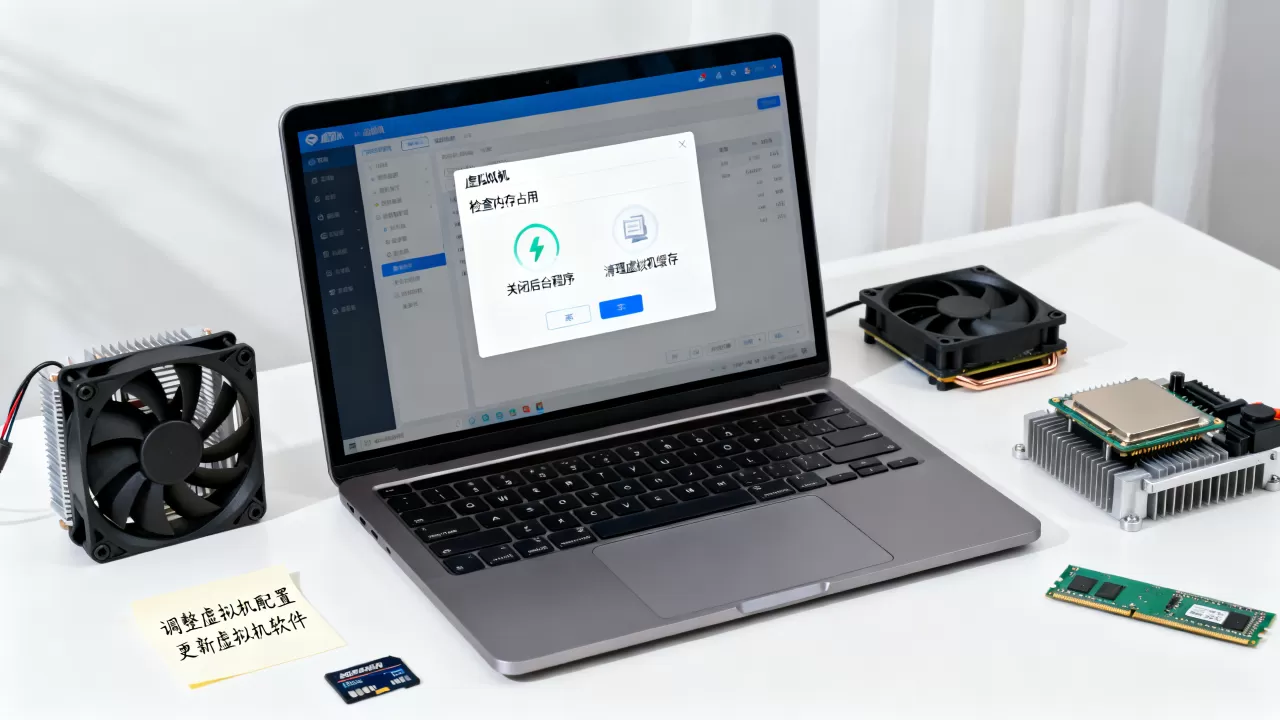
,页面文件可以设为固定大小,减少动态扩展带来的磁盘抖动。
看磁盘类型和剩余空间
虚拟机目录放在机械硬盘上,启动和编译会明显慢,NVMe SSD或SATA SSD更适合,SSD剩余空间尽量留15%-20%,太满会影响写入性能,VirtualBox和VMware的虚拟磁盘如果选了IDE接口,也建议换成SCSI、SATA或NVMe。
VMware和VirtualBox哪个更流畅?对比后优化方向更清楚
资源调度差异
VMware Workstation在图形加速、USB直通和I/O调度上通常更成熟,适合Windows和Linux混合开发,VirtualBox开源免费,轻量够用,但3D加速和外设兼容有时需要折腾,业内专家指出,虚拟机性能瓶颈多数情况下不在CPU算力,而在内存容量和磁盘随机读写。
什么场景选哪个
- 多开Windows虚拟机、跑Visual Studio:优先VMware Workstation。
- 开源环境、简单测试、教学演示:VirtualBox足够。
- 需要嵌套虚拟化、Docker、WSL2:注意Hyper-V冲突,VMware兼容模式更省心。
- 老电脑只有4GB内存:两个都卡,先加内存比换软件有效。
显卡3D加速设置不同
VMware:虚拟机设置 -> 显示器 -> 勾选“加速3D图形”。
VirtualBox:设置 -> 显示 -> 显存调到128MB,勾选“启用3D加速”。
客户机内必须装VMware Tools或VirtualBox Guest Additions,否则鼠标、剪贴板、分辨率都会难受。
虚拟机卡顿优化技巧:从内存、CPU到磁盘逐项调
内存分配不是越大越好
虚拟机内存给太大,宿主机反而被挤压,行业共识认为,给虚拟机分配vCPU不宜超过物理核心数,内存同理,单台虚拟机占用宿主机内存的50%-70%比较稳妥,VMware可开启内存回收,VirtualBox可启用气球驱动,但别依赖它们救急。
CPU核心数怎么给才合理
4核8线程的CPU,给虚拟机2-4个vCPU即可,给8个vCPU不会更快,反而增加调度延迟,如果虚拟机里跑Docker或WSL2,需要在虚拟机设置中开启“虚拟化Intel VT-x/EPT”或“AMD-V/RVI”,VirtualBox在系统 -> 处理器中启用嵌套分页。
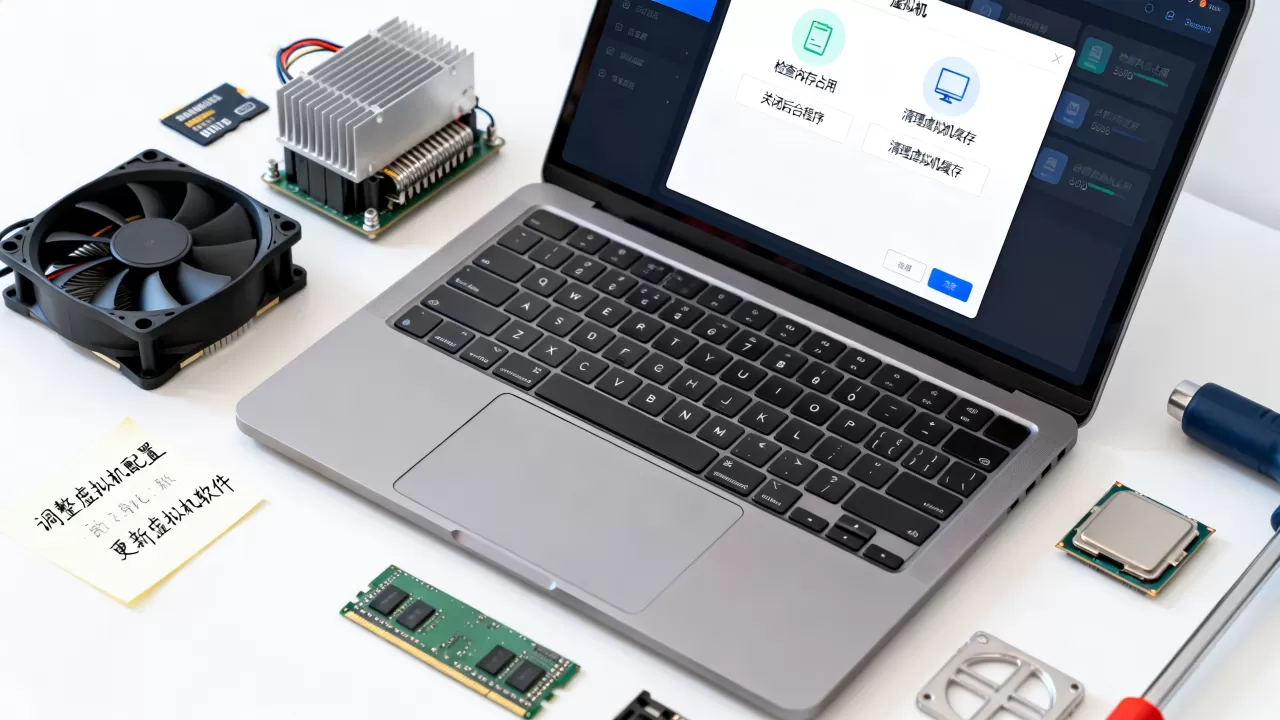
磁盘I/O优化
- 虚拟磁盘放SSD,别放机械盘。
- 选NVMe、SCSI或SATA,不用IDE。
- VMware虚拟磁盘选“单个文件”,减少碎片。
- VirtualBox可启用主机I/O缓存,但重要数据先备份。
- 快照别当备份用,定期合并、删除旧快照。
- 客户机内关闭磁盘索引、Windows Search和自动更新。
显卡与显示设置
虚拟机内把系统特效调为“最佳性能”:系统属性 -> 高级 -> 性能设置 -> 调整为最佳性能,分辨率不要超过宿主机,远程连接时优先用RDP,少用虚拟机控制台,老显卡驱动和3D加速冲突时,可以临时关闭3D加速测试。
网络和USB外设
网卡选半虚拟化:VMware用VMXNET3,VirtualBox用virtio-net,USB3.0控制器按需启用,挂太多外设会抢中断,如果只是上网和共享文件,NAT模式比桥接更省事。
宿主机侧优化
- 电源计划改为“高性能”。
- 杀毒软件实时扫描排除虚拟机目录。
- 关闭后台同步、网盘、游戏加速器。
- Hyper-V冲突处理:管理员命令提示符运行
bcdedit /set hypervisorlaunchtype off,重启,若使用WSL2或Docker Desktop,不要关闭。 - 据微软官方文档,Hyper-V与部分第三方虚拟化软件可能冲突,按需取舍。
预算有限怎么升级?加内存还是换SSD更有效
升级优先级
多数情况下,内存 > SSD > CPU,虚拟机卡顿首先看内存是否爆满,其次看磁盘是否机械,近年来,不少用户从机械硬盘升级到NVMe固态后,虚拟机启动和编译速度改善明显。
具体升级路径
- 内存:8GB升16GB,16GB升32GB,尽量双通道。
- SSD:NVMe优于SATA,注意QLC缓存掉速。
- 二手配件:DDR4笔记本内存、NVMe固态性价比高。
- 笔记本低电压CPU:升级空间有限,优先插电和高性能模式。
和云虚拟机成本对比
如果只是偶尔跑Linux、做测试,按量付费云主机可能比升级硬件灵活,长期高频使用,本地升级更划算,云主机价格随配置和地域波动,北京上海等节点通常略高,适合短期项目。
北京上海办公电脑跑虚拟机卡顿怎么办?场景化调优
办公本低电压CPU
插电使用,电源模式调高性能,限制虚拟机核心数,别在虚拟机里长时间编译,关闭公司加密软件对虚拟机目录的扫描,否则磁盘I/O会被吃掉。
公司安全软件和后台进程
把虚拟机目录、虚拟磁盘文件加入杀毒白名单,虚拟机内不要再装一套重型杀毒,开远程会议时,先暂停虚拟机,避免CPU和网络抢占。
远程桌面与本地虚拟机取舍
如果只跑一个服务,用WSL2、Docker Desktop或远程云主机,少一层虚拟化,必须用完整桌面时,再开VMware或VirtualBox,并装好增强工具。
把虚拟化打开、内存留足、磁盘放SSD、客户机工具装好,跑虚拟机软件卡顿多半能降到可接受范围,优化顺序比盲目加配置更重要。
跑虚拟机软件卡顿怎么办?优化技巧Q&A
虚拟机卡顿怎么优化内存才不伤宿主机?
先看宿主机总内存,16GB宿主机给虚拟机4-8GB,32GB给8-16GB,开启内存回收或气球驱动,但保留2-4GB给宿主机,页面文件设固定大小,避免动态扩展,虚拟机内关闭不必要的服务和浏览器标签。
VMware和VirtualBox哪个更流畅,老电脑怎么选?
老电脑内存小于8GB时,两者都容易卡,优先加内存,能升级到16GB,VMware Workstation通常图形和USB更顺,VirtualBox适合轻量Linux和开源测试,无论选哪个,都要装增强工具、开虚拟化、用SSD。
虚拟机玩游戏卡顿,优化后能达到物理机水平吗?
不能,虚拟机图形层经过翻译和共享,3D加速再好也有损耗,优化能改善办公、开发和轻度老游戏,但大型3D游戏仍受限于虚拟化图形路径,在多数笔记本和办公台式机上,虚拟机游戏性能只能接近入门独显水平,无法达到物理机直装显卡的效果。