虚拟机保存状态后,最快恢复并继续任务的方法是直接点击“恢复”或按快捷键,正常情况下几十秒内就能回到挂起时的界面;如果恢复失败,优先检查磁盘空间和内存资源,并通过日志定位原因。
保存状态(挂起)本质是把你当前桌面、内存数据和运行中的程序全部写入磁盘,恢复时再完整读回来,很多朋友以为恢复慢或失败是虚拟机坏了,其实多数情况是宿主机资源不足或文件被移动导致的,下面按场景拆解。
先分清“保存状态”和“快照”:恢复思路完全不同
保存状态和快照是两回事,但常常被混用,保存状态是“暂停并存盘”,虚拟机恢复到挂起那一刻的实时状态,程序窗口、未保存的文档输入都还在,快照则是“记录某个时间点的虚拟机配置和磁盘状态”,恢复快照等于把系统回滚到拍照那一刻,后续新增的数据会丢失。
- 保存状态适合暂时离开电脑,比如写一半代码、渲染到80%的视频,想明天继续。
- 快照适合系统实验,比如安装软件前拍个照,搞坏了再滚回去。
行业共识认为:需要快速“继续手头任务”时,优先使用保存状态;需要“回到过去某个干净状态”时,才用快照,两者恢复机制不同,如果你用错了,往往会觉得“怎么恢复出来不是我想要的样子”。
虚拟机保存状态后恢复不了,卡在启动界面怎么办
这是百度上最常见的搜索场景,表现为点击“恢复”后,虚拟机窗口一直停留在启动画面,或者进度条长时间不动,绝大多数原因不是虚拟机损坏,而是宿主机在恢复时资源不够。
第一步:查看宿主机内存是否足够
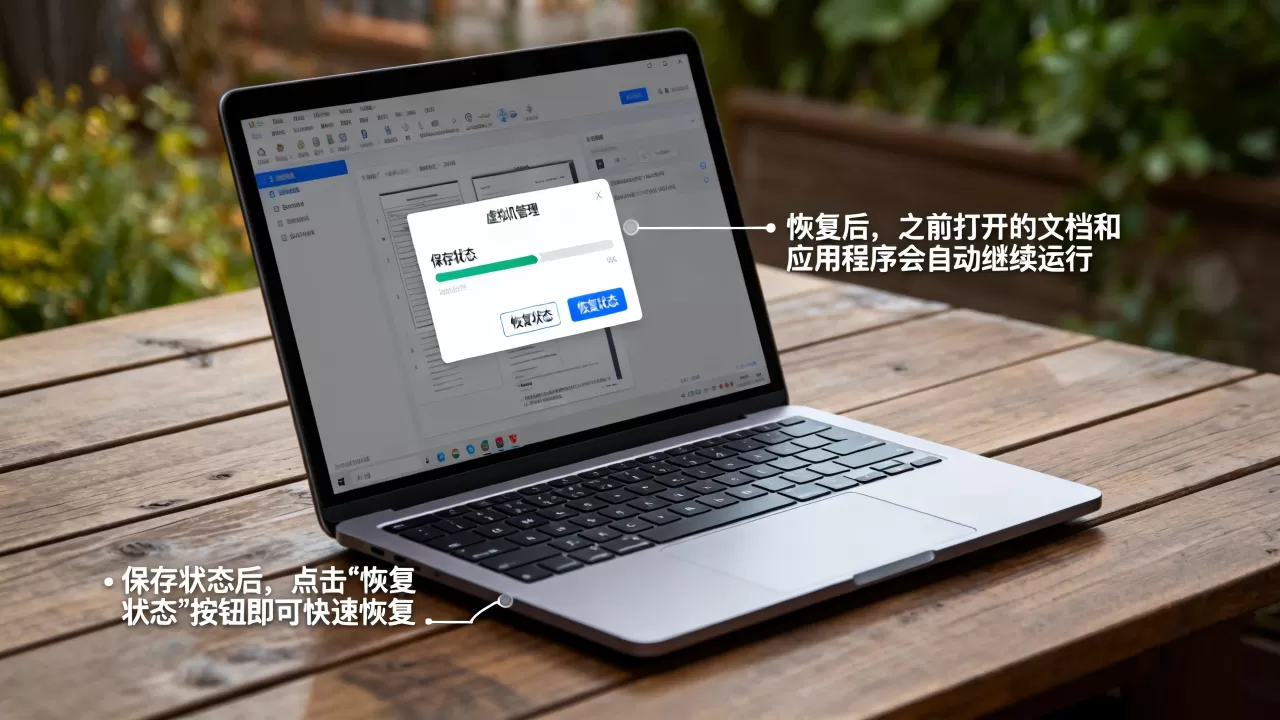
,恢复挂起文件要把当时占用的内存全部加载回来,如果你的物理内存只剩一点点,系统就会疯狂使用磁盘交换空间,导致恢复极慢,解决办法是先关闭宿主机上的大型应用,再点恢复。
第二步:检查磁盘空间,挂起文件通常会占用与内存同等大小的磁盘空间,比如虚拟机分配了8GB内存,挂起状态就会写8GB左右的.vmem文件,恢复时同样需要临时空间,如果磁盘剩余不足,会直接报错或卡住。
第三步:确认挂起文件没被移动或删除,虚拟机保存状态后,在VMware中生成.vmem、.vmss,在VirtualBox中生成.sav文件,如果你手动拷贝了虚拟机文件夹到另一台电脑,路径变了,恢复往往会失败,可以尝试在虚拟机设置里重新指定文件路径。
如果以上都正常,仍卡在启动界面,可以强制关闭虚拟机(选择“终止”或“电源关闭”),然后重新启动,此时相当于放弃挂起状态,会进入正常开机流程,未保存的临时操作会丢失,但虚拟机本身没问题。
挂起与快照对比:哪种方式恢复任务更省时
从“继续干活”的角度,挂起恢复的速度通常比快照恢复快得多,因为快照需要合并磁盘差异,而挂起只是把内存镜像读回,以8GB内存的虚拟机为例,挂起恢复在SSD上通常需要20到40秒,快照恢复则可能花两三分钟,还要经历一次完整开机。
| 对比项 | 保存状态(挂起) | 快照 |
| --- | --- | --- || 内存、进程、桌面 | 系统磁盘状态 |
| 恢复后程序状态 | 继续运行 | 从启动开始 |
| 恢复耗时 | 快,取决于内存大小和磁盘速度 | 慢,需合并磁盘数据 |
| 数据安全性 | 未保存文档也可能保留 | 拍照后的改动会丢失 |
| 适用场景 | 临时离开、长任务中断 | 系统调整、软件测试 |
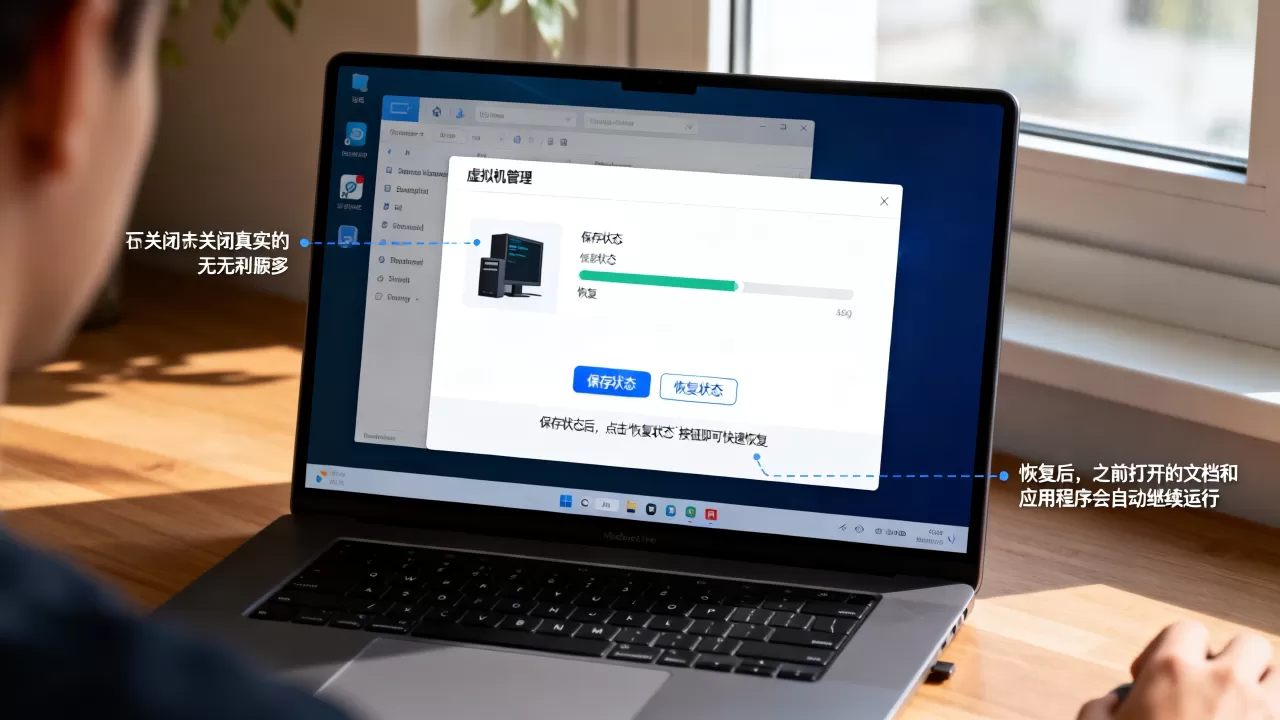
所以如果你想“快速恢复并继续之前的任务”,保存状态是唯一正确选择,快照的英文Snapshot就是“快照”,不是“暂停”,别指望它帮你恢复没保存的Word内容。
虚拟机恢复后鼠标键盘失灵,如何快速解锁
挂起恢复后鼠标键盘失灵,在VMware Workstation和VirtualBox上都可能遇到,常见表现是鼠标被锁在虚拟机里出不来,或者键盘输入不响应。
宿主机的输入捕获失效,这时按下键盘右侧的Ctrl+Alt组合键(VMware)或右侧Ctrl键(VirtualBox),释放鼠标,你也可以在虚拟机菜单栏里点击“捕获”或“输入”选项。
虚拟机窗口失焦,点击窗口标题栏,让虚拟机重新获得焦点,然后用“查看”菜单里的“自动适应客户机”刷新显示。
挂起状态时USB设备被独占,比如你插了U盘或外接键盘,恢复后虚拟机可能仍认为设备被占用,在VMware中点击“可移动设备”,断开再连接;VirtualBox则是在“设备”菜单里重新挂载USB。
如果以上方法都无效,试试重启虚拟机的图形界面服务在虚拟机里按Ctrl+Alt+F2切换到命令行终端,重新登录后启动桌面环境,这一步能解决绝大多数显示驱动卡死的问题。
恢复前做好这三件事,下次继续任务几乎零等待
与其等恢复出问题再修,不如提前优化,实操步骤很简单,闭眼跟着做就行。
- 给虚拟机预留一半物理内存,虚拟机设置里的内存不要超过宿主机物理内存的50%以上,比如你电脑16GB内存,虚拟机最好别超过8GB,否则挂起文件很大,恢复必然慢。
-
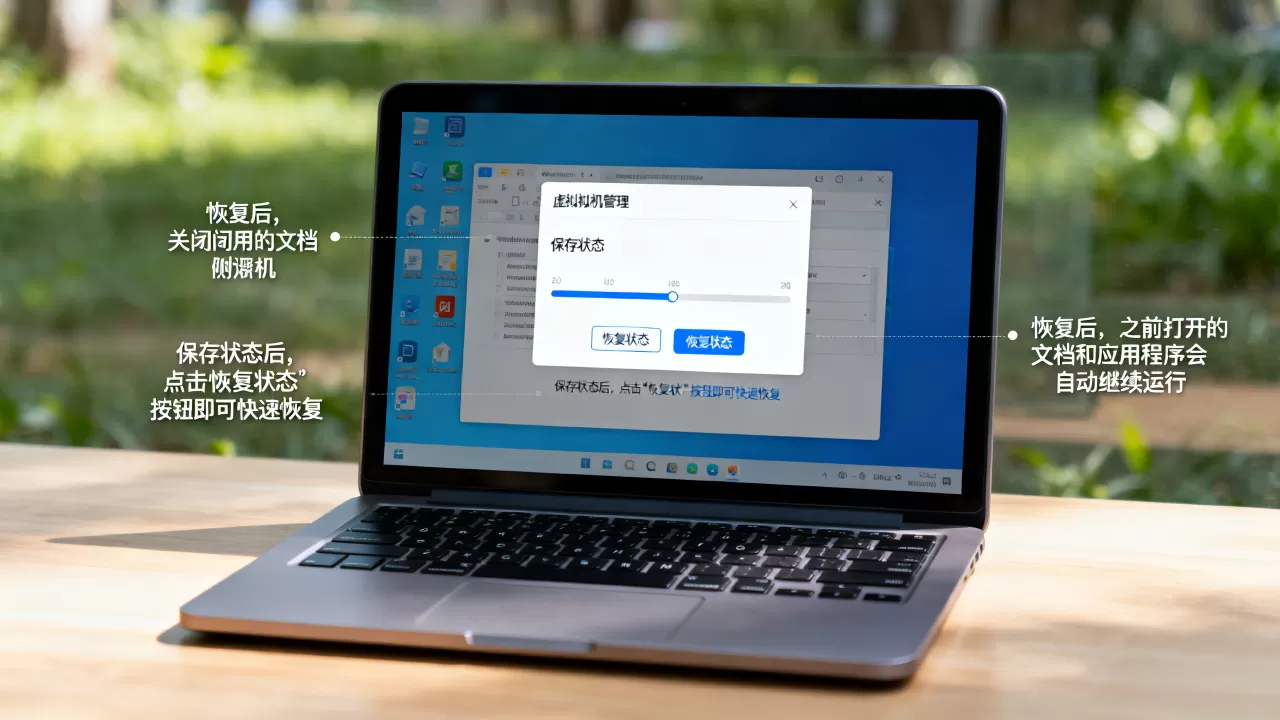
把虚拟机放在SSD,并确保剩余空间大于虚拟机内存容量
,机械硬盘恢复一个8GB内存的挂起文件可能要两三分钟,SSD能压缩到几十秒,VMware默认挂起文件放在虚拟机文件夹内,别为了省空间把它挪到网络盘。 - 在虚拟机内关闭不必要的后台程序再挂起,挂起前把浏览器里开着的几十个标签页、后台下载任务都清一清,这样内存镜像更小,恢复更快,实测把Chrome关掉,挂起文件能缩小20%左右。
Q&A:虚拟机保存状态后恢复的常见疑问
问:虚拟机保存状态后恢复,会不会导致文件损坏?
不会,挂起和恢复是虚拟化平台的标准功能,虚拟机内运行的程序只感知到一段暂停时间,不会因挂起过程本身丢失或损坏文件,但如果宿主机在挂起恢复途中断电、强制关机,则可能造成虚拟机文件系统不一致,所以恢复期间务必保持宿主机供电稳定。
问:虚拟机保存状态后换了一台电脑,还能恢复吗?
跨电脑恢复不完全可靠,挂起文件记录的是之前的CPU型号、内存布局和设备配置,如果新电脑的硬件差异较大,VMware和VirtualBox通常会拒绝恢复,建议在新电脑上直接启动虚拟机而不是尝试恢复挂起状态,虚拟机迁移前最好先正常关机再移动文件。
问:恢复后虚拟机里时间不对,会不会影响任务?
会,挂起恢复后,虚拟机内的时间会从挂起时刻继续走,不会自动同步,你可以手动校准,或在虚拟机设置中启用“与宿主机时间同步”选项,这样恢复后时间会自动修正,对于依赖时间戳的编译任务或定时任务,建议挂起前先确认时间同步策略。