ThinkPad虚拟机发热严重怎么办?核心答案是:先给虚拟机“减负”,再给ThinkPad“散热”,优先调整CPU分配和电源计划,必要时清灰换硅脂。很多用户发现,ThinkPad一开虚拟机风扇就狂转,键盘左掌托烫得不敢碰,问题不一定出在ThinkPad本身,而在于虚拟机吃掉了过多资源,加上散热设计本身偏保守,下面按优先级给出可操作的解决方案。
ThinkPad虚拟机温度高怎么解决?先看清这三点
确认发热来源不是宿主机后台程序
虚拟机发热的核心原因是物理机需要同时运行两套系统,如果宿主机本身已经开了浏览器、微信、办公软件,再叠加虚拟机的CPU开销,负载很容易翻倍,打开任务管理器,按CPU使用率排序,看看是虚拟机进程占得多,还是其他程序在偷跑。ThinkPad原本的散热策略偏向静音,负载一高,热量堆积速度会明显快于游戏本。
判断虚拟机分配的硬件资源是否过量或不足
很多用户习惯给虚拟机分配全部核心或大量内存,以为越快越好,当分配的核心数超过物理机一半时,Windows调度器会在宿主和虚拟机之间频繁切换,产生额外开销,温度不降反升,行业共识认为,虚拟机分配的核心数应为物理核心总数的一半左右,内存不超过物理内存的一半。
区分不同虚拟化软件的温度表现
VMware Workstation和VirtualBox在默认设置下性能差异不大,但VirtualBox的CPU使用率曲线往往更平缓,VMware满载时瞬时功耗更高,如果你发现VMware下ThinkPad温度异常高,可以尝试换用VirtualBox的默认配置对比一下,这属于“ThinkPad开虚拟机发热”场景中比较容易被忽略的一个对比维度。
从根源降低虚拟机负载:CPU与内存分配这么调
修改虚拟机CPU分配的具体操作步骤
以VMware Workstation为例:选中虚拟机 → 编辑虚拟机设置 → 处理器 → 将“处理器数量”设为2,“每个处理器的内核数量”设为2(对于四核八线程的ThinkPad)或“总处理器内核数”设为4(对于八核十六线程的机型)。
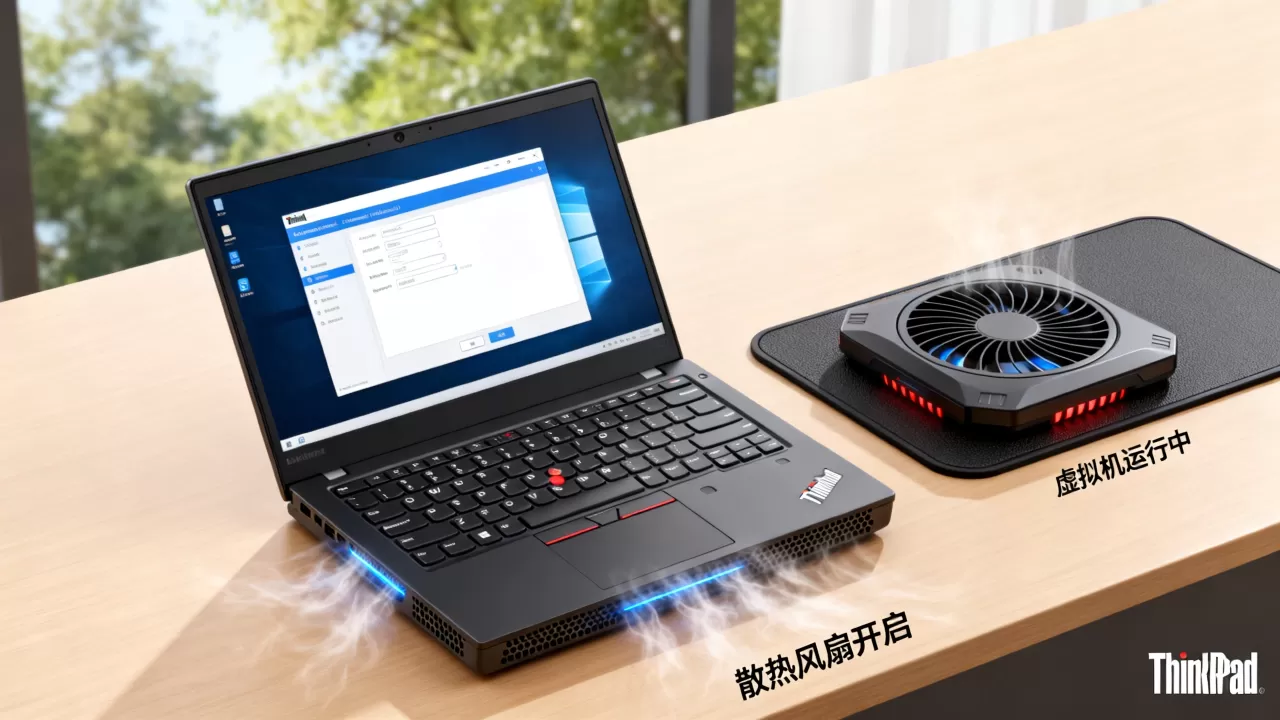
关键是把“虚拟化引擎”里的“虚拟化 Intel VT-x/EPT”勾选上,否则CPU会退化为纯软件模拟,发热落差极大。
VirtualBox操作类似:设置 → 系统 → 处理器 → 滑块调整CPU核心数,同时建议在“硬件加速”页面勾选“启用VT-x/AMD-V”和“嵌套分页”。
内存分配要留出冗余,避免频繁交换
内存不足时,Windows会频繁读写虚拟内存文件,盘片持续高速旋转(机械盘尤其明显)或闪存反复擦写,这也会推高温度,建议:物理内存8GB时,虚拟机分配2-3GB;内存16GB时,分配4-6GB;内存32GB时,分配8GB以内。不要超过物理内存的一半,这是ThinkPad虚拟机散热问题中最常见的调优基准。
限制虚拟机内CPU占用率的高级设置
在VMware的.vmx配置文件中(或设置面板),可以添加cpuid.coresPerSocket和cpu.maxExecution字段,例如cpu.maxExecution = "80"能让虚拟机内的任何进程最高只使用物理CPU需求的80%,牺牲一点速度换来明显降温,编辑前先备份.vmx文件,关闭虚拟机再修改。
用电源管理与系统设置给ThinkPad“物理降温”
Windows电源计划换成“平衡”模式
“高性能”计划会让CPU频率始终停留在高位,即便没有任务也保持高频空转,ThinkPad全系默认的“平衡”计划则能在低负载时降频至1GHz以下,设置路径:控制面板 → 电源选项 → 选择“平衡”,同时点击“更改计划设置” → “更改高级电源设置” → 处理器电源管理 → 最大处理器状态,设置为99%,这一步能有效提升散热效率,因为会禁用CPU的超频加速状态,但基础频率完全不受影响。
使用Lenovo Vantage切换散热模式
联想预装的Lenovo Vantage软件里,有“智能散热”或“自定义散热”选项,通常包含“性能”“平衡”“静音”三档,运行虚拟机时,手动选择“性能”模式会让风扇转速提前拉高,散热效率更好。
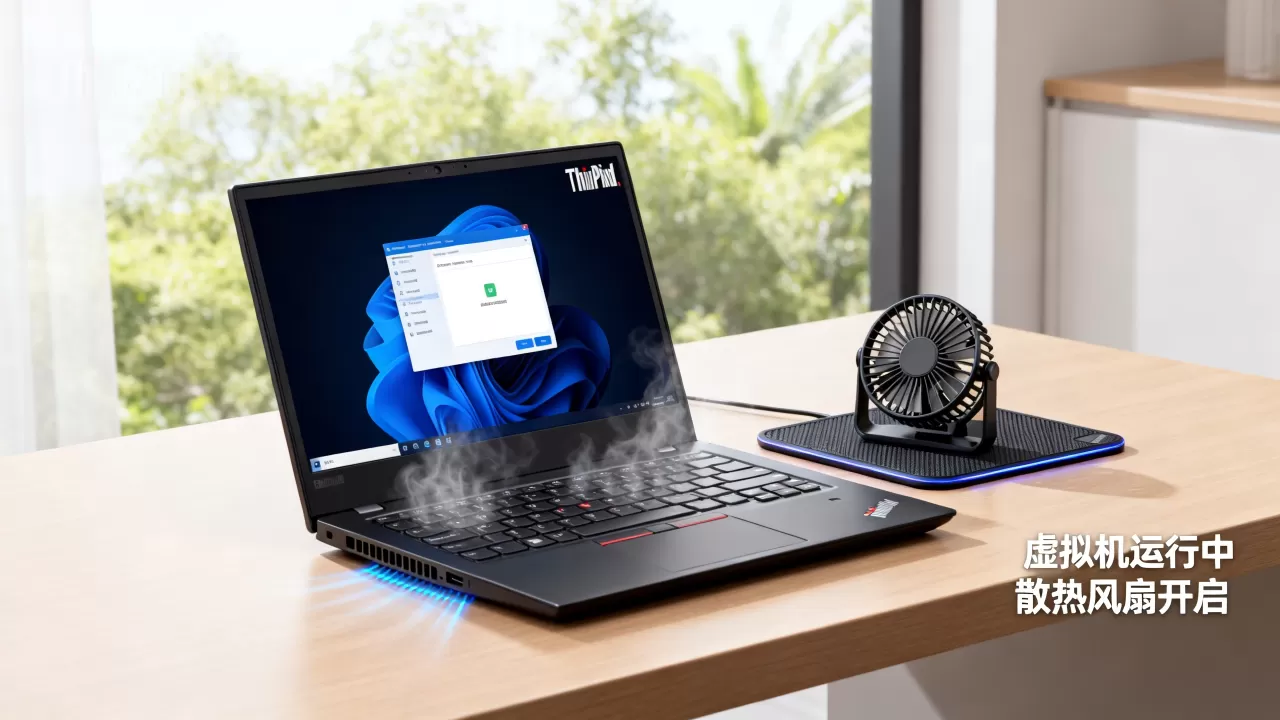
很多ThinkPad用户不知道这个开关,默认在“平衡”档,导致风扇响应滞后。
调整虚拟机内系统的视觉效果
虚拟机里关闭窗口动画、透明效果和后台搜索索引,也能降低无意义的CPU占用,例如Windows 11虚拟机:设置 → 系统 → → 高级系统设置 → 性能“设置” → 调整为“最佳性能”,再关闭“Windows搜索索引”,仅保留“Windows Search”服务为手动。
清理ThinkPad散热硬件,效果立竿见影
多久清一次灰合适
ThinkPad的散热鳍片较薄,在办公室或卧室环境下,建议每6-12个月清理一次灰尘,如果经常在床铺、沙发等毛絮较多的地方使用,频率要缩短到每3-6个月。打开后盖时留意风扇轴承处是否有干涩的摩擦声,有的话顺便滴一滴缝纫机油。
如何判断是否需要更换硅脂
如果清理灰尘后,待机温度仍超过60°C,或者虚拟机满载时温度直接冲到95°C以上,说明CPU顶盖和散热铜管之间的硅脂已经干裂,更换硅脂时,选择导热系数在6W/mK以上的普通硅脂即可,不用迷信液态金属,拧散热器螺丝按对角线顺序,每次拧四分之一圈,避免受力不均,更换后,ThinkPad在虚拟机负载下的温度普遍能下降10°C以上,这是非常常见且有效的物理手段。
我用过最有效的几个虚拟机软件设置细节
- 磁盘模式尽量用固态硬盘:把虚拟机镜像放到SSD上,开机和启动程序的IO等待时间大幅缩短,CPU处于高负荷的时间相应减少,机械硬盘下,虚拟机启动瞬间的CPU占用率经常是固态盘的3倍以上。
- 关闭虚拟机内的实时防护杀毒软件:Windows Defender会扫描虚拟磁盘文件和程序容器,造成额外CPU开销,在虚拟机里安装第三方杀毒并关闭Defender,或干脆使用Linux虚拟机并配合免杀毒策略,温度差异在满载场景下明显。
- 使用仅主机或NAT网络模式:桥接模式会让虚拟机的网卡直接暴露在局域网,产生大量广播包处理,CPU占用增加,日常使用选NAT,安全性更高,也减少无谓的CPU唤醒。
- 不要同时运行多个虚拟系统:有用户习惯开着Windows虚拟机又开Ubuntu虚拟机“互传文件”,这会让ThinkPad在低配情况下CPU占用逼近100%,温度飙升,建议用文件共享功能替代多虚拟机并行。
ThinkPad虚拟机发热严重常见问题解答
虚拟机一开CPU就100%正常吗?
不正常,如果虚拟机内没有运行任何繁重程序,但CPU持续100%,先检查虚拟机内是否有后台更新、索引或杀毒扫描,其次检查物理机上的虚拟机进程是否分配了过多核心,多数情况下,把核心数降为物理核心一半并打开硬件虚拟化后,CPU占用会回落到10%-30%区间。
ThinkPad底部烫手会不会烧坏主板?
ThinkPad有严格的温度保护机制,达到临界值时系统会强制降频或关机,一般不会立即烧坏硬件,但长期高温会加速主板电容老化、电池鼓包,并影响风扇轴承寿命。一旦底部烫手到难以触碰,就应该立即降低负载并检查散热系统,这是多年前就存在的常识性维护思路(联想官方服务公告也强调过清洁散热模组的重要性)。
百元级散热底座真的有用吗?
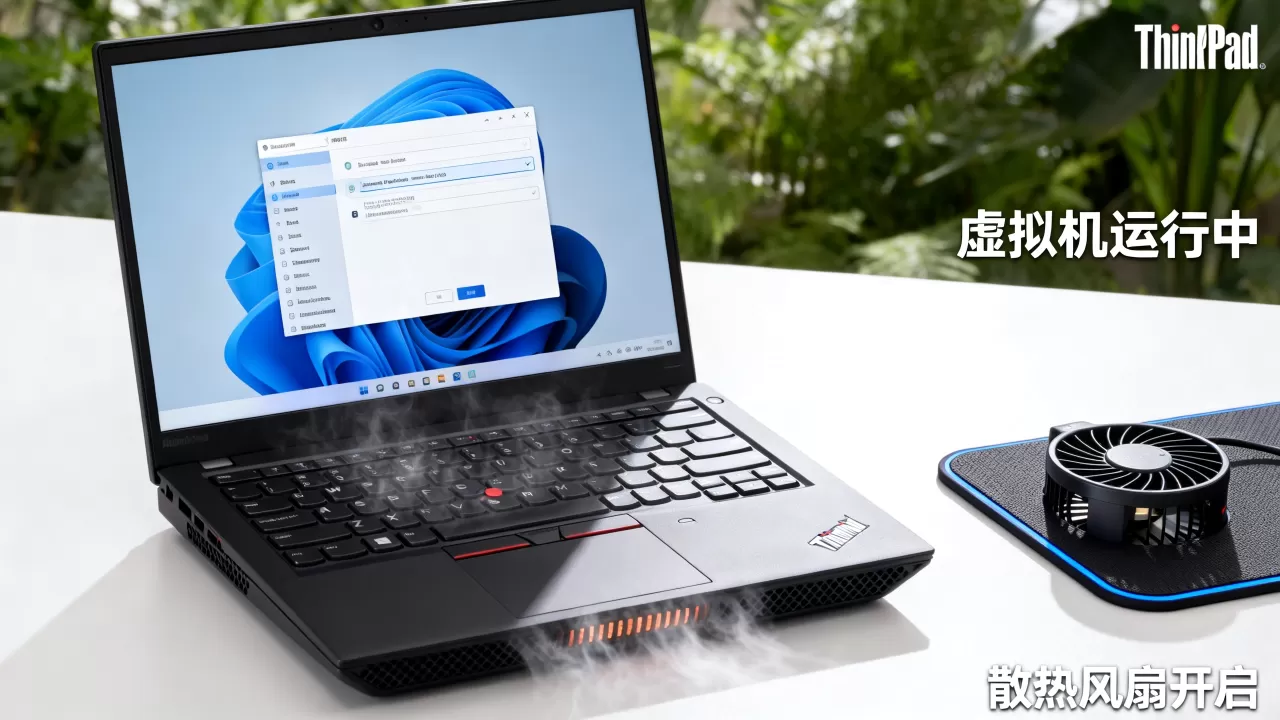
有用,但改善幅度有限,底座风扇主要帮助笔记本底部通风,减少桌面热量反弹,放在平整桌面上,底部进风通畅的情况下,散热底座能降低2-5°C;放在软质表面或被子上的场景,底座效果更明显,需要说明的是,ThinkPad的底部D面有脚垫高度设计,额外垫高底座会改变散热风道,建议选择风道朝向对齐底部进风孔的型号,否则可能无效。