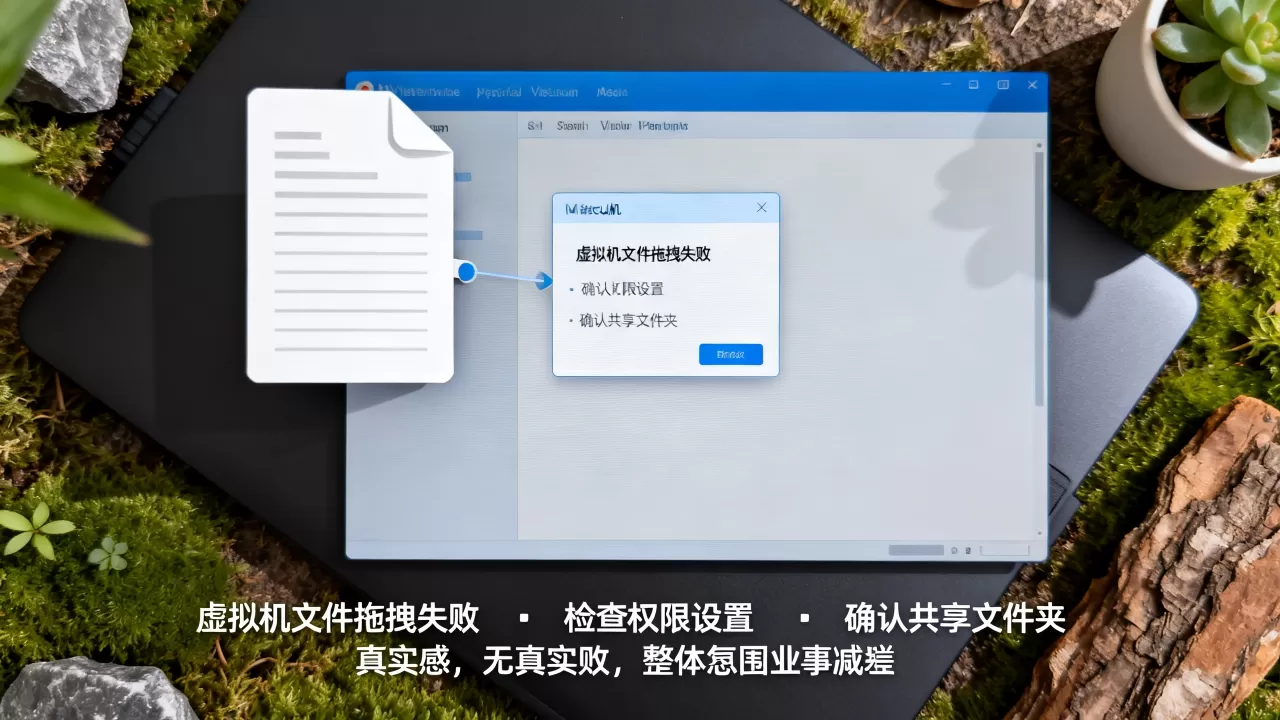
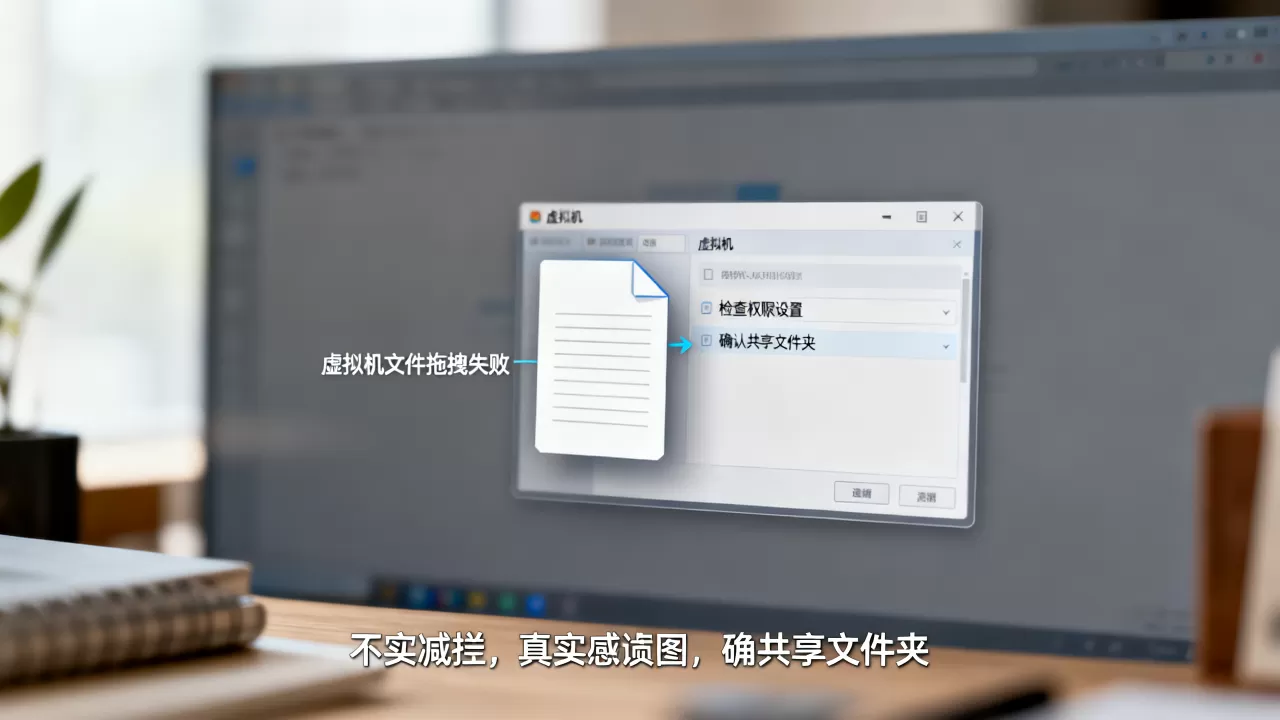
虚拟机拖动复制文件失败,最直接的解决办法是使用共享文件夹或虚拟机增强功能,而不是反复尝试拖拽操作。拖拽传输本身依赖虚拟化组件的完整支持,一旦失效,换个稳妥的文件交换通道能立刻解决问题。
先搞懂为什么拖拽会失灵
遇到“虚拟机拖动复制文件失败”的提示,多数情况下和虚拟机的授权功能有关以VMware Workstation为例,拖拽依赖的“VMware Tools”没有正确安装、版本落后或运行异常,主机的文件就进不了虚拟机,VirtualBox则是要靠“增强功能”(Guest Additions)。行业共识认为,只要这两个组件没对上号,拖拽就会间歇性失效。
另一个常见干扰源是剪贴板共享设置,拖拽的背后是剪贴板通道在传递数据,如果你在虚拟机设置里关闭了“拖放”或“复制粘贴”,那无论重启多少次,文件都过不去,全屏状态下的UI渲染、远程桌面协议连接等模式,也可能让拖拽静默失败。
第一步:查设置和增强组件
动手前,先问自己三个问题:虚拟机里装了官方工具吗?装完重启了没有?设置面板里的拖放开关开了吗?
- 打开VMware菜单“虚拟机” -> “安装VMware Tools”,系统镜像会自动挂载到虚拟光驱。
- 在虚拟机内运行安装向导,选择“典型安装”即可,VirtualBox对应操作是“设备” -> “安装增强功能”。
- 安装完成后,务必重启虚拟机,让驱动接管剪贴板服务。
- 检查“虚拟机” -> “设置” -> “选项” -> “客户机隔离”,确保“启用拖放”和“启用复制粘贴”均为勾选状态。
很多人在这一步就解决了问题,若仍失败,继续排查组件是否在系统服务中正常启动。
第二步:升级组件和解绑占位进程
拖拽失败但共享功能正常,大多是因为拖拽服务进程没有启动,VMware对应的服务是“VMware Tools”的核心进程,如果被安全软件误杀或禁用,拖拽会直接“没反应”。

打开任务管理器,找到VMware相关的用户进程,确认它们的运行状态,若进程存在但拖拽仍然无效,多数情况下卸载后重装组件比“修复安装”更靠谱,重装前建议下载对应虚拟机版本的最新组件包,破解版或绿色版虚拟机经常缺失这部分驱动。
对于VirtualBox,安装增强功能”后拖拽仍然失败,请检查“设备” -> “共享剪贴板”选项是否选择了“双向”,旧版本增强功能不完全支持Windows 11或较新的Linux内核,这时需要卸载旧版,手动下载VirtualBox对应版本号的增强功能包再安装。
VMware拖拽文件到虚拟机没反应?试试共享文件夹方案
拖拽长期不可用的虚拟机,直接用共享文件夹传输效率更高,共享文件夹走的是网络文件系统协议,不依赖剪贴板驱动,稳定性好很多。
Windows 虚拟机与宿主机共享配置
- 关闭虚拟机,在VMware主界面点击“编辑虚拟机设置”。
- 切换到“选项”选项卡,选择“共享文件夹”。
- 选择“总是启用”,点击“添加”按钮。
- 在向导中指定宿主机的物理目录,比如D盘下的“虚拟机交换区”。
- 勾选“启用此共享”,然后开启虚拟机。
虚拟机Windows系统里打开“此电脑”,在网络位置或映射驱动器中可以看到共享的宿主目录,直接复制粘贴即可,VirtualBox用户则在“设备” -> “共享文件夹”里设置固定分配即可。
Linux 虚拟机的挂载操作
Linux系统需要手动挂载共享目录到本地路径,虚拟机启动后,在终端中执行:
mount -t vboxsf 共享名称 /mnt/shared
如果提示文件系统类型错误,就用通用挂载命令:
sudo mount -t 10.0.2.4 -o username=用户名,password=密码 //虚拟机IP/共享路径 /mnt/shared
某些Linux发行版需要先安装内核模块,VMware需要“VMware Tools”的open-vm-tools-desktop包,VirtualBox需要“build-essential”和“linux-headers”来编译增强模块,这些组件缺了,拖拽和共享都会失败。
文件夹权限出错的排查
如果共享目录在虚拟机里只读,或者写入报错,检查虚拟机安全策略中的用户权限,Windows虚拟机需在共享目录的“属性 -> 安全”里添加“Everyone”组并给予修改权限,Linux虚拟机则要看SELinux状态,setenforce 0可临时关闭,永久关闭需修改/etc/selinux/config。
不装增强功能也能用的网络传输办法
有些虚拟机场景不允许安装增强组件,比如运行特殊操作系统或安全要求高的环境,这时拖拽大概率被禁用,改用网络传输可以达到同样效果。
通过虚拟网络与宿主机直连
配置虚拟机网络为“桥接模式”或“仅主机模式”,让虚拟机和宿主机处于同一局域网,然后在虚拟机上开启FTP服务器或HTTP文件服务,宿主机通过浏览器访问对应地址下载文件。
- 在虚拟机内安装Python环境,运行
python -m http.server 8080,宿主机直接访问“http://虚拟机IP:8080”即可下载文件。 - 上传文件到虚拟机,则需要搭建带上传功能的FTP服务端,宿主机使用FileZilla等客户端连接。
使用scp命令从宿主机推送文件
如果宿主机是Linux或Windows安装了OpenSSH,可以用命令行直接推送。
scp /宿主机路径/文件名 用户名@虚拟机IP:/虚拟机目标路径
填入虚拟机的IP地址、用户名,输入密码后文件就开始传输,这种方式不依赖图形界面,普通文件、压缩包都能传,较大比例的网络环境配置下速度比拖拽更快。
终极排查:解决驱动冲突和环境变量损坏
有相当一部分案例显示,Windows系统更新后,虚拟机的拖拽功能忽然失灵,这不是虚拟机设置变了,而是系统补丁修改了内核接口,旧版组件无法适配新驱动模型。
- 到VMware官网下载最新版VMware Workstation并覆盖安装,新版会携带匹配的Tools组件。
- VirtualBox用户需要升级到最新版本,同时删除旧版扩展包,安装与主程序版本严格一致的扩展包。
- 若组件版本一致但拖拽依旧没反应,检查显卡驱动是否更新到最新,个别情况下,3D加速引起的渲染异常也会阻断拖拽事件响应。
如果以上方法全部无效,还有最后一张牌在虚拟机设置中把“显示”选项里的3D加速关闭,拖拽依赖的剪贴板服务不受3D渲染影响,但往往在关闭后能重新握手,这种兼容性怪癖在老旧硬件上表现明显。
其他常见问题速查
虚拟机拖动复制文件失败怎么解决最省事?
多数情况下,直接重启客户机操作系统并重新安装VMware Tools(或VirtualBox增强功能)即可修复,若组件已是最新版本,请检查“客户机隔离”设置中的拖放选项是否被取消勾选。
VirtualBox复制文件失败但共享文件夹可用?
这是增强功能与剪贴板服务没有完全启动的典型现象,运行rcvboxadd service查看服务状态,若服务未运行则手动启动,或在增强功能安装目录中重新运行“VBoxGuestAdditions”安装脚本。
共享文件夹在虚拟机里不显示怎么办?
Windows虚拟机可尝试在文件资源管理器地址栏输入\VBOXSVR共享名直接访问,VMware则须确认共享目录在“虚拟机设置”中是“总是启用”状态,而非“下一次关闭时禁用”,Linux虚拟机请检查挂载命令中共享名称输入是否有误。
拖拽复制功能失效不必头疼,记住一条主线:先确保组件完整,再考虑更换传输通道,共享文件夹和网络传输都是比拖拽更务实的日常方案,在性能和大文件场景下表现更优。