PD虚拟机卡顿多半不是电脑不行,而是Parallels Desktop的默认设置没吃透,把资源分配、显示加速和磁盘空间这三处调整好,流畅度能提升一大截。很多人在Mac上装好Windows后,头一周还顺畅,用着用着就感觉鼠标飘、窗口拖不动、风扇狂转,这背后不是Parallels“变笨了”,而是你没有给它清理和调校的时间。
先判断卡顿到底出在哪个环节
处理卡顿之前,先别急着砸设置,我见过不少朋友把内存从8G加到16G,问题依旧因为瓶颈可能在硬盘或显卡驱动上。
三种卡顿表现对应三种病因
- 打开应用慢、开机转圈久:多半是磁盘空间不足,或者虚拟磁盘碎片堆积,Windows在Parallels里读取速度会打折扣,如果Mac本身剩余空间低于20%,虚拟磁盘会越用越“懒”。
- 窗口拖动掉帧、视频播放卡:大概率是“图形加速”没开全,或者分配的核心数不够,核显机型尤其明显。
- 整体界面响应迟钝、点哪儿都慢半拍:这是典型的“内存饥饿”,Windows 11在虚拟机里至少要4GB内存才能维持基础流畅度,低于这个值,光是系统后台就占满了。
先看一眼活动监视器
打开Mac的“活动监视器”,切换到“内存”标签,看“已使用的内存”和“Swap使用量”,如果Swap数值持续大于1GB,说明Mac本身内存压力很大,这时候再给PD加内存也没用物理内存就那么多,虚拟机的需求得排在Mac主要应用后面。
Parallels Desktop卡顿怎么解决:资源分配的核心调整
搞清楚了病因,下面按优先级设置,Parallels的优化选项藏得比较深,但每一步都值得折腾。
第一步:把“自动分配”关掉手动接管
Parallels默认会“智能分配”内存和CPU,听起来很聪明,实际上它为了兼顾Mac端和Windows端,经常在临界点上反复试探,导致两头都不流畅。
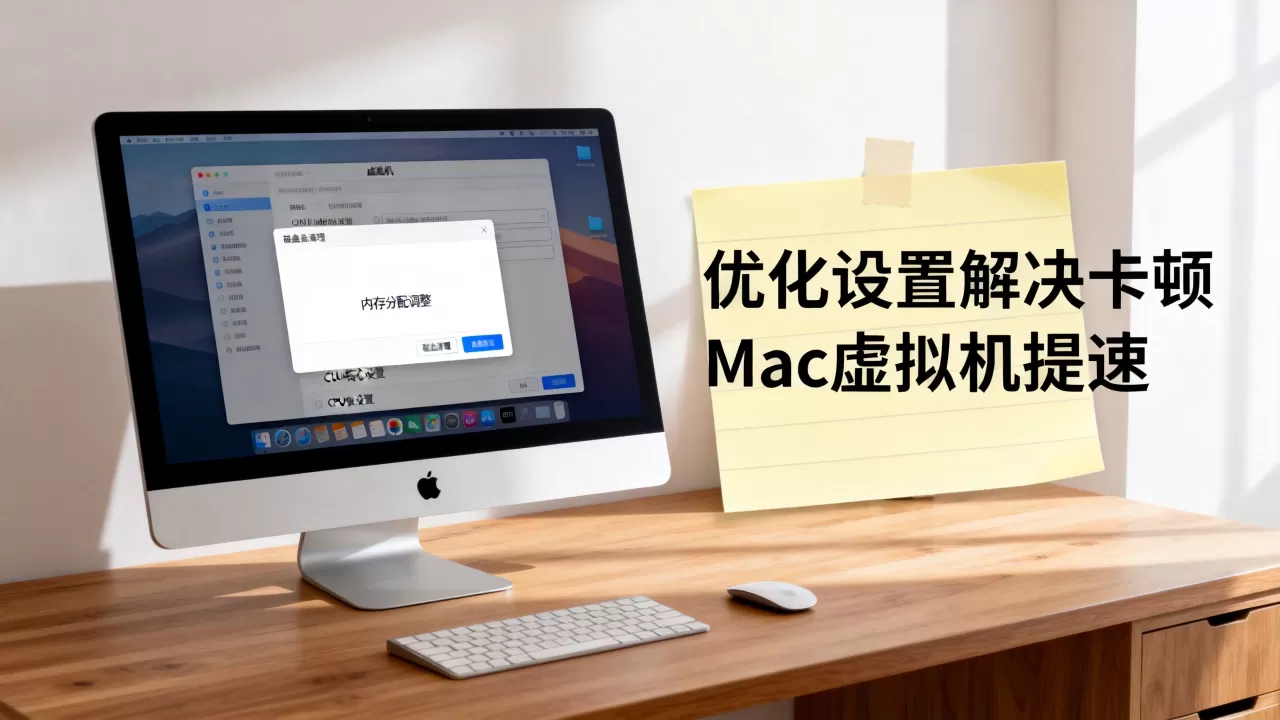
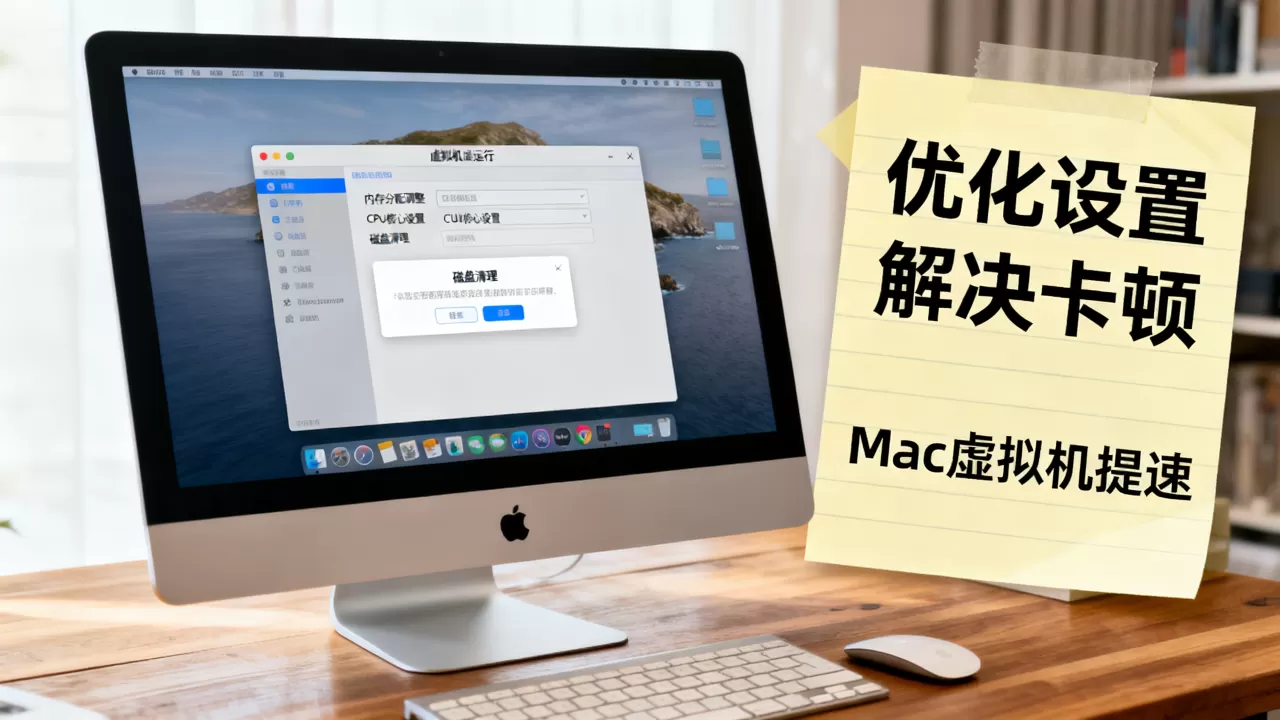
操作路径:控制中心 → 点齿轮图标 → 选项 → 资源。
- 内存:手动设置,视Mac物理内存而定,内存容量低于16G的机器,给虚拟机分配4GB-6GB比较合理;32G的机器可以大方分到8GB-12GB。
- CPU核心数
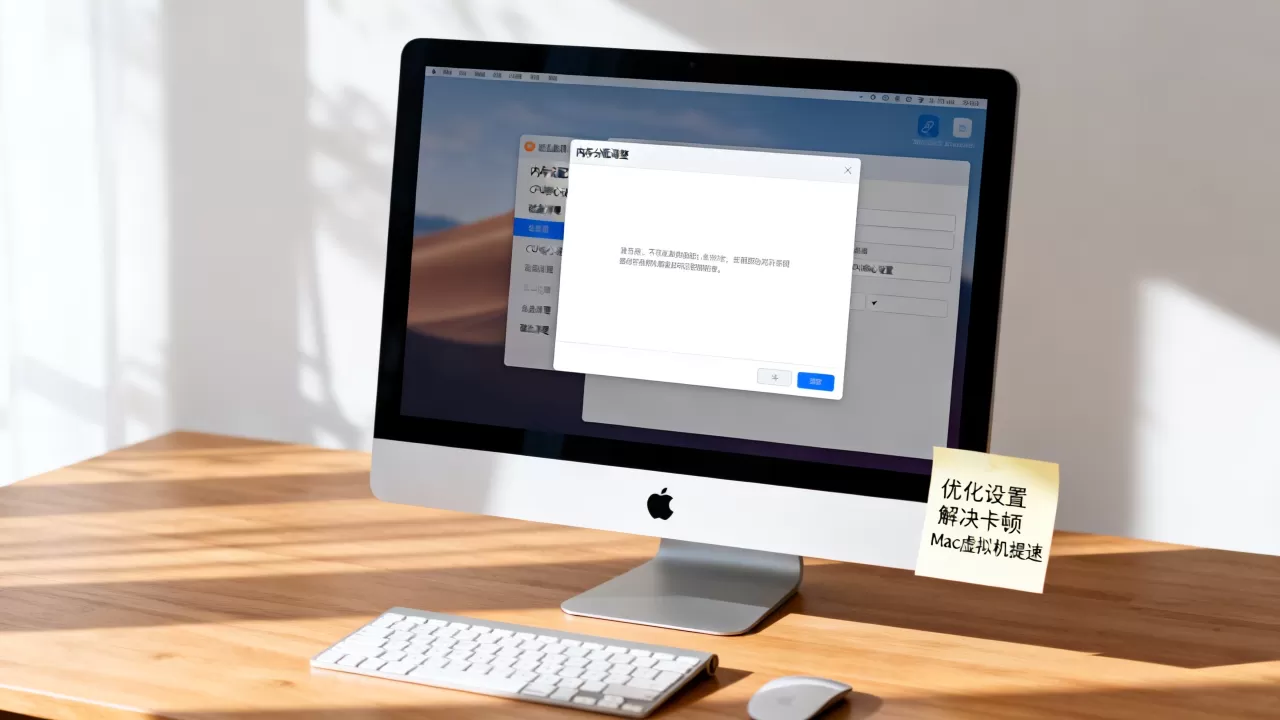
:如果你的Mac是8核以上,可以给Windows分4核;6核的Mac分2-4核即可,别把所有核心都塞给虚拟机,Mac自身的动画和后台任务也需要干活。
第二步:显存分配关系到大型软件的流畅度
在“资源”下方有个“高级”折叠菜单,里面能找到显存设置,Parallels 19及以上版本允许你调整最多8GB的显存(具体数值取决于你的Mac芯片)。
把显存拉到最大,Windows里的透明效果、视频播放、网页滚动都会顺滑一个档次,尤其用Windows跑Photoshop或视频剪辑时,显存不足会直接表现在预览卡顿上。
第三步:别忽视CPU的“控制能效”选项
在“资源”面板里,如果看到“控制能效”相关的勾选(部分版本叫“限制CPU使用率”),默认是关掉的,不要打开,开了这个选项,CPU会主动降频散热,风扇安静了,但性能也随之掉了接近一半。
mac虚拟机Windows卡顿优化:显示与图形加速的细节
配置对内存,还是卡,那问题很可能在显卡和显示模式上。
调整“分辨率”与“缩放”减少渲染压力
很多人习惯把Windows全屏开在Mac的Retina屏上,分辨率跑到到2倍缩放,这时候Parallels需要渲染四倍像素,显卡压力直接被拉爆。
- 在Windows控制面板把分辨率调低,比如从“2560×1600”降到“1920×1200”,你会发现鼠标瞬间跟手了。
- 或者把Parallels顶部的“查看”菜单里的“缩放模式”从“完美像素”改成“适合屏幕”后者让Mac去优化渲染而非硬扛原分辨率。
关闭Windows视觉效果换取操作响应
Windows里一些透明、动画效果,在虚拟机里都要额外算,行业共识认为,虚拟机内关闭大量动画效果后,整体操作反馈速度的提升是显而易见的。
- 右键Windows桌面“个性化” → “颜色” → 关闭“透明效果”。
- “设置” → “辅助功能” → “视觉效果” → 关闭“动画效果”。
- 在“系统属性” → “高级” → “性能设置”里,把视觉效果改为“调整为最佳性能”,Windows会瞬间变得“朴素”,但卡顿感也同步消失。
检查ParTool是否正常运行
Parallels安装完成后,会在Windows里装一个“Parallels Tools”工具包,它相当于虚拟机的显卡驱动,没装好或者被安全软件拦截,画质和流畅度会双双翻车。
在Windows控制面板找到“程序和功能”,搜索“Parallels Tools”,如果没有,在Paralles菜单栏点“操作” → “安装Parallels Tools”,装完重启,这是多数人被忽视的关键点。
磁盘空间清理与存储方案调整
空间不足导致的卡顿,最难排查,Parallels的虚拟磁盘文件会随着使用“越吃越大”,即便你在Windows里删了软件,空间也不一定会立刻还给Mac。
手动压缩磁盘释放Mac端空间
注意,压缩磁盘必须在虚拟机完全关闭的状态下进行。
- 完全退出Windows,回到Mac桌面。
- 在Parallels控制中心,右键虚拟机 → “选项” → “硬盘” → “压缩”。
- 如果你的磁盘里存在大量碎片,Parallels也会提示你“优化”磁盘。
- 日常使用中,Windows内激活的系统还原点、旧更新缓存会持续占空间,建议在Windows“磁盘清理”里启用“清理系统文件”,把旧的Windows更新包清干净,这一步可以腾出几个GB的空间。
使用外部磁盘存放Windows数据
如果你经常往Windows里塞大文件,比如渲染素材、项目工程文件,建议把Parallels虚拟机的“用户文件共享”文件夹指到Mac的某个固定目录,而不是直接拖进Windows桌面,大量零散文件写入虚拟磁盘会拖慢整体I/O性能,把数据放到Mac原生目录,Windows读取时走共享通道,速度明显更快。
进阶排障:重置NVRAM与网络缓存的卡顿解法
网络卡顿和系统卡顿常常被混为一谈,如果你感觉Windows网页加载慢、DNS解析延迟,而不是UI动画卡,那多半是VM网络适配器的问题。
网络适配器模式怎么选
在“设置” → “网络”里,Parallels提供几种共享网络模式,想减少延迟,直接把“连接”偏好从“共享网络”改成“桥接网络”,桥接模式让虚拟机直接连接路由器获取独立IP,不需要经过Mac把网络“翻译”一遍,延迟和吞吐量有明显改善。
重置虚拟机的NVRAM
在Mac终端里可以对Parallels虚拟机执行PRAM重置命令,这能修复某些奇怪的显示卡顿或分辨率无法识别的问题。
- 打开Mac的“终端”应用。
- 输入:
prlctl set "你的虚拟机名称" --device-set boot -efi NVRAM=reset(注意版本差异,部分版本需在关闭虚拟机后执行)。 - 执行完成后重启虚拟机。
- 如果不熟悉命令行,直接在Parallels菜单里“操作” → “启动iPhone”附近找重置选项(版本不同位置略有差异),业内专家指出,这类底层重置对长期未关机、休眠唤醒很多次的虚拟机最管用。
电源计划从“平衡”切换到“高性能”
在Windows设置里,选择“电源与睡眠” → “其他电源设置”,勾选“高性能”计划,默认的“平衡”计划会给CPU降频省电,在虚拟机里会放大延迟,切到高性能后CPU保持满血姿态,操作跟手度立竿见影。
关于PD虚拟机卡顿的几个高频问题
为什么我的Parallels Desktop 18比别人的慢很多?
首先确认你的Mac芯片是Apple Silicon还是Intel型号,Parallels 18在两种架构上表现差异较大,Intel芯片的老Mac需要额外注意散热状况,其次是Parallels版本,19及20版本对Apple Silicon的内存管理算法做了优化,在老版本上升级软件往往是解决顽固卡顿的最简单手段,而且不需要改任何配置。
pd虚拟机内存分配多少合适?
16G内存的Mac建议分给虚拟机4G,留12G给Mac系统;32G内存的Mac可以给8G或更多,分配过大(比如16G内存的Mac给Windows分了10G)会导致Mac本身内存吃紧,产生大量Swap交换,反而更卡,这个数值经过多数用户验证是平衡点。
mac运行windows虚拟机速度慢,是不是一定要买高配Mac?
不全是,先把Parallels的资源分配、显示缩放、磁盘压缩这三步做完再看,多数情况下,卡顿源于虚拟磁盘膨胀和图形渲染压力,而不是物理硬件不够,Parallels官网的订阅价格并不便宜,但配置优化到位后千元入门级的Mac也能做到基础流畅,升级硬件应作为最后手段而非首选方案。
卡顿的根源往往不是单项原因,把资源分配、视觉效果、磁盘空间、网络模式这四处交叉排查一遍,PD虚拟机的日常流畅度会从“勉强能用”跨越到“几乎无感”,每一步设置都花费不了几分钟,但换来的体验提升值得花这个时间。