mac虚拟机共享文件的核心方案是开启虚拟机软件的“共享文件夹”功能,并在虚拟机的系统设置中映射为网络驱动器或访达侧边栏位置;若跨系统传输数据太慢,优先检查是否错用拖拽传输,并改用共享文件夹直连或开启剪贴板共享。
Mac虚拟机共享文件夹设置教程
在Mac上运行虚拟机,常见的软件包括Parallels Desktop、VMware Fusion、UTM以及开源的VirtualBox,不同软件的共享文件夹设置路径不同,但底层逻辑一致:将Mac的某个实体文件夹“映射”进虚拟机系统内,实现双向访问。
Parallels Desktop共享文件夹最省心
Parallels Desktop是目前macOS上体验最流畅的虚拟机软件之一,其共享功能默认开启。
- 打开Parallels Desktop,在虚拟机窗口顶部菜单栏点击齿轮图标进入“配置”;
- 选择“选项”选项卡,点击左侧“共享”;
- 确保“Mac与Windows共享”和“共享Mac文件夹”复选框处于勾选状态;
- 点击“+”号可添加Mac上的特定文件夹,默认情况下,“桌面”“文稿”“下载”等用户目录会被自动映射。
设置完成后,打开Windows虚拟机内的“此电脑”,在“网络位置”或“重定向的驱动器和文件夹”下能看到共享的Mac文件夹,从Mac访达的“位置”栏也能看到Windows虚拟机的共享目录。
VMware Fusion通过“共享”面板开启
VMware Fusion的共享设置位于虚拟机设置内。
- 关闭或运行虚拟机时,点击菜单栏“虚拟机”->“设置”;
- 选择“共享”面板;
- 勾选“在虚拟机中共享Mac文件夹”;
- 点击下方的“+”添加需要共享的文件夹,并设置访问权限为“只读”或“读写”。
在Windows虚拟机中,打开“此电脑”,映射的网络驱动器会出现在“网络位置”下,VMware Fusion默认使用Open Virtualization Format的共享驱动,传输速度基本能达到硬盘读写上限。
UTM和VirtualBox需要手动挂载
UTM(基于QEMU)和VirtualBox属于进阶工具,共享文件夹设置稍复杂,常用于运行Linux或老旧Windows系统。
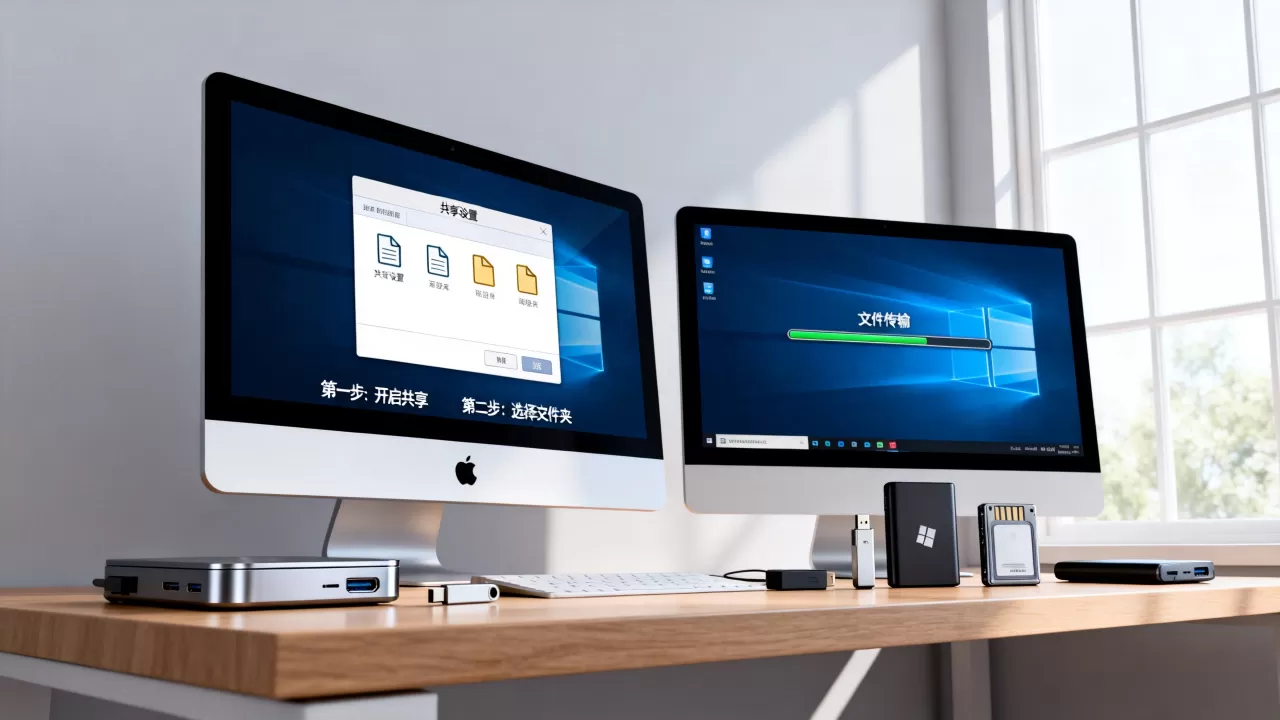
- VirtualBox:在虚拟机设置中选择“共享文件夹”,点击“+”添加Mac上的目录,需要在虚拟机内安装“增强功能”(Guest Additions),Windows系统会自动挂载为网络驱动器,Linux系统需手动执行
sudo mount -t vboxsf 共享名 /mnt/挂载点。 - UTM:在虚拟机配置的“共享目录”中添加Mac文件夹,然后在虚拟机系统内通过SMB或 virtiofs 方式访问,对新手而言,UTM的共享文件夹无论是速度还是便利性都弱于Parallels和VMware,更适合有一定命令行基础的用户。
mac虚拟机传输文件慢怎么办
跨系统传输数据慢是虚拟机使用中的高频痛点,很多用户习惯将文件从Mac桌面直接拖拽到虚拟机窗口,这种方式在文件体积较大时极易卡顿,针对不同场景,有以下优化思路。
拖拽传输不等于文件共享,先分清场景
拖拽传输和共享文件夹是两种不同机制,拖拽依赖虚拟机软件的“拖放”服务,背后走的是剪贴板数据流,单个文件超过几百MB时,速度会急剧下降,甚至出现进度条卡死。
- 小文件(几KB到几十MB):拖拽或复制粘贴,体验直观;
- 大文件(数百MB到数GB):必须使用共享文件夹或网络共享,避免虚拟机软件额外编码损耗;
- 超大文件(数十GB):建议直接在Mac宿主机上放置文件,虚拟机通过共享路径访问,不在两个系统间反复拷贝。
业内专家指出,多数虚拟机传输慢的问题根源在于用户混淆了“剪贴板共享”与“文件级共享”的性能边界。
网络传输方式的速度提升方案
如果共享文件夹由于兼容性问题不可用,可以使用网络协议跨系统传文件,Mac开启文件共享,Windows虚拟机通过SMB协议访问。
- 在Mac的“系统设置”->“通用”->“共享”中开启“文件共享”;
- 点击“选项”,勾选“使用SMB来共享文件和文件夹”,并在列表中添加允许访问的Mac用户;
- 在Windows虚拟机中打开文件资源管理器,地址栏输入
\Mac的IP地址,输入Mac账号密码即可访问。
这
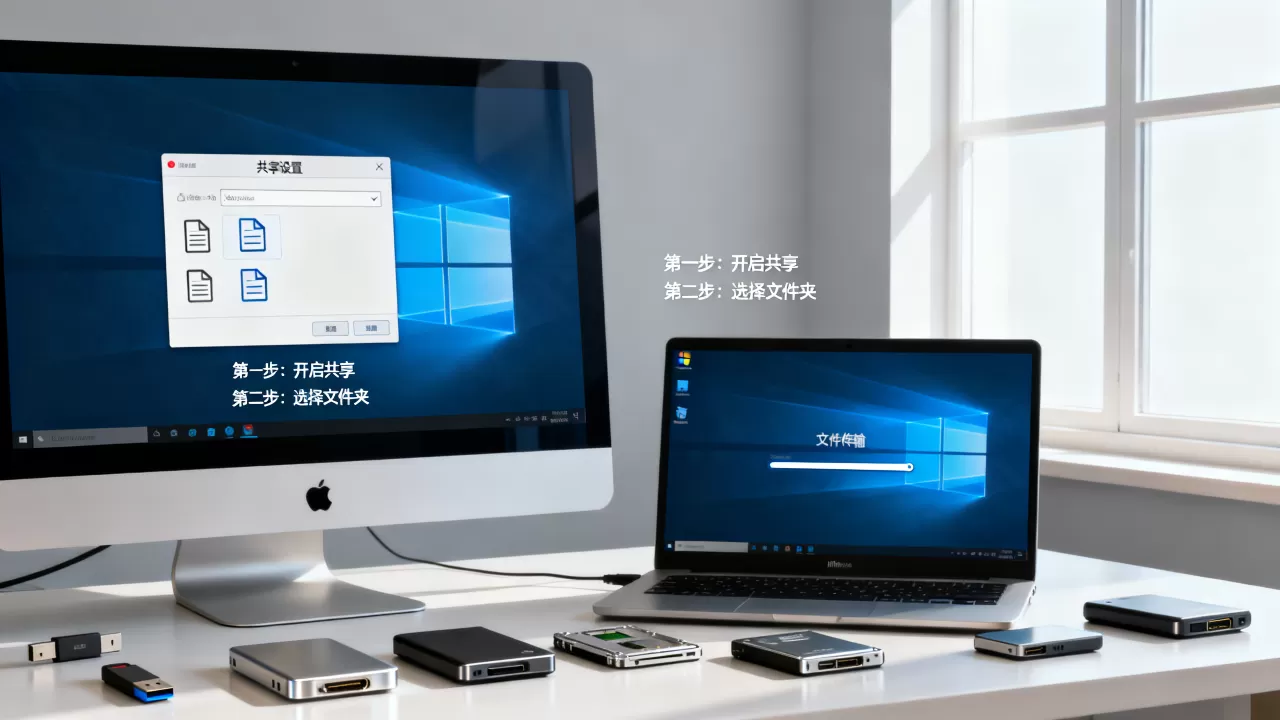
种方式适合所有虚拟机软件,速度取决于虚拟网卡的配置,在Parallels和VMware中,默认的虚拟网卡类型为virtio-net或e1000,吞吐量足以跑满千兆内网,若速度异常,检查虚拟机网络模式是否误设为NAT,改为主机模式或桥接模式后通常有明显改善。
另一种场景是Mac虚拟机共享文件给局域网内的其他电脑,此时瓶颈通常在路由器或Wi-Fi信号强度,与虚拟机本身关系不大。
虚拟磁盘性能对传输速度的影响
传输速度慢还需要关注虚拟磁盘类型,Parallels和VMware默认创建的是动态扩展虚拟磁盘,随着使用容量增长,磁盘碎片会降低读写性能。
- 如果虚拟机系统盘快满,传输速度会大幅下降,建议在虚拟机设置中清理磁盘空间或扩展虚拟磁盘容量;
- 将虚拟磁盘的存储方式改为“预分配全部分配空间”,能提升连续读写性能,但需要新建虚拟机再迁移数据;
- 定期在虚拟机内执行磁盘碎片整理(Windows自带的“优化驱动器”即可)。
跨系统传输数据太慢还有一个隐蔽原因:虚拟机内存不足,当虚拟内存频繁换页时,Mac需要同时处理宿主机和客户机的内存读写,拖累包括文件共享在内的所有I/O操作,建议为虚拟机分配不低于4GB内存,Parallels等软件还会自动调整。
跨系统共享文件还有哪些高效路子
除了常规共享文件夹,针对高频次、大批量的数据交换,有三种更贴近实际使用的方案值得尝试。
共享文件夹直连 vs 云盘同步的需求权重
共享文件夹直连是局域网内速度最快的方式,适合设计师在Mac和Windows间交换PSD源文件、程序员同步代码仓库,大型云盘虽然方便,但上传下载受宽带限制,且多一重隐私风险。
- 共享文件夹:实时双向同步,文件直接存储在Mac硬盘上,虚拟机内修改后Mac立即可见;
- 云盘同步:适合跨地域协作,但同步过程中产生大量网络请求,同一文件夹内文件数量多时反而慢。
日常使用中,建议将不超过2GB的活跃项目放在Mac共享文件夹内,虚拟机通过映射驱动器直接读写,长期不用的归档文件单独放在共享目录或移动硬盘中,避免虚拟机软件反复索引。
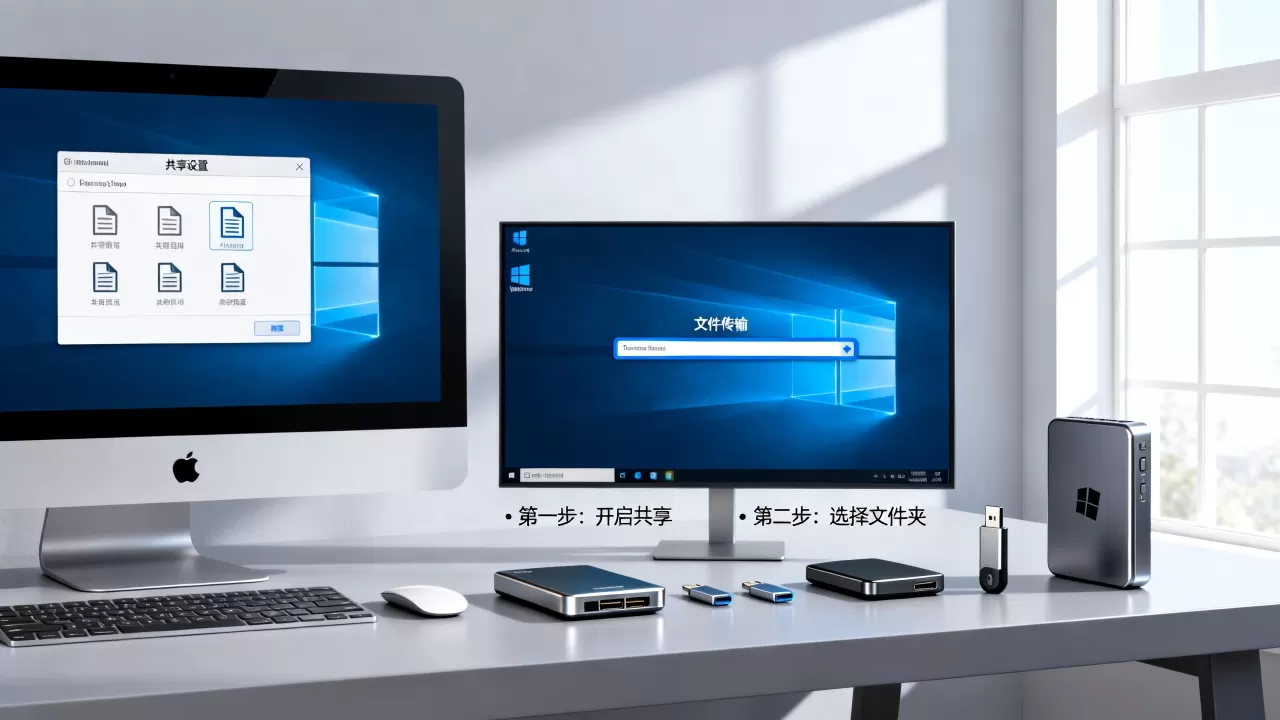
使用专用工具解决大文件传输痛点
Parallels Desktop 18及更新版本内置了“拖放”优化,但应对数十GB的磁盘镜像或视频素材,更推荐以下组合:
- 在Mac上启用临时HTTP服务,虚拟机内直接用浏览器下载,速度接近物理机网卡极限;
- 使用支持多线程的FTP工具(如FileZilla),配合Mac上的FTP服务器软件;
- 通过VMware或Parallels的“共享剪贴板”复制文字和链接,而非复制大文件内容。
如果虚拟机是Windows 10或11,还可以尝试在共享文件夹路径上右键选择“始终保留在此设备”,系统会缓存文件元数据,减少重复网络请求。
常见问题:Mac虚拟机共享文件与传输速度
为什么Mac虚拟机共享文件夹里看不到刚放入的文件?
共享文件夹不会实时刷新,虚拟机内打开“此电脑”后按F5刷新,或重新进入该目录,Parallels Desktop较老版本存在缓存延迟,升级到当前版本可解决,若文件保存在Mac桌面,虚拟机共享目录默认为“桌面”文件夹时,需要确认该文件夹被添加进共享列表。
虚拟机已设置共享,但重启虚拟机后共享失效怎么恢复?
多数情况下是虚拟机软件的“共享文件夹”服务未随系统启动,Parallels Desktop在菜单栏点击“操作”->“安装Parallels Tools”可修复驱动;VMware Fusion进入“虚拟机”->“重新安装VMware Tools”,若问题依旧,删除共享文件夹配置后重新添加,并勾选“自动挂载”选项。
在mac虚拟机里用剪贴板复制大文件,速度极慢且经常中断,最佳方案是什么?
剪贴板共享能力本身有上限,几十GB的文件复制到一半失败是常态,建议放弃剪贴板,直接用共享文件夹写入,将文件放到Mac的共享目录中,虚拟机内通过映射网络驱动器访问,若必须跨软件传输,先压缩成单个ZIP包再通过共享文件夹拷贝,速度比散文件快数倍,同步完成后,在虚拟机关闭状态下从Mac侧删除压缩包,完全不影响工作流。