虚拟机TP警告的根源在于宿主机缺少可信平台模块(TPM)2.0的直通或模拟支持,多数情况是虚拟化层配置或硬件虚拟化技术未正确开启,解决路径集中在BIOS虚拟化开关、虚拟机固件类型和TPM设备添加这三步。
先分清"TP"和"TPM":这个警告到底在说什么
TP在虚拟机语境里几乎都是TPM(可信平台模块)的缩写,偶尔也有人把"模板(Template)"简化成TP,但涉及报错场景时,九成以上指向安全芯片,TPM是一颗独立于CPU的安全协处理器,负责生成、存储和管理加密密钥。
虚拟机属于纯软件构造的虚拟硬件环境,真实物理机上的TPM芯片是焊在主板上的,虚拟机没有这颗芯片,就依赖Hypervisor(虚拟机监视器)在软件层面模拟出一个虚拟TPM,当模拟链路没打通,系统检测不到可信根,就会抛出TP警告。
TPM警告的常见触发场景
- 安装Windows 11时直接提示"此电脑无法运行Windows 11",查看详细信息后发现是TPM 2.0不满足要求。
- 虚拟机开机自检阶段停留在启动画面,日志中记录"TPM device is not present"或"Firmware TPM not enabled"。
- 使用BitLocker加密系统盘的虚拟机突然要求恢复密钥,原因是虚拟TPM失效导致加密状态无法验证。
虚拟化底层原因:你的CPU虚拟化可能压根没开
这是最容易被忽略的一环。TPM模拟依赖CPU的虚拟化扩展指令集,比如Intel的VT-x和AMD的AMD-V,宿主机的BIOS里如果关闭了虚拟化功能,虚拟机的CPU模式会退化成纯软件解释执行,TPM模拟自然无法正常工作。
行业内多数虚拟化平台(包括VMware Workstation、VirtualBox)在安装时都会检测硬件虚拟化,但很多用户用的是笔记本,厂商默认在BIOS里把Intel Virtualization Technology或SVM Mode设为Disabled,你从Windows功能面板里开启了Hyper-V,虚拟机也装好了,但底层指令集没有真正暴露给虚拟机,TPM警告就会出现。
如何在宿主机上检查虚拟化是否开启
- 打开任务管理器,切换到性能标签页。
- 点击左侧CPU,在右下角查看"虚拟化"一栏。
- 如果显示"已禁用",需要重启电脑进入BIOS/UEFI设置。
- Intel平台寻找"Intel Virtualization Technology"或"VT-x",AMD平台寻找"SVM Mode"。
- 将状态改为"Enabled",保存退出。
虚拟机自身的TPM配置:固件类型和版本不匹配
虚拟机平台模拟TPM有一套严格的规格要求。UEFI固件才支持虚拟TPM,传统BIOS(Legacy BIOS)不支持,因为TPM的运行时服务走的是UEFI的可信启动链(Secure Boot),传统BIOS没有这个环节。
另一个常见原因是虚拟机硬件版本过低,VMware Workstation从16.x版本开始完整支持虚拟TPM 2.0,但如果你创建虚拟机时选择的是较旧的硬件兼容性(比如5.x、6.x),TPM选项会直接灰掉或者添加后无法生效。
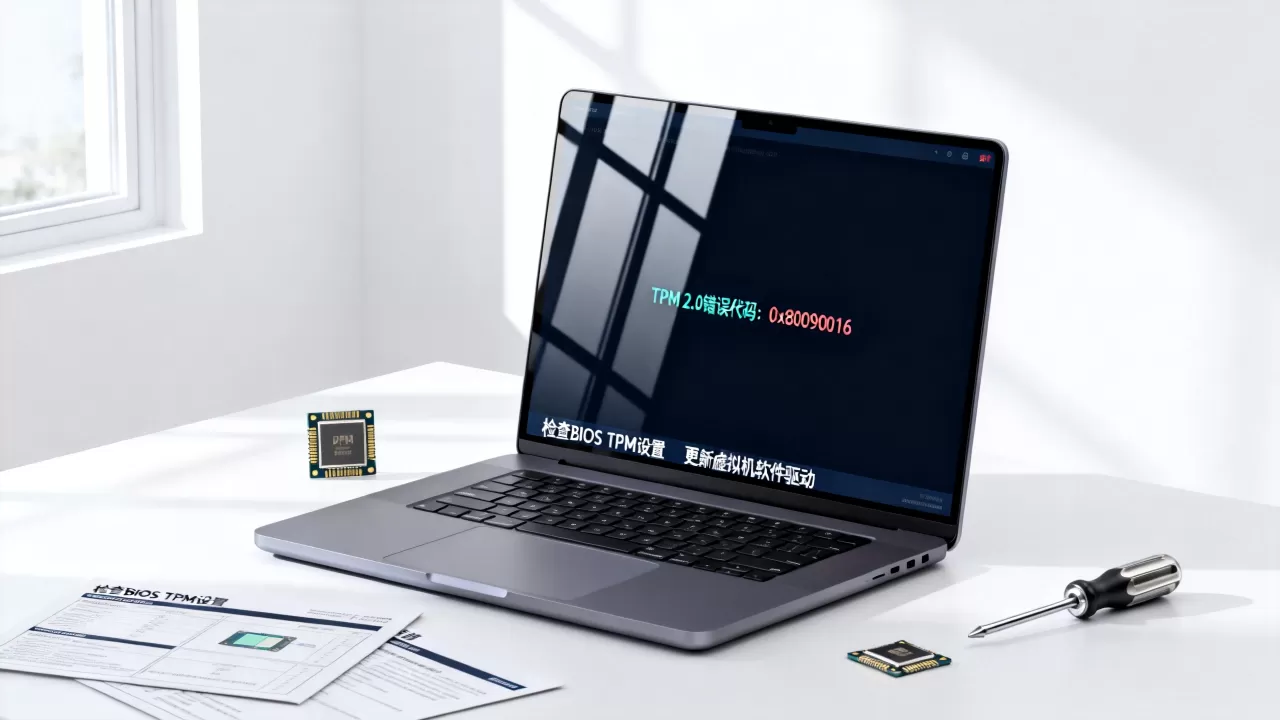
以VMware Workstation为例的修复步骤
- 关闭虚拟机,在虚拟机列表里选择"编辑虚拟机设置"。
- 进入"选项"标签页,在"高级"里找到"固件类型"。
- 确认选中UEFI,如果当前是BIOS,先切换过来。
- 切换到"硬件"标签页,点击"添加"按钮,选择可信平台模块。
- 勾选"在此虚拟机中启用TPM"(新版版本叫"添加虚拟TPM设备")。
- 如果添加按钮置灰,先把"硬件兼容性"升级到16.2x或更高版本。
- 确认后开机,TPM警告应该消失。
微软Hyper-V虚拟机的TPM开启路径
Hyper-V的TPM配置绑定在虚拟机的"安全"选项卡里,操作路径如下:
- 在Hyper-V管理器中右键虚拟机,选择"设置"。
- 找到安全选项。
- 勾选启用受信任的平台模块。
- 同时建议勾选"启用安全启动",并对模板选择"Microsoft UEFI证书颁发机构"。
- 点击应用时,如果弹出"无法添加TPM"的提示,说明你正在对第1代虚拟机操作,需要创建第2代虚拟机并重新导入系统。
第2代虚拟机是Hyper-V的核心门槛,第1代虚拟机根本没有TPM配置选项,这是很多管理员踩过的坑,行业共识认为,在新建虚拟机时选错代次是Hyper-V上出现TP问题的最大单一原因。
嵌套虚拟化:为什么VMware里跑Hyper-V会报TP警告
如果你在VMware Workstation里安装了一个带Hyper-V功能的系统,然后在这个系统里面再创建虚拟机,就涉及嵌套虚拟化,嵌套场景下,外层虚拟机的TPM状态很难正确传递给内层虚拟机。
业内专家指出,嵌套虚拟化的性能损耗在近几年的新版本中有相当比例的改善,但TPM链路依然是薄弱环节,VMware Workstation 15.5之后的版本支持向虚拟机暴露虚拟化指令,但不要指望内层虚拟机也能完整使用虚拟TPM。
嵌套虚拟化排查清单
- 外层VMware虚拟机的处理器设置中勾选"虚拟化Intel VT-x/EPT或AMD-V/RVI"。
- 在内层Hyper-V中不要手动添加TPM设备,让系统自动检测或直接禁用安全启动。
- 如果内层系统是Windows 11并且卡在TPM检测环节,考虑改用VMware直接运行该系统,绕开嵌套层。
快照和克隆引发的TPM状态错乱
虚拟机快照会保存TPM内部状态的副本,如果从旧快照恢复,TPM的状态与系统当前磁盘状态会对不上,BitLocker的加密密钥会失效,随后Windows弹出恢复界面,提示检测到TPM变化。
克隆虚拟机时如果克隆工具从未处理过虚拟TPM的身份信息,新的克隆体会继承母体的TPM状态但平台配置寄存器(PCR)里的哈希不完整,结果是系统锁定。
正确迁移和备份方案
- 在克隆前,对使用BitLocker的虚拟机先挂起BitLocker保护(manage-bde -protectors -disable)。
- 完成克隆后,再启用保护(enable)。
- 快照恢复前,评估是否涉及系统盘加密,建议在无加密状态的虚拟机中创建快照。
- 跨宿主机迁移虚拟机时,使用平台的导出功能而非直接复制文件,因为导出会重新生成TPM身份信息。
拓展思路:TPM直通与模拟的取舍
对于安全要求极高的生产环境,模拟TPM存在性能边界的争议,部分物理服务器主板自带TPM 2.0模块,而VMware ESXi和Hyper-V都支持将物理TPM直通给虚拟机使用,这在vSphere和Windows Server的受保护虚拟机方案常用。
直通模式下,虚拟机直接读写物理TPM寄存器,逻辑链路更短,兼容性更稳定,但直通也有限制:物理TPM同一时间只能由一个虚拟机独占,宿主机的关机顺序会直接影响虚拟机中TPM的可用性。
国产虚拟化平台方面,据华云数据、深信服等厂商公开技术文档,近年来主流的虚拟化产品对虚拟TPM的支持已经比较成熟,如果你是国内的私有云环境,遇到TP警告后优先检查管理平台的安全模块是否勾选了"虚拟TPM"或"可信根"选项。
当所有设置都正确但仍然报TP警告
这一步是对着具体场景的兜底方案,先核对虚拟机的TPM版本,Windows 11要求TPM 2.0,如果你添加的是1.2版本,系统会依然报错,在VMware Workstation中,虚拟TPM的版本跟随虚拟机硬件版本走,硬件版本15对应TPM 1.2,硬件版本17+对应TPM 2.0。
确认主机系统本身是否开启了通过Windows安全中心管理的"内存完整性"或"内核隔离"功能,这类功能会占用虚拟化层资源,在AMD平台个别主板上与内存虚拟化冲突,进而影响虚拟机的嵌套TPM,你可以暂时关闭内核隔离测试,如果TP警告消失,说明是宿主机安全功能抢占资源,那就需要在BIOS里开启SVM后同时保留两者。
VMware Workstation安装在Windows 11系统上时,还需要确认Windows的Hyper-V是否被启用,Hyper-V启用后,VMware Workstation被迫使用Windows的Hypervisor层(WHPF),此时虚拟机的虚拟化指令传递链路变长,TPM模拟的稳定性会下降,极少数情况下会出现"TPM初始化超时"之类的报错。
| 平台 | TPM支持类型 | 常见报错原因 | 首选解法 |
|---|---|---|---|
| VMware Workstation | 模拟TPM 2.0 | 固件类型为BIOS |
切换UEFI并添加TPM |
| Hyper-V | 模拟TPM 2.0 | 虚拟机代次为第1代 | 新建第2代虚拟机 |
| VirtualBox | 模拟TPM 1.2/2.0(需6.1+) | 扩展包未安装 | 安装Oracle VM VirtualBox Extension Pack |
| ESXi | 直通/模拟 | CPU虚拟化未启用 | BIOS开启VT-x/AMD-V |
终极方案:Linux用swtpm模拟TPM的老手路径
使用QEMU/KVM的老用户可以跳过图形界面,直接用命令行实现TPM模拟,这套方案对Windows 11虚拟机和Linux加密启动都适用,适合上了年纪的服务器跑虚拟化的场景。
# 在宿主机安装软件模拟器
sudo apt install swtpm swtpm-tools
# 创建TPM状态目录
mkdir -p /tmp/mytpm
# 启动软件TPM守护进程,使用平台配置寄存器
swtpm socket --tpmstate dir=/tmp/mytpm --ctrl type=unixio,path=/tmp/mytpm/swtpm.sock --log level=20 --daemon
# 启动QEMU并连接TPM后端
qemu-system-x86_64 -machine q35 -accel kvm -cpu host -m 4096 -smp 4
  -tpmdev passthrough,id=tpm0,path=/tmp/mytpm/swtpm.sock,type=unix
  -device tpm-crb,tpmdev=tpm0 -drive file=windows11.qcow2,format=qcow2
QEMU-Machine q35是必备参数,老式的i440FX芯片组没有TPM设备模型,执行后启动Windows 11虚拟机,TPM 2.0检测直接通过,注意firmware固件部分,需要配合UEFI的OVMF镜像,不能用SeaBIOS。
高频疑问集中回答
虚拟机里的TPM是真实存在的芯片吗
不是,虚拟TPM完全由软件模拟,但它实现了TPM 2.0规范中的接口和行为,对操作系统而言看起来像一颗真实芯片,模拟TPM无法提供物理防篡改能力,但满足Windows 11升级和BitLocker加密的软件要求。
为什么我突然在更新后收到TPM警告
多数情况下是你的虚拟机软件版本升级导致虚拟硬件兼容性虚变,或者Windows系统更新了可信启动策略,收集虚拟机快照和日志,使用虚拟机管理工具的"硬件兼容性"向导将虚拟机升级到适配新版本的状态即可消除,若是系统组件更新破坏TPM相关驱动,重装设备驱动即可恢复。
虚拟TPM能被用于绕过Windows 11的硬件检查吗
可以用于满足Windows 11对TPM 2.0的软件层面需求,但不意味着能绕过CPU型号和内存容量的硬性限制,TPM只初始化虚拟安全设备,若在无物理TPM的硬件上运行Windows 11,其系统稳定性仍受其他硬件条件约束。
回到最开始的问题,收到虚拟机TP警告别慌,先看虚拟化开关,再看固件类型,最后管理TPM设备状态,多数情况这三个步骤能解决九成以上的问题,系统安全与性能平衡之间,选择适合自己场景的TPM方案很重要,务必定期测试恢复流程,才能在真实故障降临的那天毫发无损。