虚拟机存取文件速度慢,核心症结通常不在虚拟机本身,而在于宿主机磁盘类型、虚拟磁盘格式与内存分配策略,优先升级NVMe SSD并调整虚拟磁盘为精简置备模式,能解决绝大多数性能瓶颈。
用虚拟机最让人抓狂的时刻之一,莫过于在宿主机和虚拟机之间拷贝大文件时,进度条半天不走一步,或者在虚拟机里打开大型程序,硬盘指示灯频繁闪烁,系统响应像老牛拉车,需要先明确一个基础认知虚拟机性能上限由硬件底座兜底,软件层面只能做“压榨潜力”,下面按问题权重把高效解决方法拆开讲,全都是实操可验证的路径,照着做就能看到肉眼可见的变化。
宿主机磁盘类型和虚拟磁盘格式是最大瓶颈根源
虚拟机文件操作慢,首要怀疑对象永远是物理存储介质的读写极限,如果是机械硬盘,无论虚拟化软件怎么调优,随机读写性能的上限就摆在那里,行业共识认为,机械硬盘跑虚拟机,本身就是性能灾难的源头之一。
优先把虚拟机迁移到NVMe SSD或企业级SATA SSD
这一步属于“伤其十指不如断其一发”的根治方案,业内专家指出,当前消费级NVMe SSD的顺序读取速度普遍能比机械硬盘快上5到10倍,4K随机读写性能更是代差级别的跨越。
具体操作路径:
- 打开虚拟机设置,查看当前磁盘所在的存储路径。
- 如果路径指向机械硬盘,在关机状态下把虚拟磁盘文件整体迁移到固态硬盘分区。
- 迁移完成后重启虚拟机,日常文件复制速度会有数量级的提升。
检查虚拟磁盘的置备格式
虚拟磁盘的置备格式直接影响空间占用与性能表现,三种常见格式里,精简置备性能最差,因为每次写入都需要动态分配空间,额外增加了元数据开销;厚置备延迟置零性能适中;厚置备快速置零性能最好,写入速度最快,如果是虚拟化新手,很容易在向导页默认选了精简置备,导致后期文件操作慢,若要对比,厚置备快速置零和精简置备的写入性能差距与使用率、碎片程度相关,多数情况下在长时间高强度写入场景下非常明显。两种模式底层机制不同,文件系统表现会有可感知的差异。
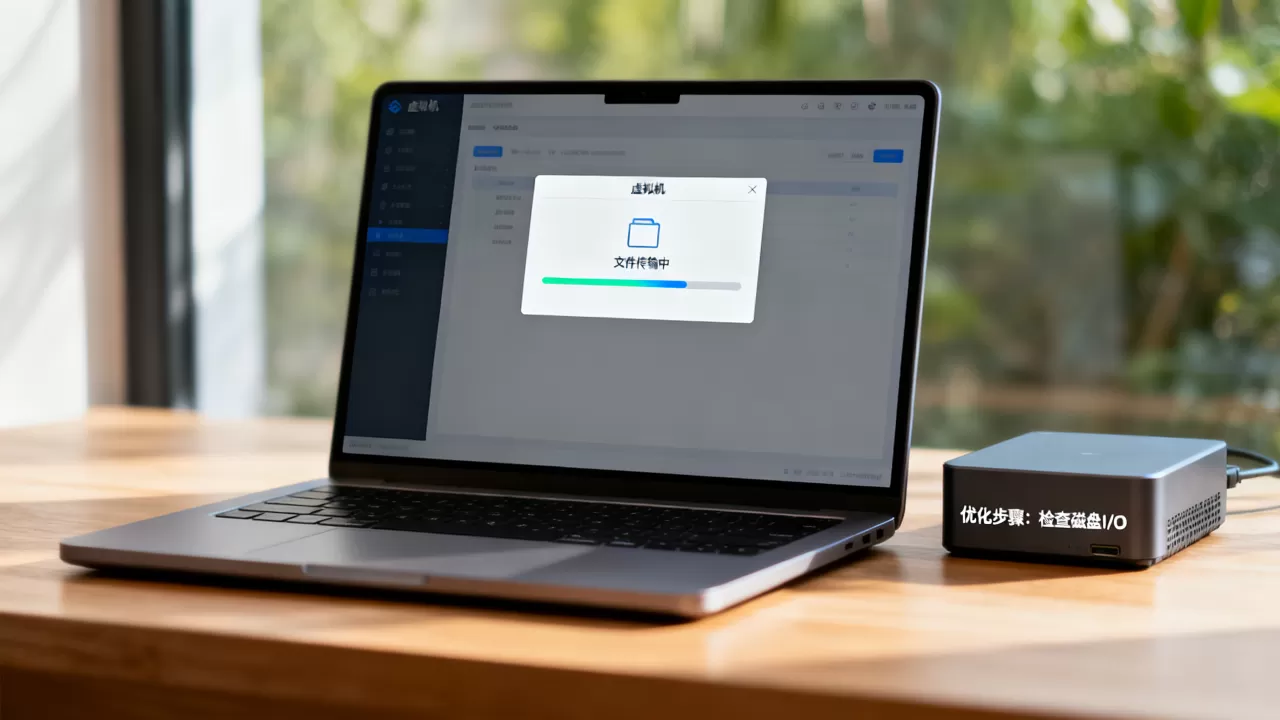
对性能敏感的场景,建议直接选厚置备快速置零。
具体操作:关机后,在存储管理里克隆虚拟磁盘为新格式,或者利用迁移向导转换磁盘格式。
检查磁盘碎片状态,机械硬盘尤其要勤整理
如果因为成本原因必须用机械硬盘,定期碎片整理是补救性手段,虚拟机磁盘文件本身就是宿主机文件系统里的一个大文件,碎片化会直接拖慢寻道速度,整理前后,复制大文件的耗时差异非常直观。
- 在宿主机上对存放虚拟磁盘的分区执行碎片整理。
- 虚拟机内部的操作系统也建议运行自带的磁盘碎片整理工具。
合理分配CPU和内存资源,避免抢资源内耗
有时硬盘本身不慢,但虚拟机分到的资源太少,导致系统频繁使用虚拟内存换页,文件操作自然快不起来,这类问题在笔记本宿主机上尤其常见虚拟机装机械硬盘速度慢的体验,大多就是务场景下资源抢挤造成的,内存不足时,Windows会疯狂读写页面文件,把磁盘IO拖垮,瘦死的骆驼比马大,资源充足时机械硬盘也能凑合,资源匮乏时SSD也会被页面文件折磨。
给虚拟机至少分配宿主机物理内存的半数以上
如果宿主机有16GB内存,虚拟机只分2GB,运行Windows 10或11,光是系统自身占用就捉襟见肘,磁盘缓存根本没法生效,建议至少分配4GB到8GB,具体看系统需求,设置路径在虚拟机配置的“内存”选项卡,调整后需重启虚拟机生效。
处理器分配:多核给够,但别超分配
CPU核心数分配太少,解压缩或重建索引时响应慢;分配过多,又占住宿主机资源,适中的做法是给一半的物理核心数,同时开启虚拟化中断加速(如Intel VT-x/AMD-V),在虚拟机处理器设置中,勾选“虚拟化引擎”下的相关选项,能大幅减少IO中断开销。
调整IO优先级,防止后台任务抢占策略
Windows系统里,虚拟机进程默认优先级不高,宿主机后台大量磁盘读写会挤占它的IO带宽,可以手动提升虚拟机进程优先级,让系统把更多资源倾向到虚拟机的IO请求上。
- 打开任务管理器,找到虚拟机主进程(如vmware-vmx.exe或VirtualBoxVM.exe),右键设置优先级为“高于正常”。
- 但要注意,不要设为“实时”,否则宿主机可能鼠标都动不了。
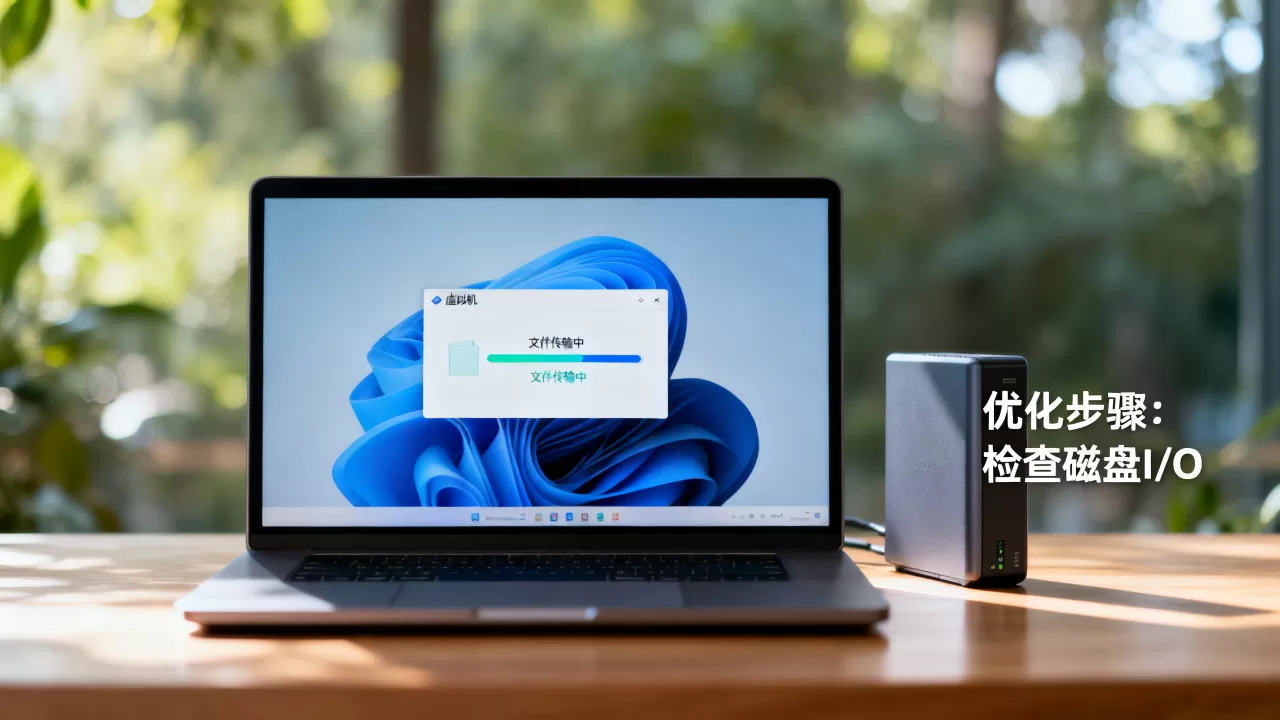
正确配置虚拟化软件的参数,效果立竿见影且零成本
很多时候虚拟机文件复制速度慢怎么解决,答案就藏在配置参数的细节里,合理的IO机制设置能大幅改善读写效率,这里给出几个针对主流虚拟化软件的特殊调优路径。
关闭宿主机侧的杀毒软件实时防护或添加白名单
某些杀毒软件每次访问虚拟磁盘文件都会实时扫描,一个几百GB的vmdk文件被反复校验,速度不慢才怪,把虚拟机文件所在目录加入白名单,或者暂停防护,效果立竿见影,这一步成本为零,新手也可以放心操作,仅需在杀毒软件中设置信任目录即可,不会对宿主机安全造成明显影响。
配置VMware的I/O缓存机制
VMware Workstation提供了I/O缓存选项,可以预先为虚拟机文件操作准备一定量的内存缓存,修改配置文件即可开启,能有效减少重复磁盘访问。
- 关闭虚拟机,编辑虚拟机目录里的.vmx文件。
- 加入配置参数:
mainMem.useNamedFile = "FALSE"和MemTrimRate = "0"。 - 保存并重启虚拟机,观察打开大型软件和复制文件的响应速度。
用磁盘性能测试工具量化效果,用数据说话
不要靠感觉判断谁快谁慢,直接跑分对比,在宿主机上下载CrystalDiskMark,在虚拟机内部也跑一次,对比连续读写和4K随机读写数据,如果宿主机数据正常而虚拟机内偏低,属于正常损耗的合理范围;如果差距过大,则继续检查上面的配置项目,测试时,建议选择1GiB样本模式,多取几组平均值再下结论。
虚拟机文件在不同宿主机之间拷贝的特别处理
当文件需要从虚拟机向外拷贝到另一台电脑时,绕开低速共享通道,往往能获得最直观的提速体验。
利用共享文件夹配合压缩包
常规做法是设置共享文件夹直接拖动文件,但在跨系统环境下,小文件数量多会拖慢传输,更高效的方式:
- 在虚拟机内把文件先压缩成一个单一的压缩包。
- 再把压缩包复制出来,在宿主机上解压,大文件的顺序读取速度远优于海量小文件的随机写入。
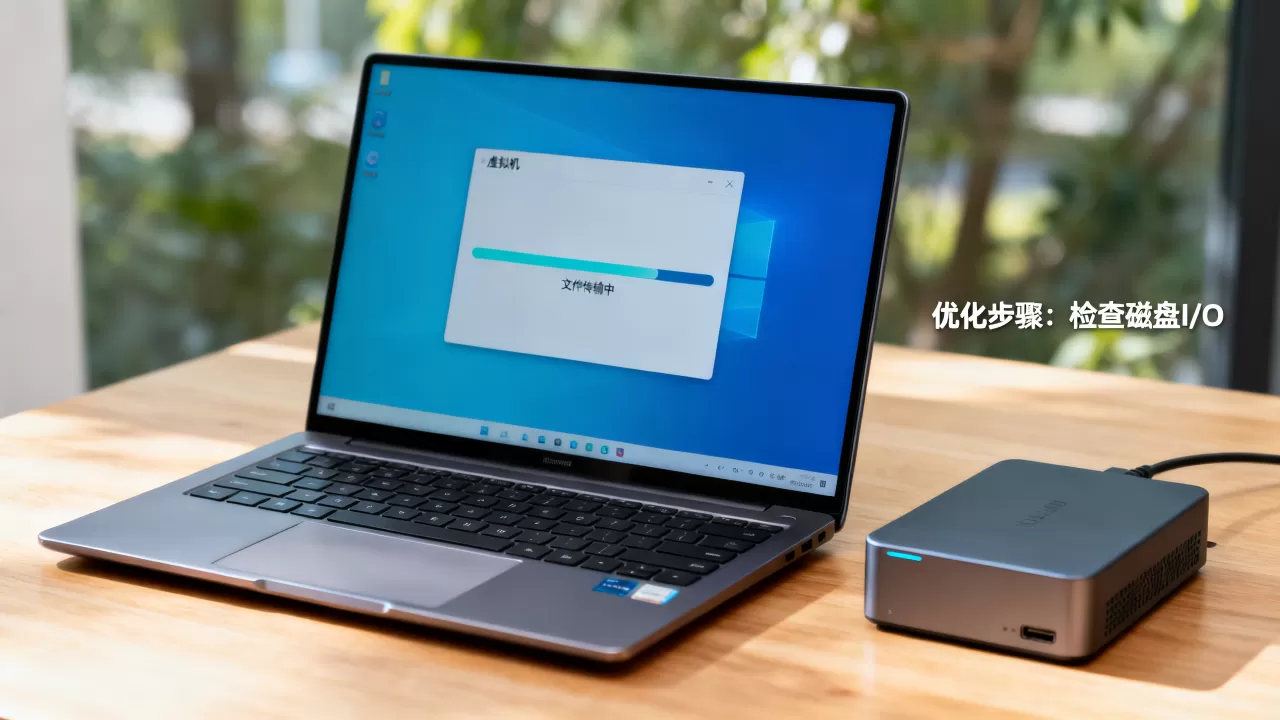
利用虚拟网卡通道走局域网传输
有时直接用共享文件夹反而慢,这往往是共享协议本身的性能瓶颈在拖后腿,可以在这台虚拟机与另一台机器之间用网络传输绕开宿主机共享服务:
- 在虚拟机网络设置里,选择”桥接模式”。
- 与目标机器在同一个局域网内,直接使用SMB或FTP协议传输大文件,具体速度高于一般默认共享方式的情况相当常见。
外接移动硬盘场景下的冷静预期
虚拟机外接移动硬盘速度慢的情况,多半原因是USB协议版本不对,确保虚拟机设置里USB控制器版本与移动硬盘接口匹配,比如USB 3.0的盘就选USB 3.1控制器,并且确认宿主机端口本身是蓝色USB 3.0口而非USB 2.0口。
日常使用中,优先检查宿主机存储介质类型和虚拟磁盘格式,再看内存分配和虚拟化软件参数,最后针对性处理跨设备拷贝场景,这个先后顺序基本能覆盖九成以上的速度异常问题。
常见问题解答
为什么虚拟机里的读写速度比宿主机慢很多?
这种差异源于两层损耗:一是虚拟磁盘文件本身是宿主机文件系统中的一个文件,中间多了一层文件映射寻址;二是虚拟机内部的操作系统在缓存策略上受虚拟化层限制,虚拟机硬盘速度慢于宿主机属于正常现象,但差距若超过30%到40%,就值得检查磁盘碎片和虚拟化软件配置。
精简置备与厚置备格式差别在哪里,对速度影响大吗?
精简置备是懒分配策略,初始占用空间小,写入时需要动态扩展;厚置备快速置零是预分配全部空间,写入链路更短,由于没有动态扩容的额外开销,厚置备快速置零在长时间持续写入时性能损耗更小,两种格式的实际速度差异在工作负载繁重时会明显拉开。
提升虚拟机文件操作速度,优先加内存还是换固态硬盘?
优先把虚拟机文件换到固态硬盘,加内存能提升系统缓存可用容量,但无法改变物理介质的读写极限;换固态硬盘后的改善是全面性的,若条件有限,至少先把虚拟机系统盘和软件盘放在固态硬盘上,而分页文件或备份存档可以放在机械硬盘。