UEFI虚拟机BIOS就是虚拟机软件模拟出来的UEFI固件,负责在虚拟启动时初始化硬件并加载操作系统,配置它的核心就两件事:把虚拟机固件类型改成UEFI,再用GPT分区安装系统。
uefi虚拟机bios是什么?和Legacy模式差在哪
UEFI的全称是“统一可扩展固件接口”,它替代了传统BIOS,成为现代电脑的底层启动方案,虚拟机的UEFI不是物理芯片,而是由VMware、VirtualBox这类虚拟化软件虚拟出来的固件环境,它的作用跟物理机一样从启动设备里找引导程序,然后拉系统内核起来。
很多人分不清UEFI和Legacy到底有什么区别,这里直接用表格说话:
| 对比项 | UEFI | Legacy BIOS |
|---|---|---|
| 磁盘分区 | 要求GPT | 使用MBR |
| 最大硬盘支持 | 大于2TB | 最大2TB |
| 启动速度 | 启动文件分段加载,速度更快 | 逐扇区读取,速度较慢 |
| 安全启动 | 支持Secure Boot | 不支持 |
| 虚拟机适用场景 | 装Win10/Win11、新版Linux | 老系统、DOS、黑苹果、部分PE镜像 |
业内专家指出,现在主流操作系统基本默认UEFI+GPT组合,Windows 11更是强制要求UEFI和TPM,所以在虚拟机上装新系统时,先想清楚自己需要哪套方案,能省掉不少后续折腾。
虚拟机UEFI模式怎么设置?VMware和VirtualBox实操
不同的虚拟机软件,UEFI开关的位置不一样,下面按最常见的两类工具来走一遍。
VMware Workstation启用UEFI
创建虚拟机时,在“客户机操作系统”选完版本后,会碰到“固件类型”选项,默认是“BIOS”,手动改成“UEFI”即可,注意这一页要展开,很多新手直接一路下一步就跳过去了。
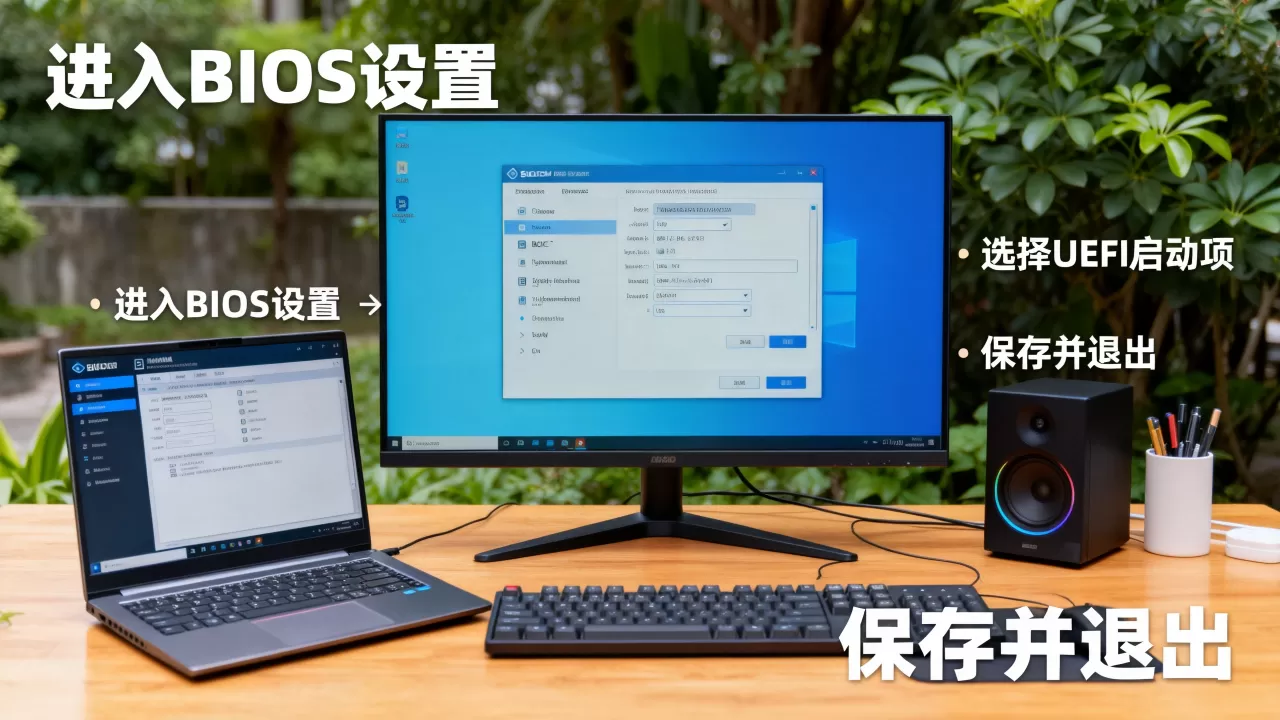
如果虚拟机已经建好,也可以右键虚拟机 -> 设置 -> 选项 -> 高级 -> 固件类型,选择“UEFI”,但这里有个坑:如果系统已经在Legacy模式下装好,直接切到UEFI会起不来,必须重装系统才能正常引导。
启动虚拟机时,在VMware的窗口里按 Esc 或 F2,就能进入UEFI设置界面,方向键选择Boot Manager,可以临时调整从光盘、U盘还是硬盘启动,安装系统时,把虚拟光驱放在最前面;装完后,再把硬盘调回第一启动项。
VirtualBox启用UEFI
VirtualBox的步骤更简单:选中虚拟机 -> 设置 -> 系统 -> 主板,在“扩展特性”下勾选“启用EFI(仅支持某些操作系统)”,勾选后保存,开机时按 F2 进入UEFI固件界面。
需要提醒的是,VirtualBox的UEFI兼容性比VMware略弱,部分启动项写不回NVRAM,重启后可能又回到默认的硬盘引导,如果你在VirtualBox里装了双系统,偶尔出现启动项丢失,别慌,手动进固件再选一次就行。
很多人会问,在本地电脑上配置UEFI虚拟机BIOS要花多少钱?其实完全不用额外花钱VMware Workstation Player、VirtualBox都是免费下载使用,Windows自带的Hyper-V也不需要额外购买许可证,只要你的电脑配置还够用,十分钟就能搞定设置。
调整UEFI启动顺序与进入固件设置
无论用哪个虚拟机软件,进UEFI后界面大同小异,进入固件页后,在主菜单找“Boot”或“Boot Manager”,里面会列出当前可引导的设备:硬盘、光驱、网络适配器等,用上下键选中目标设备,按回车启动,或者按加减号调整顺序。
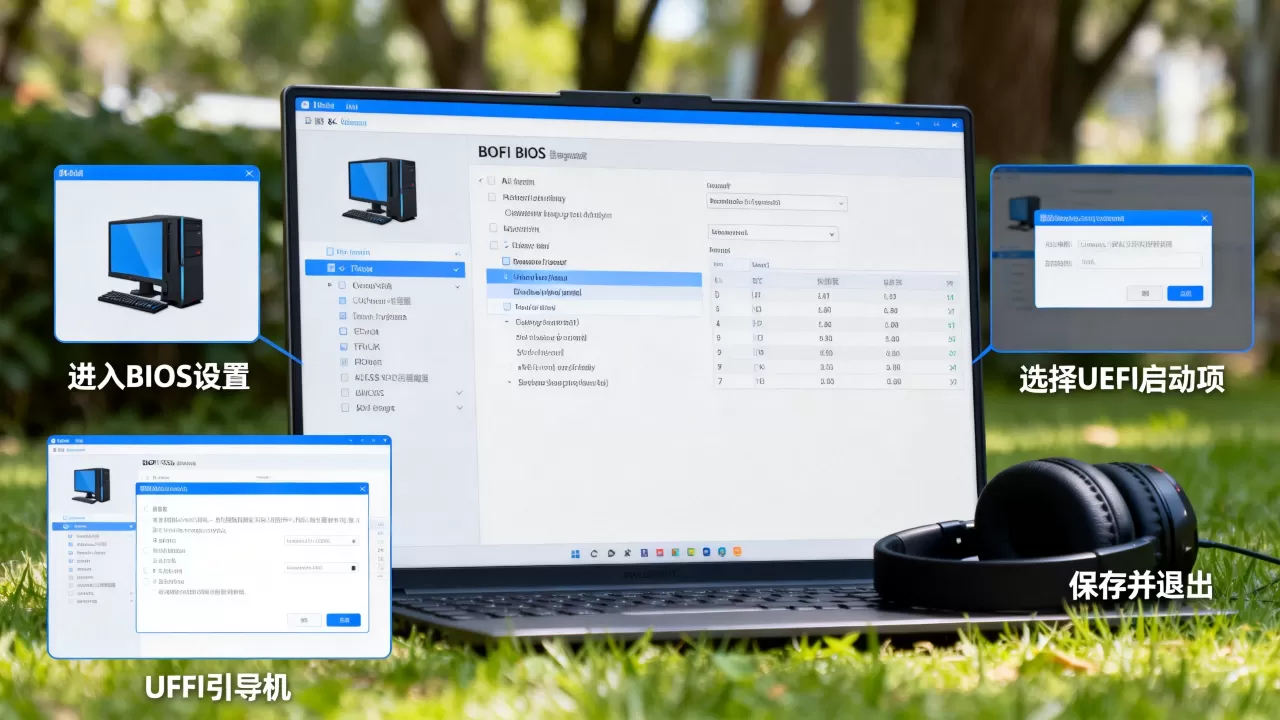
虚拟机的UEFI设置里还有一个常见选项是“Secure Boot”,装Linux发行版时,许多驱动没签名,需要进Security菜单关掉它才装得顺利,Windows 11则相反,最好保持开启状态,否则会受到硬件检查限制。
虚拟机UEFI启动慢怎么解决?常见坑与排查
说起UEFI启动,最大的槽点就是“有时候比Legacy还慢”,尤其在虚拟机里,经常卡在一个白底Logo上好半天,其实这不是UEFI本身慢,而是虚拟硬件和固件配置没对上。
为什么虚拟机UEFI启动慢
常见的原因有三个:
- 虚拟机磁盘用的是IDE控制器,老接口的I/O效率很低,导致引导文件读取缓慢
- Secure Boot开启后,每次启动都要校验签名,反复扫描多余设备,拖慢启动流程
- 内存分配太少,系统在解压内核时频繁使用虚拟内存,看起来就像卡死了
如果你把虚拟机VHD文件放在机械硬盘里,UEFI固件读大分区表会更吃力,这属于物理硬件的天然瓶颈。
三步优化UEFI虚拟机启动速度
- 关闭Secure Boot,进入UEFI固件的Security菜单,把Secure Boot设为Disabled,大多数个人虚拟机不需要这个安全功能,关掉后启动时间能明显缩短。
- 把磁盘类型改成SATA或NVMe,在虚拟机设置里移除IDE控制器,重新添加一个SATA控制器或NVMe控制器,然后把虚拟磁盘挂载过去,操作前记得备份快照,避免引导失效。
- 把内存调到2GB以上,同时将虚拟机的显示显存设到16MB以上,减少固件在初始化显示设备时的等待时间。
做完这三步,多数虚拟机的UEFI启动速度可以压缩到几秒到十几秒,如果还是慢,看看是否开了虚拟化嵌套,或者是否同时运行了多个高负载虚拟机,机器整体资源不足也会造成虚假的“卡启动”。
关于UEFI虚拟机BIOS的3个常见问题
UEFI虚拟机BIOS和物理机的UEFI BIOS有什么不同?
虚拟机的UEFI固件是纯软件模拟,没有独立芯片,无法修改底层电压、频率这类物理参数,但启动流程和接口调用方式与物理机一致,物理机UEFI从SPI Flash读取,虚拟机UEFI从虚拟存储器读取,本质上都是先初始化CPU和内存,再找启动设备,操作路径几乎相同,所以会配置物理机的人也能轻松上手虚拟机。
虚拟机上用UEFI还是Legacy比较好?
多数情况下推荐UEFI,它支持GPT分区,能识别2TB以上大容量虚拟磁盘,启动速度更快,也兼容Secure Boot,但如果你需要跑Win XP、DOS或某些精简版PE镜像,这些老系统没有UEFI驱动,Legacy反而更稳定,一句话:要开新设备就选UEFI,要兼容旧镜像就选Legacy。
虚拟机装完系统后,怎么从UEFI改成Legacy?
直接改的话,大概率会启动失败,UEFI和Legacy对磁盘分区表的要求不同UEFI通常配合GPT,Legacy通常配合MBR,想顺利转换,得先用磁盘工具把GPT转成MBR,再重建引导扇区和BCD启动项,中间任何一步出错都会导致数据丢失,若只是普通装机用途,建议保存好资料后新建虚拟机重装系统,比手动琢磨转换命令快得多。
UEFI虚拟机BIOS的配置并不神秘,搞清楚固件类型、分区表和启动项三者之间的关系,照着上面的步骤操作,就能把虚拟机搞定,遇到启动慢就优先关Secure Boot、换SATA控制器,问题基本迎刃而解。