服务器宕机后,最直接有效的恢复手段就是通过带外管理(BMC/iDRAC/iLO)进行远程强制重启,无需依赖操作系统和物理接触。带外管理相当于服务器的“独立小电脑”,只要通电且网络可达,即使系统完全卡死也能接管电源控制。
服务器宕机怎么重启:先判断带外通道是否可用
服务器宕机时,大家第一反应往往是冲进机房按电源键,实际上多数场景不用跑路。带外管理通道独立于业务系统运行,具备独立的IP、独立的网口和独立的供电线路,换句话说,操作系统蓝屏、内核崩溃、内存溢出导致死机,带外管理依然能正常响应。
判断带外是否可用的方法很简单:在任意一台能联网的电脑上,Ping一下带外管理IP,能通,基本说明带外系统活着,不通,优先检查带外网口连接状态和IP配置,不要急着判定它坏了。
服务器带外管理地址怎么查
带外管理地址通常由机房规划时分配,常见于以下位置:
- 服务器机身标签:铭牌上往往印有BMC默认IP或管理网段,尤其是厂商定制机
- 交换机DHCP分配记录:多数数据中心为带外管理单独划分VLAN,可通过接入交换机查看ARP表
- 资产管理系统:正规IDC会有资产台账,里面记录每台服务器的带外管理IP、账号、密码
如果是新上架的服务器,出厂默认地址通常是168.0.120(戴尔)或168.1.3(惠普),具体需对照机型手册,登录密码建议在首次开机时立即修改,很多宕机事件演变成灾难,就是因为密码遗忘导致带外通道形同虚设。
带外管理重启服务器:主流厂商操作路径
不同厂商的带外管理界面风格各异,但核心功能模块大同小异:电源控制、远程控制台、系统日志、硬件监控,重启操作主要在电源管理或主机电源菜单下完成。
戴尔iDRAC重启步骤
戴尔服务器的iDRAC(Integrated Dell Remote Access Controller)是目前市场占有率较高的带外管理方案之一,操作路径如下:
- 浏览器访问
https://iDRAC_IP - 输入账号密码登录(默认账号root,密码在机器标签上)
- 进入 “主机电源” 菜单
- 选择 “打开系统电源” 旁边的下拉按钮
- 点击 “关闭系统电源后再打开” 这相当于物理按电源键关机后再开机,比直接重启更彻底
如果系统彻底卡死(包括BMC界面响应缓慢),可以尝试“强制关闭系统电源”
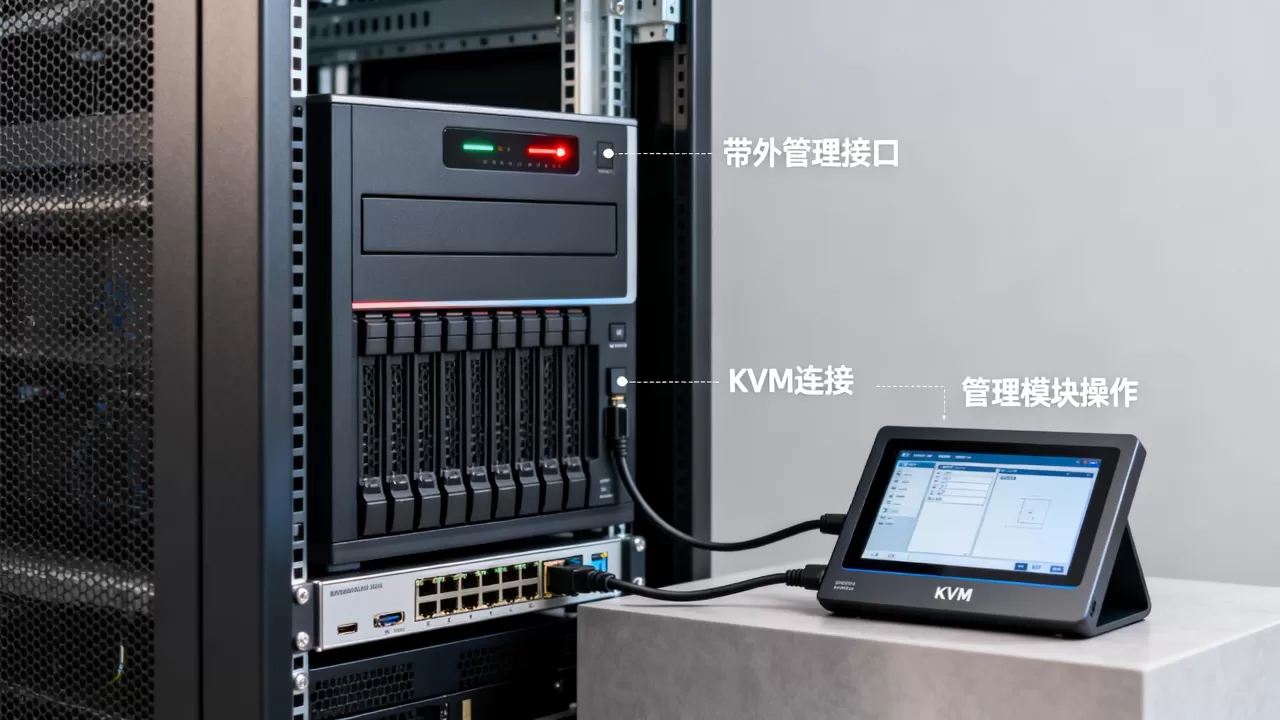
,等待30秒后再点“打开系统电源”,这一步模拟的是拔电源线操作,能清空大多数硬件级挂起状态。
华为服务器带外管理地址与重启方法
华为服务器在政企市场非常常见,其带外管理称为iBMC(Intelligent Baseboard Management Controller),登录界面地址同样是https://管理IP,默认端口443,iBMC的重启入口相对隐蔽,具体路径:
- 系统管理 → 电源&功耗 → 服务器上下电
- 选择“强制下电” → 等待指示灯熄灭 → 再选择“上电”
华为iBMC还有个值得记住的特性:“下电后自动上电”策略默认关闭,如果远程强制下电后忘记手动上电,服务器会一直保持关机状态,业务恢复时间会进一步拉长,建议在iBMC的“开机设置”中,将掉电后恢复策略改为“总是开启”,这样意外断电后来电也能自启。
惠普iLO和超微BMC的通用逻辑
惠普的iLO(Integrated Lights-Out)和超微的BMC在操作逻辑上与上述两款基本一致,iLO5的入口在“Power Management” → “Power Control” → “Press Momentary”,超微BMC在“Remote Control” → “Power Control”,仔细找,总能看到“Power Cycle”或“Force Off”选项。
带外管理的核心理念:永远优先执行“Power Cycle”(冷循环)
而不是“Reboot”(系统内软重启),因为系统已经挂了,
软重启指令根本到不了操作系统。
服务器带外管理连不上:常见原因与自救手段
带外管理打不开是运维中最常遇到的尴尬情况,服务器宕机了,想用带外管理重启,结果带外管理自己也失联了,这时候不要慌,按以下顺序排查:
检查带外管理网口指示灯
带外管理网口通常与业务网口物理隔离,但部分低端机器复用同一个物理网口,观察网口指示灯:
- Link灯不亮:物理链路断了,可能是网线松脱或交换机端口被关闭
- Act灯闪烁但Ping不通:IP冲突或VLAN配置异常,登录交换机查MAC地址表
尝试本地直连带外口
用网线直接把笔记本电脑连接到带外管理网口,配置一个同网段的静态IP,然后Ping带外管理地址,能通,说明是网络环境问题;不通,大概率是带外系统本身异常。
带外管理自身死机并非不可能,毕竟它也是一台小电脑,固件bug、内存颗粒损坏都会导致它罢工,这种情况下只能物理接触服务器:
- 长按前面板电源键15秒
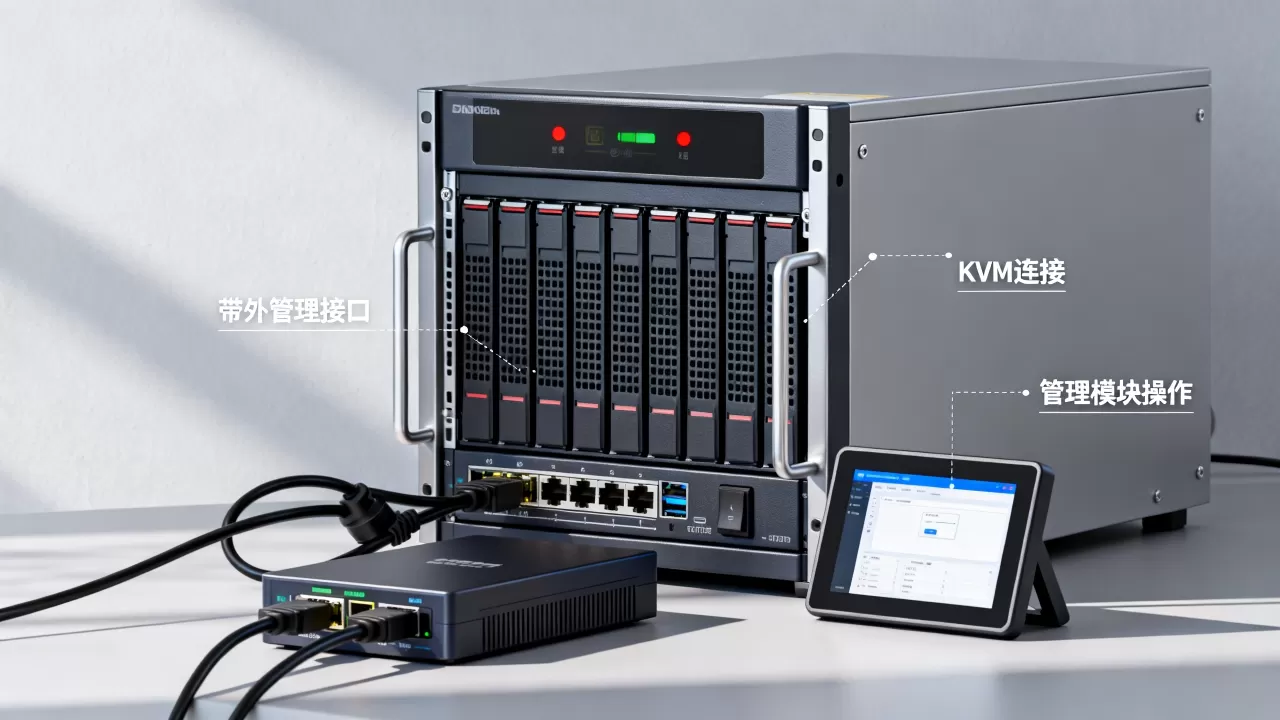
强制关机,再短按开机
- 部分机型有BMC重置跳线,短接后可恢复出厂固件设置
机房IPMI远程管理卡重启怎么操作
老一代服务器常配置IPMI(Intelligent Platform Management Interface)远程管理卡,它的界面极其朴素,几乎没有Web图形化操作,主要依赖命令行工具或IPMITool,如果现场环境只给你一个命令行窗口,输入:
ipmitool -H 管理IP -U 用户名 -P 密码 chassis power cycle
这条命令执行的操作与网页上的“Power Cycle”完全一致,另外两个常用命令:
chassis power off:强制关机chassis power on:开机
带外管理重启服务器的正确顺序:防数据损坏
业内专家指出,每次远程强制重启前,务必先尝试捕获一次宕机现场信息,这比快速恢复业务更具长期价值,很多运维同行在慌乱中直接强制重启,事后想分析根因时发现日志一片空白,只能等下一次宕机。
先抓日志再重启
在点击“Power Cycle”之前,花一分钟做三件事:
- 进入带外管理的“系统日志”或“事件日志”页面,截图保存最后的记录
- 如果带外界面有“上次崩溃截图”功能(如戴尔的Lifecycle Controller),直接下载
- 尝试通过带外的“远程控制台”(KVM-over-IP)截取当前屏幕画面蓝屏代码、内核panic栈信息都在上面
这些信息是后续排查的直接依据,尤其是Windows系统的蓝屏代码或Linux系统的Kernel panic输出,能直接帮你定位是驱动问题、内存故障还是磁盘IO卡死。
强制重启完成后的验证清单
服务器重新上电后,不要急着宣布恢复,按以下步骤操作:
- 观察前面板指示灯:状态灯是否变为稳定绿色
- Ping业务IP:确认操作系统成功启动并完成网卡配置
- 登录带外管理看告警:是否有温度、电压、风扇转速的异常告警
- 检查硬件设备状态:RAID阵列是否完整识别、磁盘是否有Offline状态
如果业务IP在5分钟内不通,多半是操作系统启动过程中出现文件系统异常,此时再次通过带外管理的远程控制台查看屏幕,确认是否停留在grub引导界面或文件系统修复提示。
服务器重启后无法连接:别急着二次重启
有时候强制重启后服务器起来了,带外管理也能登录,但业务系统始终连不上,这时候
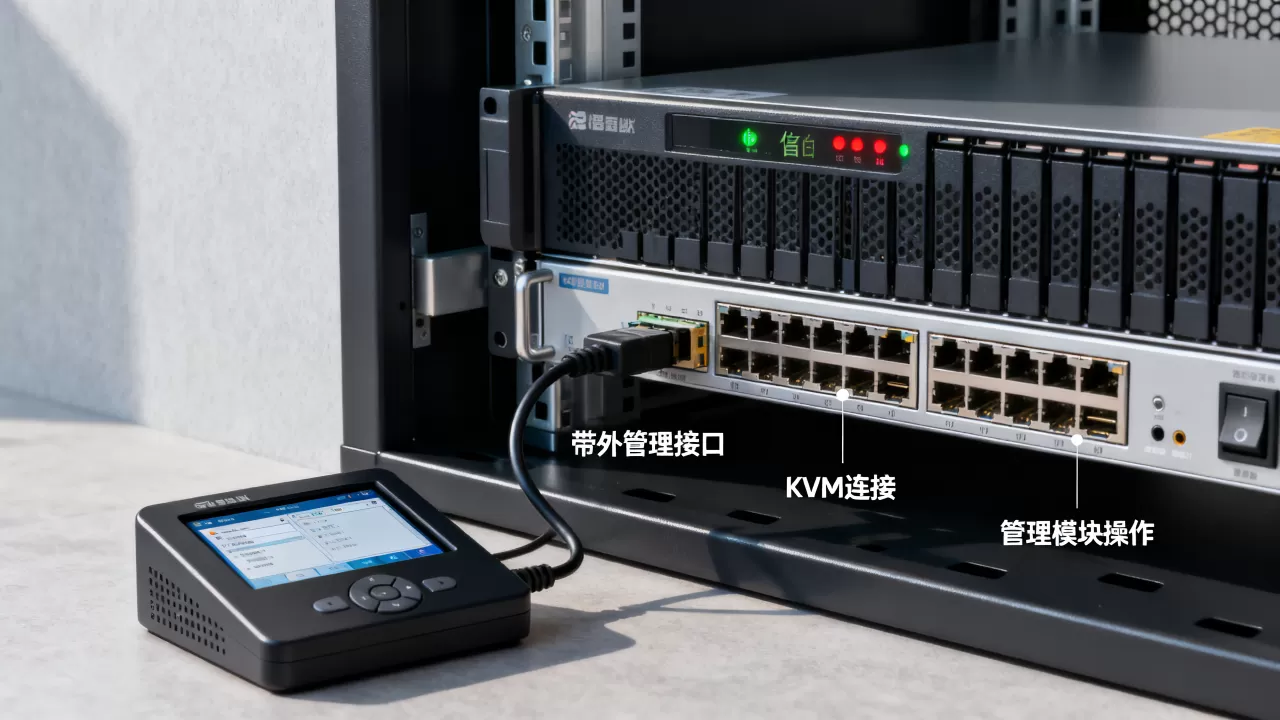
切忌再执行一次断电重启,而是要通过带外管理做更精细的诊断。
远程控制台是最后的救命窗口
带外管理的远程控制台(Virtual Console / Remote Console)相当于外接了一套键盘显示器鼠标,即使业务网络完全瘫痪,只要带外网络通,你就能看到服务器屏幕上的实时画面。
- 看到登录提示符:说明系统服务未正常启动,登录后检查
systemctl status或服务管理器 - 看到文件系统修复界面:等它自动完成,不要按键跳过,必要时输入root密码手动修复
- 看到固件更新界面:说明BIOS/BMC在重启过程中自动触发了固件刷新,耐心等待完成
用带外管理判断硬件故障
带外管理的传感器数据能反映很多硬件问题,当重启无法解决故障时,查看以下关键指标:
| 硬件部位 | 关键传感器 | 异常阈值 |
|---|---|---|
| CPU | CPU温度、VRM温度 | 超过90°C需要警惕 |
| 内存 | DIMM温度、ECC错误计数 | ECC错误持续增长说明内存条故障 |
| 磁盘 | 磁盘健康状态、SMART信息 | 出现Predictive Failure告警应尽快更换 |
| 电源 | 电源模块状态、输出电压 | 显示“Failed”或“Degraded”需更换 |
带外管理重启服务器相关疑问解答
服务器宕机后带外管理没反应,可能是哪些原因?
带外管理芯片本身死机故障,或带外管理网口的链路中断,是两大主因,带外管理IP冲突、固件崩溃、管理VLAN被误删也时有发生,建议先物理查看管理网口指示灯,再用网线直连本机测试,最后尝试BMC重置跳线恢复出厂设置。
远程强制重启与操作系统中重启的区别是什么?
远程强制重启走的是带外管理芯片直接控制电源硬件,相当于人手按电源键,不经过操作系统,系统内重启由操作系统发出重启指令,系统会先停止服务、卸载文件系统,宕机场景下系统已经失控,系统内重启指令无法执行,因此只能依赖带外管理强制执行电源层操作。
机房服务器远程重启一次要多久能恢复业务?
多数情况下3到5分钟即可完成上电和操作系统引导,但具体时间取决于文件系统检查速度和服务启动顺序,如果磁盘阵列需要重建或操作系统进行强制自检,可能耗时10到20分钟,行业共识是,带外管理能解决的宕机恢复问题,平均耗时不超过15分钟。