动画渲染对显卡驱动稳定的核心要求,一句话概括就是:选对驱动分支、锁死驱动版本、调好超时参数,别让系统自动更新随便换驱动。驱动稳定性远比驱动新旧重要,渲染一场动画动辄几十个小时,驱动崩一次可能丢掉整段缓存。
动画渲染为什么对驱动稳定要求这么高
动画渲染不是打开游戏跑几分钟,而是让显卡连续数小时甚至数天满负荷计算,GPU长期处于高占用状态,显存占用经常超过80%,CUDA核心或RT核心持续调度,驱动里任何一个微小内存管理错误,都会被长时间渲染放大成崩溃。
- 渲染单帧耗时比游戏长得多,游戏一帧16毫秒或33毫秒,渲染一帧可能几分钟甚至几小时,游戏驱动崩了顶多重启,渲染驱动崩了可能直接丢失数小时进度。
- 动画渲染软件调用驱动的方式更底层,3ds Max、Maya、Blender、Houdini通过CUDA、OptiX、Metal或OpenGL接口调用GPU资源,驱动对这些接口的实现质量直接影响稳定。
- 行业共识认为,驱动稳定在动画渲染中的优先级高于性能提升,一个负优化的驱动版本可能跑分更高,但在特定渲染器下会随机崩溃。
渲染中驱动崩溃的常见触发场景
- 复杂粒子解算或流体模拟后直接进入GPU渲染
- 大尺寸纹理烘焙时显存频繁换页
- Octane、Redshift等GPU渲染器渐进式出图
- 多GPU交火或NVLink配置下某张卡驱动掉线
- 超频显存或核心后长时间渲染温度过高
这些场景都有一个共同点:瞬时负载波动大,驱动需要快速响应硬件状态变化,稳定驱动会预留更保守的时序余量,不稳定驱动则容易触发TDR重置。
动画渲染用什么显卡驱动稳定
多数情况下,NVIDIA用户优先选择Studio驱动分支,AMD用户选择Radeon Pro Software或Adrenalin的推荐版本,不要追新,固定用渲染器官方推荐的驱动分支就行。
NVIDIA官网驱动下载页面明确区分两个分支:
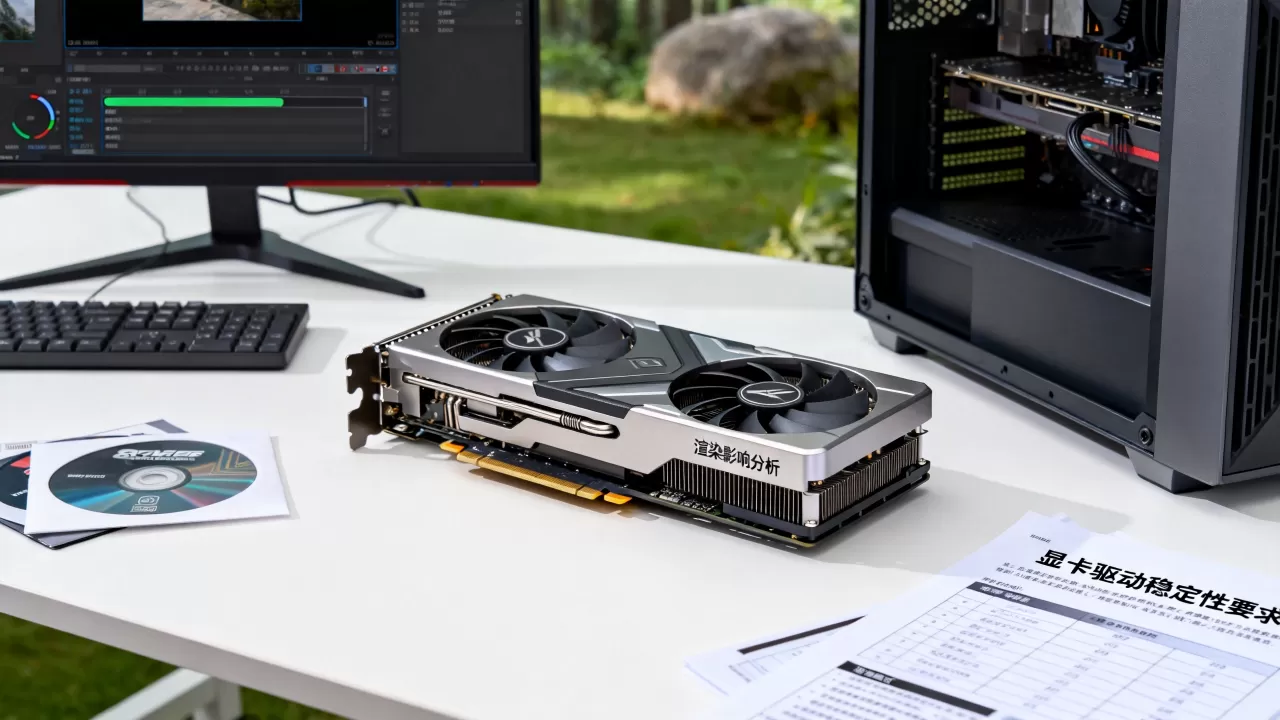
- Studio Driver:更新频率低,跟随专业内容创作软件大版本更新,经过3ds Max、Maya、Blender、C4D等软件兼容性测试。
- Game Ready Driver:为游戏首发优化,更新频繁,在部分GPU渲染器下会出现CUDA error或性能回退。
实操路径:打开NVIDIA官网驱动下载,产品类型选择“Studio Driver”而不是“Game Ready Driver”,如果装了GeForce Experience,在设置里把驱动分支切换为“Studio驱动”,并关闭自动更新。
AMD用户在Radeon Software中选“推荐”版本而非“可选”版本,专业卡用户使用Radeon Pro Software for Enterprise,稳定性更高。
专业显卡驱动和游戏驱动渲染对比
| 维度 | 专业驱动/Studio驱动 | 游戏驱动 |
|---|---|---|
| 更新频率 | 低频,跟随专业软件 | 高频,跟随游戏发布 |
| 兼容性测试 | 覆盖3ds Max、Maya、Blender等 | 主要覆盖游戏 |
| 渲染稳定性 | 适合长时间渲染 | 偶尔出现渲染器兼容问题 |
| 性能侧重 | 内容创作软件有加速 | 游戏帧数更高 |
| 适用人群 | 动画工作室、渲染农场 | 游戏玩家、轻量渲染 |
结论很直接:动画渲染优先专业驱动或Studio驱动,别图新。
3ds Max动画渲染显卡驱动崩溃怎么办
3ds Max用户遇到GPU渲染崩溃,先别急着重装软件,按下面步骤排查,多数情况能直接定位。
- 确认崩溃来源:打开Windows事件查看器,在“Windows日志-系统”里找Display或nvlddmkm错误,出现这些关键字基本就是显卡驱动超时或掉驱动。
- 关闭3ds Max视口GPU加速:自定义-首选项-视口-显示驱动程序,临时改为Nitrous Direct3D 11或Legacy模式,排除视口渲染干扰。
-
调高TDR超时
:打开注册表编辑器,定位到HKEY_LOCAL_MACHINESYSTEMCurrentControlSetControlGraphicsDrivers,新建DWORD值TdrDelay,数值设为10或20秒;再新建TdrDdiDelay,同样设置,重启后生效。 - 回滚驱动:设置-应用-程序,找到当前显卡驱动,卸载并回滚到上一个稳定版本,如果之前记录过稳定版本号,直接去官网下载对应版本安装。
- 降低显存频率或关闭超频:用MSI Afterburner或NVIDIA控制面板降低核心/显存频率50-100MHz,观察是否还崩。
- 关闭后台GPU占用程序:Chrome、Discord、Wallpaper Engine这类程序会占用GPU资源,渲染时全部退出。
- 重装渲染器插件:Octane、V-Ray、Redshift的GPU渲染模块有时会与驱动冲突,重装插件或更新到与当前驱动匹配的版本。
渲染过程中TDR超时怎么永久生效
设置完 TdrDelay 和 TdrDdiDelay 后,需要重启工作站,并在NVIDIA控制面板把电源管理模式改为“最高性能优先”,这能防止驱动动态降频引发超时。
上海动画渲染显卡驱动价格与服务怎么选
驱动本身免费,上海地区动画工作室和渲染农场多数使用NVIDIA RTX 40系列或专业卡,驱动下载不花钱,成本主要在硬件和人工服务上。
- 自己组装工作站,驱动调试成本为零,只需要时间,照着上面的步骤设置一次,后续固定版本即可。
- 上海本地渲染农场通常把驱动环境预调好,用户不用碰驱动,租用机时费已经包含驱动维护。
- 单独上门驱动调试服务在上海按次收费,价格从数百元到上千元不等,取决于软件数量和是否需要配置多GPU。
- 云端渲染平台提供预置驱动镜像,按机时收费,价格差异较大,适合短期项目。
- 上海本地电脑城技术员收费较低,但对手动画渲染软件了解有限,专业渲染服务商收费较高,但能提供3ds Max、Houdini、C4D等多套软件兼容测试。
选服务时先确认对方是否了解你使用的渲染器,只会装游戏驱动的技术员,很难解决Octane或Redshift的驱动冲突。
动画渲染驱动稳定配置清单
把前面提到的设置浓缩成一份可执行清单,每台动画渲染工作站都建议照做一遍。
- 关闭Windows自动更新驱动:设置-系统-高级系统设置-硬件-设备安装设置,选择“否”。
- 安装NVIDIA Studio驱动或AMD推荐版本,关闭GeForce Experience自动更新。
- 记录当前稳定驱动版本号,之后不随意升级。
- 电源管理设为“最高性能优先”。
- TDR超时设置10-20秒,注册表路径见上文。
- 渲染前关闭Chrome、Discord等后台GPU占用程序。
- 用DDU工具安全卸载旧驱动再装新驱动,避免驱动残留冲突。
- 多GPU工作站关闭NVIDIA Surround或AMD Eyefinity,避免显示输出占用渲染资源。
驱动稳定不是玄学,是选正确分支、固定版本、设置合理超时、避免超频这四件事的组合,驱动更新可以慢,渲染进度不能丢。
Q&A:动画渲染显卡驱动相关疑问
动画渲染用什么显卡驱动稳定一点
NVIDIA用户优先Studio驱动,AMD用户选推荐版本,不要追新,固定用渲染器官方推荐的驱动分支,Studio驱动更新慢但经过内容创作软件兼容性测试,长时间渲染更稳。
3ds Max动画渲染显卡驱动崩溃怎么办
先看Windows事件查看器,确认是不是Display或nvlddmkm错误,然后调大TdrDelay注册表值,回滚到上个稳定驱动,关闭3ds Max视口GPU加速,逐步定位,多数崩溃来自驱动超时或插件与驱动冲突。
专业显卡驱动和游戏驱动渲染对比哪个适合动画渲染
专业驱动或Studio驱动在稳定性上更适合长时间动画渲染,游戏驱动更新频繁,部分渲染器会出现CUDA错误,专业卡驱动还带ISV认证,适合团队协作和渲染农场统一部署。