远程协作预览画面同步时延不是单一故障,多数情况下是网络往返、编码缓冲、本地渲染三层延迟叠加的结果;先做链路诊断,再调编码与节点,通常能把体感延迟压到可接受范围。
为什么远程协作画面总“慢半拍”:同步时延的三个来源
远程协作中的画面预览,不是把屏幕像投屏一样直接扔过去,它要经过采集、编码、发送、网络传输、接收解码、渲染显示,每个环节都可能排队,画面同步时延一旦超过某个阈值,对方就会感觉你的鼠标和画面不同步,标注圈画跟不上,甚至音画错位。
网络往返延迟:物理距离和路由绕路是基础盘
无论用哪家软件,数据包都要在物理线路上跑一个来回,国内跨省传输,尤其是北京到深圳、上海到成都这类长距离链路,往返时延通常在几十毫秒量级;如果是跨国协作,时延可能直接翻几倍,路由绕路、运营商互联互通不畅,也会让实际延迟远高于地图距离推算值。
- 典型表现:本地操作流畅,对方看到的画面延迟固定且稳定。
- 验证方法:在协作双方电脑上互 ping 对方公网IP或软件中继服务器,观察往返时间。
- 行业共识认为:网络往返时延低于50ms时,远程协作体感接近本地;超过150ms后,标注和圈画会明显“跟不上”。
编码与解码缓冲:画质和速度在抢资源
为了节省带宽,画面在发送前要进行视频编码,编码器会缓冲几帧画面做压缩分析,接收端也要缓冲几帧来平滑抖动,缓冲越大,画质越稳,但延迟越高,很多远程协作软件默认偏向“画质优先”,结果就是预览画面延迟被拉高。
- 软件里的“流畅优先”“低延迟模式”本质就是调小编码缓冲和参考帧数量。
- 如果网络稳定,手动把码率上限降低、帧率固定在30fps,延迟通常会明显下降。
- 硬编码和软编码差异也明显:多数情况下,英伟达/AMD/Intel 硬编的延迟低于软编,但低端核显可能相反。
本地渲染与合成延迟:别忽略显卡和窗口管理器
远程协作不只传视频流,有时还要合成光标、标注、白板元素,本地GPU负载过高、开启垂直同步、多显示器刷新率不一致,都会给预览链路增加额外延迟,尤其是设计类远程协作,一方用4K高分屏,另一方用1080p屏,缩放合成会消耗更多时间。
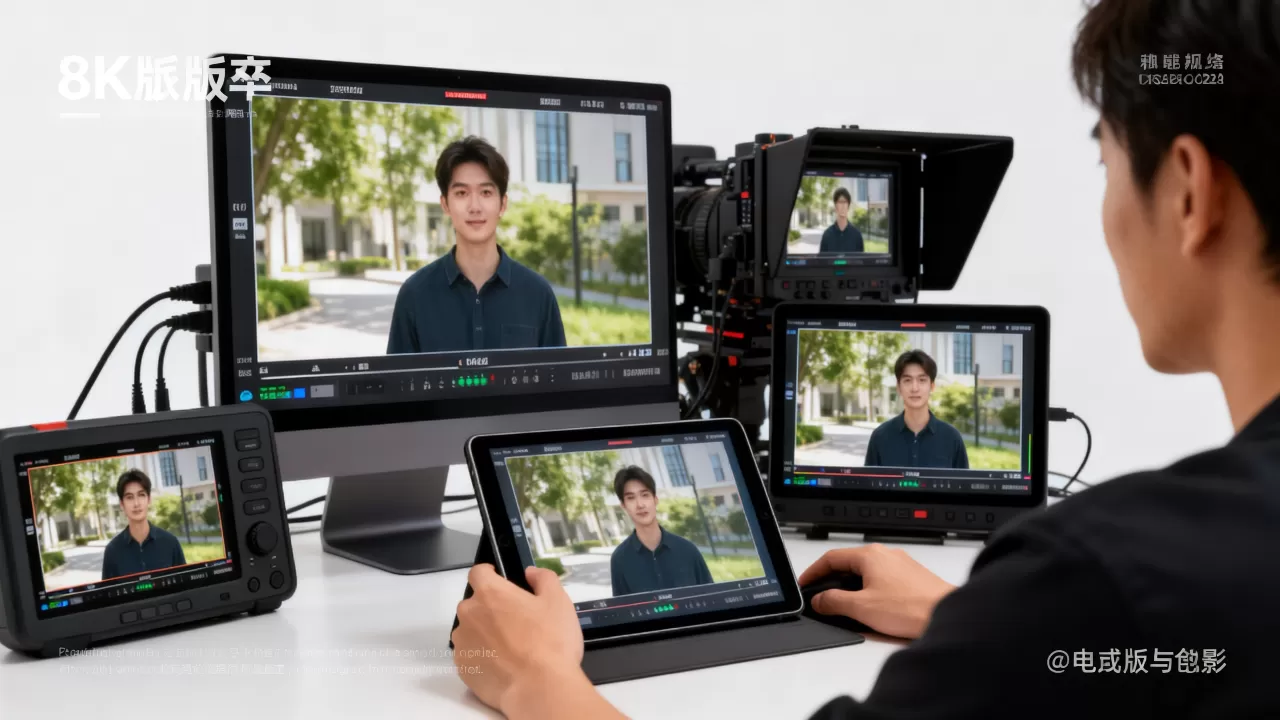
- 远程设计协作同步时延场景里,高分辨率画布和色彩空间转换经常被低估。
- 关闭本地垂直同步、将协作窗口放到独立显示器、降低本地GPU占用,能减少合成排队。
远程协作画面同步延迟怎么解决:从链路诊断到参数调优
别急着卸载软件,远程协作画面同步延迟怎么解决,核心思路是先测出延迟主要堆在哪一层,再定向调整。
先做一次链路体检:ping、路由和抖动
在协作前,花五分钟做三件事:
- ping 对方IP或中继服务器,连续50个包,看平均延迟和丢包率,延迟稳定但偏高,多半是物理距离;延迟忽高忽低,多半是网络抖动或Wi-Fi干扰。
- 用 tracert(Linux/macOS 是 traceroute)看中间路由,是否存在明显绕路,比如北京到上海却绕到广州,这类情况可尝试更换运营商或使用就近接入。
- 如果用的是Wi-Fi,插网线再测一次,无线环境下的抖动对同步时延影响被相当一部分团队低估。
调整编码参数:从默认档位到手动档
多数远程协作软件在设置里藏着低延迟选项,但默认没打开。
- 优先选“流畅优先”或“低延迟”预设。
- 手动限制分辨率到1920x1080或2560x1440,不要一直传4K,除非确实需要。
- 帧率固定在30fps,码率根据带宽设到8~15Mbps区间,避免编码器频繁调整。
- 强制启用硬件编码,英伟达显卡在驱动程序里选NVENC,AMD选AMF,Intel核显选QSV,如果硬件编码反而更卡,退回软件编码。
北京远程协作延迟优化:就近接入与节点选择
如果团队分布在北京、上海、深圳等多地,北京远程协作延迟优化重点在于中继节点位置,很多跨国或跨区域协作软件会提供多个接入点,手动选择离双方都近的节点,比默认智能选择更可靠。
- 北京用户与上海用户协作时,优先选华东或华北中部节点,而非华南节点。
- 可以通过软件的“服务器测速”或“网络诊断”页面查看各节点延迟,选择往返时间最低的那个。
- 部分企业会自建内网穿透或专线,但对于中小团队,先尝试切换公共节点通常就能改善。
硬件与驱动:别让本地瓶颈背锅
有时远端画面延迟高,其实是本地显卡驱动过旧或GPU满载,更新驱动、关闭后台高负载程序、禁用窗口透明效果,都能把渲染合成延迟降下来。
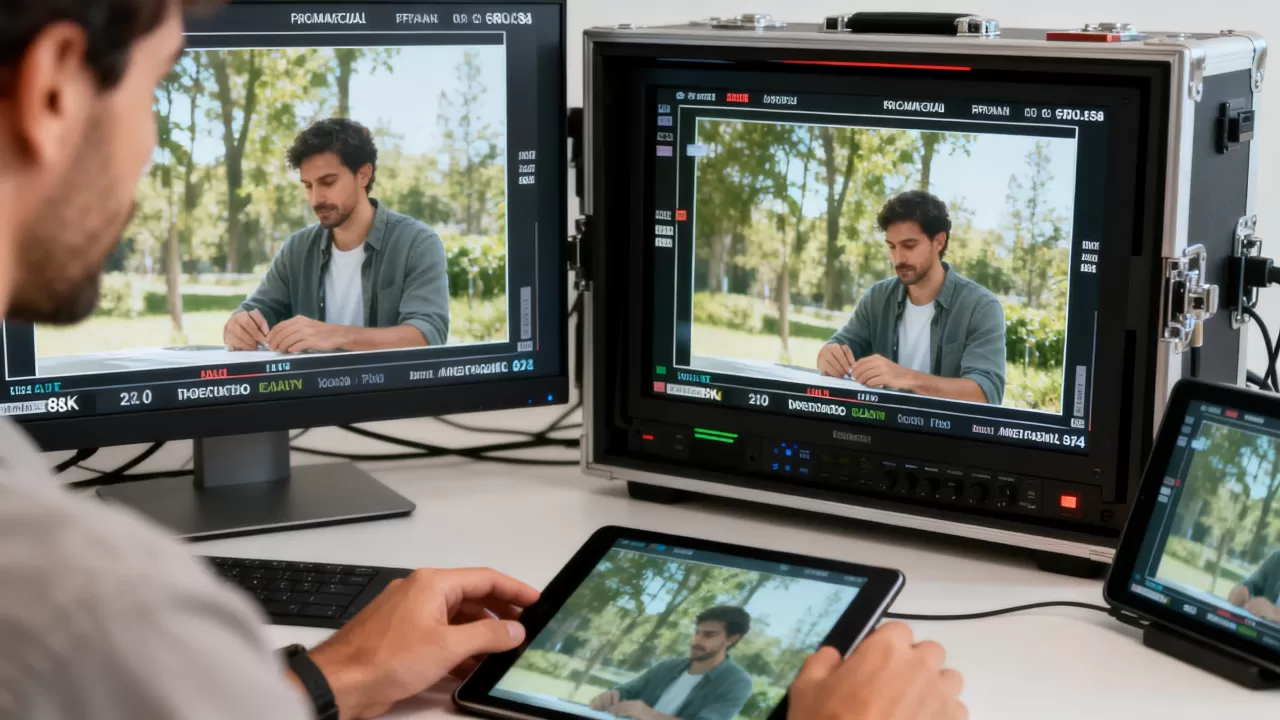
- 检查任务管理器,如果GPU编码器占用持续高于90%,降低本地画质或关闭其他硬件加速应用。
- 多显示器时,确保所有显示器刷新率一致,避免混合60Hz和144Hz导致合成器额外缓冲。
- 远程协作软件本身也消耗CPU,尤其在软编模式下;给协作终端留出至少两个空闲物理核心。
远程协作软件画面延迟对比:主流方案的真实体感
远程协作软件画面延迟对比,不能只看厂商宣传的“毫秒级”,实际体感受网络、编码、硬件三方影响,以下是几类常见方案的横向比较框架,具体数值因环境而异。
| 方案类型 | 典型延迟量级 | 画质表现 | 适合场景 | 参考价格区间 |
|---|---|---|---|---|
| WebRTC 通用协作 | 80~200ms | 中高,依赖码率 | 文档、设计稿评审 | 免费至每人每月几十元 |
| 私有协议低延迟 | 30~100ms | 高,动态优化 | 视频剪辑、3D预览 | 每人每月百元级 |
| 远程串流/云桌面 | 20~60ms | 极高,接近本地 | 游戏开发、实时渲染 | 按时长或月费,数百元起 |
| 传统远程桌面 | 60~150ms | 中,文字清晰但动态模糊 | IT运维、代码协作 | 免费至企业授权 |
免费与付费工具的价格分水岭
远程协作低延迟工具价格差异,通常体现在编码协议和节点质量上,免费版往往使用公共中继,晚高峰延迟会明显升高;付费版提供私有节点、优先带宽和硬件编码支持,对于偶尔开会的团队,免费版足够;对于需要实时圈画、视频同步预览的团队,百元级付费工具能减少大量沟通摩擦。
设计、视频与3D场景的选择差异
- 远程设计协作同步时延:重点看色彩还原和缩放响应,优先选支持无损或近无损编码的方案。
- 视频剪辑远程审片:重点看帧率稳定性和音画同步,优先选低延迟私有协议。
- 3D/游戏开发远程预览:重点看输入到画面的端到端延迟,优先选云桌面或串流方案,搭配GPU直通。
一套可复用的低延迟配置步骤
下面这套步骤适合大多数远程协作场景,从网络到软件逐步排查。
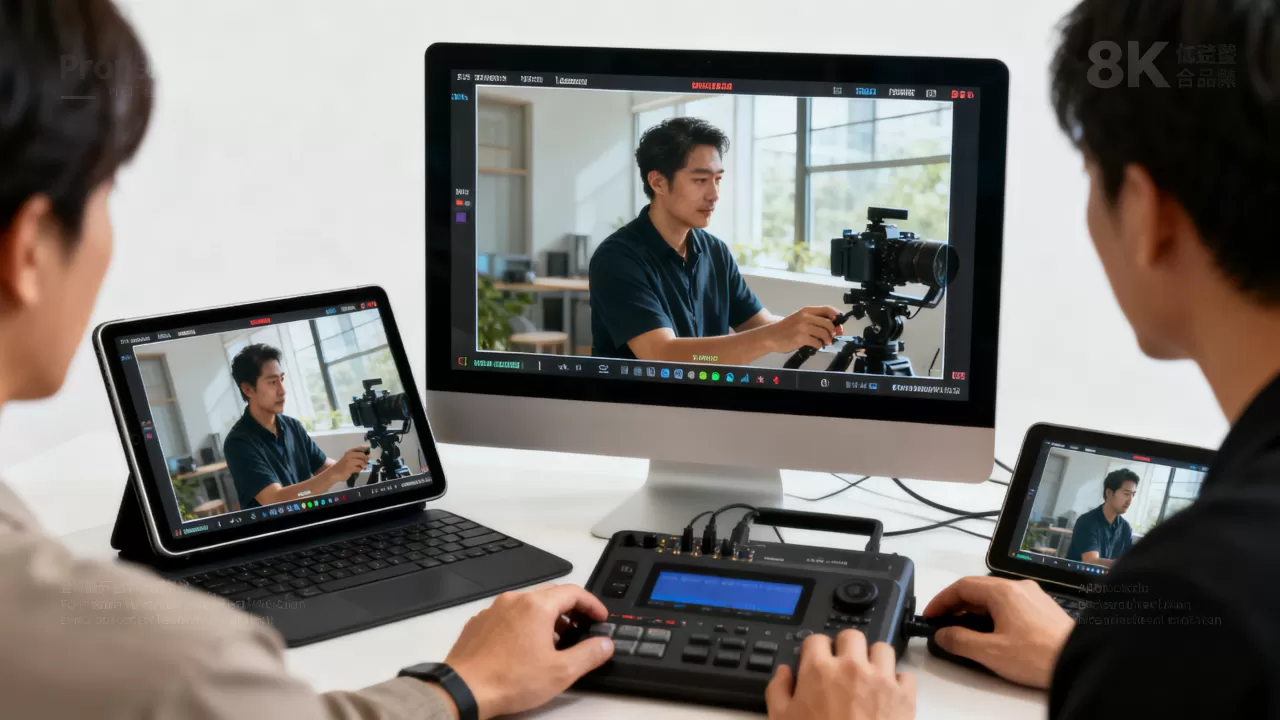
- 步骤1:确定基准延迟。 双方互 ping,记录平均往返时间,如果超过100ms,先解决网络路径问题。
- 步骤2:切换有线网络。 关闭Wi-Fi,使用千兆有线连接,排除无线抖动。
- 步骤3:选择就近节点。 在软件服务器列表中,手动选择双方延迟之和最低的节点。
- 步骤4:开启低延迟模式。 在软件设置中找到“流畅优先”或“低延迟”,关闭“画质增强”和“自动分辨率”。
- 步骤5:限制分辨率和帧率。 分辨率设为1080p,帧率30fps,码率上限设为10Mbps。
- 步骤6:强制硬件编码。 在软件高级设置中启用NVENC/AMF/QSV,并更新显卡驱动。
- 步骤7:关闭本地垂直同步和窗口特效。 减少本地合成缓冲。
- 步骤8:复测确认。 用秒表或画面同步测试视频,观察对方屏幕与本地操作的时间差,多数情况下,按上述步骤调整后,体感延迟能降到100ms以内。
远程协作预览画面的同步时延问题,从来不是某一个软件“太烂”,它是网络、编码、渲染三层延迟的叠加,把链路测清楚,把参数调到位,把节点选得离双方都近,多数远程协作都能从“慢半拍”变成“跟手”。
Q&A:远程协作预览画面同步时延常见疑问
远程协作预览画面同步时延一般多少毫秒算正常?
答:如果只是文档和设计稿评审,体感延迟低于150ms多数人能接受;需要实时圈画和视频同步预览时,最好控制在100ms以内,低于50ms接近本地操作,但通常需要就近节点或专线。
远程协作画面延迟高是网络问题还是软件问题?
答:先看 ping 值是否稳定,ping 值本身很高或抖动大,网络占比更大;ping 值正常但画面仍延迟,编码缓冲和本地渲染的可能性更高,用任务管理器看GPU编码占用,可以快速判断是否本地瓶颈。
北京远程协作延迟优化从哪下手最有效?
答:先从软件节点列表里测速,选择华北或华东中部节点,避免流量绕行华南,然后改用有线网络,关掉Wi-Fi,最后检查是否开启硬件编码和低延迟预设,多数情况下,北京到上海或深圳的往返延迟可控制在可接受范围。