判断带宽是否被跑满,不能只看测速软件的数字,需要结合任务管理器、路由器后台和真实下载场景三个维度交叉验证。 单一指标往往只会误导你,尤其是当测速正常但网页依旧转圈时,问题往往藏在你看不见的链路环节里。
如何判断宽带是否跑满:先学会看本机实时流量
大多数人的直觉是打开在线测速网站,但这只能反映瞬间的峰值能力,判断带宽是否被持续占用,最直接的手段是看系统自带的流量监控。
Windows 用户:任务管理器里的性能曲线
按下键盘上的 Ctrl + Shift + Esc 调出任务管理器,点击顶部的“性能”选项卡,再点击左侧的“以太网”或“Wi-Fi”,你会看到一条实时波动的曲线,下方显示当前发送和接收的速率。
这里有个技巧:观察曲线的形态比看瞬时数字更有价值,如果曲线呈密集的锯齿状,且每个尖峰都能碰到你宽带标称速率的 90% 上下,说明带宽确实在频繁跑满,反之,如果曲线平缓得像一条直线,即便测速软件显示正常,你的网络也大概率处于闲置状态。
手机端观测:数据用量与实时网速
手机上下载 Speedtest 或网络百宝箱这类工具,它们都有悬浮窗网速显示功能,开启后切到后台,打游戏或刷视频时看到悬浮窗数字持续逼近路由器协商速率,才能真正确认瓶颈所在。
通过路由器后台查看实时带宽占用
本机流量监控只能代表一台设备。带宽跑满往往是多设备并发导致的,而路由器是唯一能看清全局的位置。
登录路由器管理页面的标准路径
查看路由器底部的管理地址(常见的是 192.168.1.1 或 192.168.31.1),在浏览器输入后用管理员密码进入,找到“流量统计”“带宽管理”或“实时速率”这一栏。
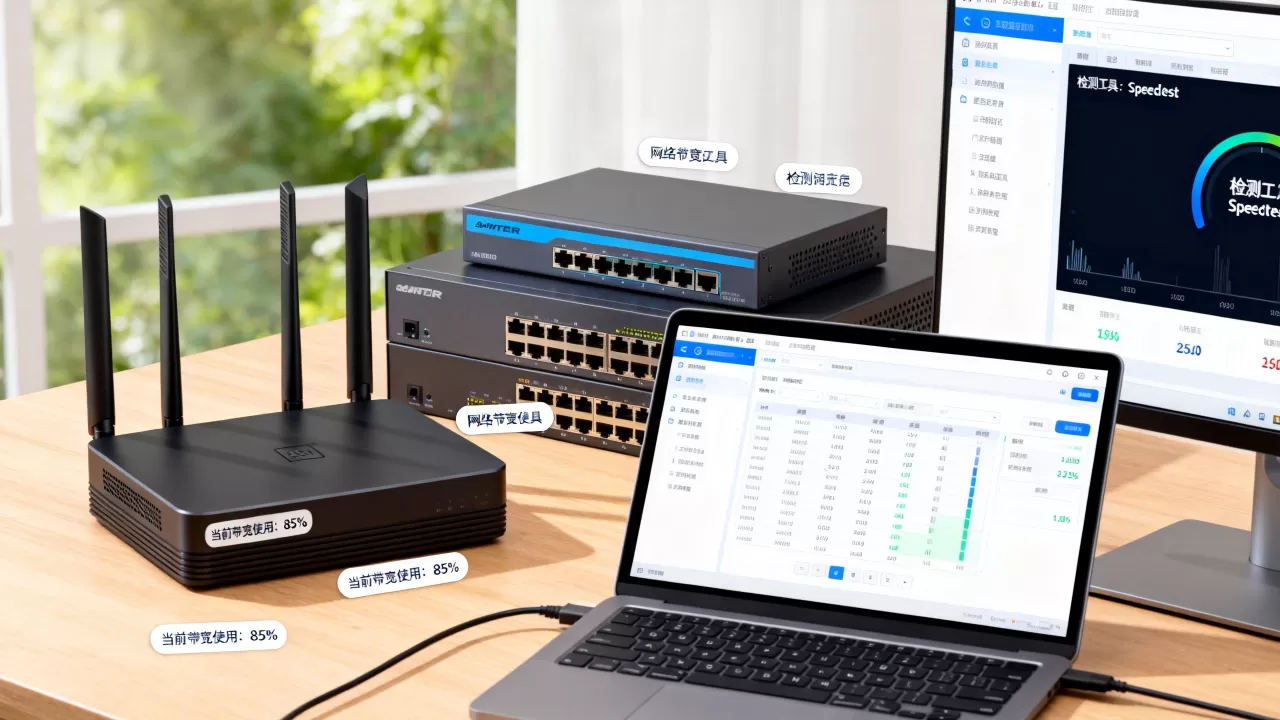
主流品牌如 TP-Link、华硕、小米的路由器,都内置了实时上下行速率表,你会看到目前所有连接设备的实时占用情况,这是判断带宽是否跑满的最权威依据,如果这里的总速率长时间接近你宽带的标称值,说明线路已无余量。
单位换算误区:为什么显示数字对不上
路由器界面显示的速率单位,绝大多数情况是 Mbps(兆比特每秒),而电脑上下载工具显示的是 MB/s(兆字节每秒),两者存在 8 倍的换算关系,你办理的 300M 宽带,理论下载峰值应为 37.5MB/s,若路由器和下载软件的数字都出于这个范围,属于正常带宽满负荷状态;若只有一两兆且排除了限速,这时才需要怀疑线路问题。
如何判断宽带是否跑满:压力测试法
只看实时流量还不够,因为你无法确定当前是否已经触顶。压力测试的核心思路是人为制造大流量,观察速率能否达到最大值。 具体操作分为三步,这套方法兼顾了普及率和使用场景。
单线程与多线程下载对比
- 开启 Steam 下载大型游戏(如《黑神话:悟空》更新包),观察下载速率。
- 同时用浏览器下载一个大文件,关注是否叠加至标称带宽。
- 若两路总带宽不足标称值,界面却提示“资源已被占满”,说明瓶颈在路由器转发性能或光猫端口。
这一方法尤其适用于测速正常但下载缓慢的场景,Steam 的下载服务器节点固定,不会像浏览器多线程那样忽快忽慢,数据更有参考性,需要注意的是,Steam 默认设置下可能只走单线程,去设置里把下载带宽限制调为“无限制”,观察结果才准确。
多设备同时测速排查内网瓶颈
如果单设备测速跑不满,先不要急于升级宽带,用两台手机分别连接
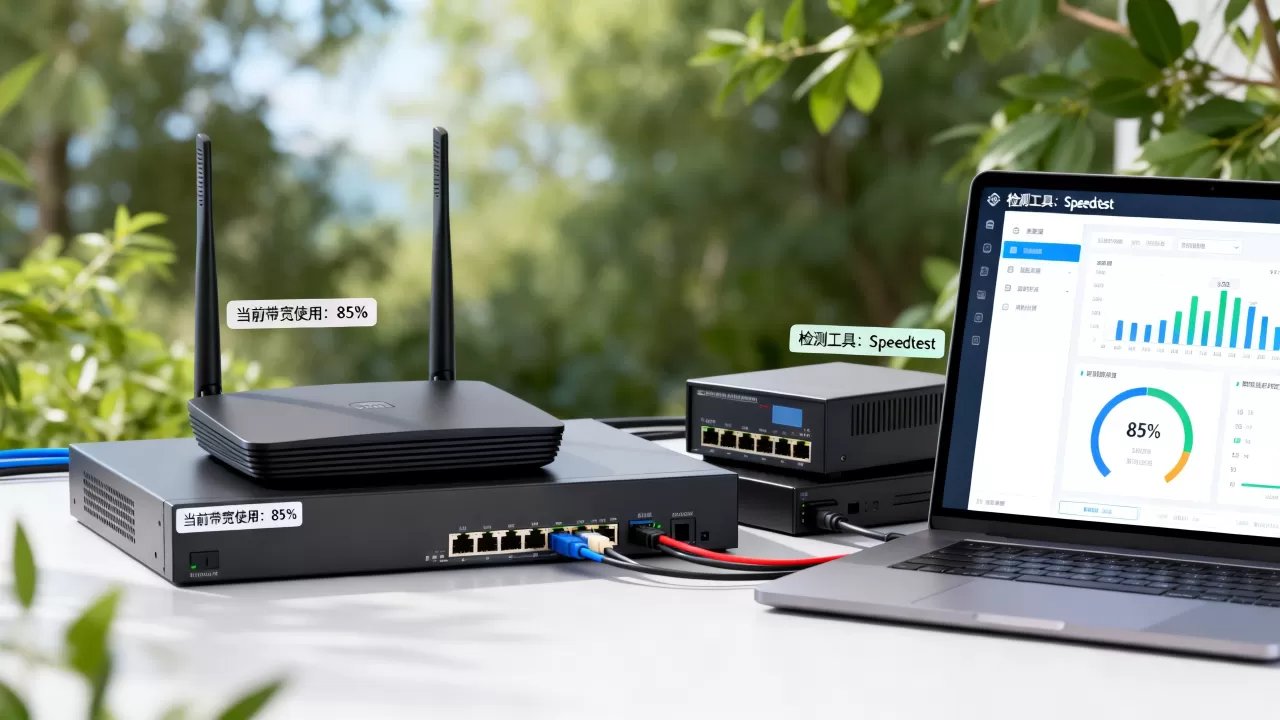
4G 和 5G 两个频段,同时打开测速应用,若 5G 频段设备能达到标称 80% 以上,而 2.4G 频段设备只有几十兆,则说明无线干扰压制了局域网吞吐量,跟运营商无关。
测速正常但网速慢是什么原因:硬件与线路的隐性损耗
这是最令人困惑的场景:Speedtest 显示 500M 达标,但打开网页却明显卡顿,行业共识认为,超过七成的类似问题出在局域网内部,而非运营商侧。
网线质量与水晶头松动
五类线(Cat5)在长距离下只能跑百兆,而超五类(Cat5e)才能支撑千兆,检查连接光猫和路由器的网线,如果外皮标注的是“CAT5”而非“CAT5E”,建议更换,水晶头弹片断裂往往导致接触不良,表现为速率不稳定,虚标现象严重。
光猫的启用年限
运营商提供的光猫,多数情况下能跑满你所购买的宽带档位,但光猫长期通电过热会劣化光模块性能,尤其在夏季高温环境下,光衰增大直接拉低协商速率,如果光猫已使用四年以上且频繁出现断流,实战中测速正常但延迟抖动大,可拨打客服热线申请更换,这是免费服务,也不需要额外费用。
路由器转发性能上限
入门级百元路由器,实际吞吐量往往达不到千兆,特别是在开启 QoS 智能限速或家长控制功能后,数据处理芯片负荷增加,转发速率可能只剩下标称的六到七成,如果你家宽带高于 300M,且路由器购买时间超过三年,建议优先排查这台机器。
带宽跑满怎么办:优先级处理思路
确认带宽已被占满后,按以下顺序排查会更快定位,这个顺序兼顾了排查难度与操作成本。
- 查看路由器流量统计,揪出持续占用的设备(大概率是后台运行的更新任务)。
- 进入设备任务管理器,结束占用率高的进程(常见于迅雷、百度网盘、Steam 下载)。
- 调整路由器 QoS 规则,优先保障游戏或视频会议的带宽,这是路由器后台里的关键设置。
- 减少光猫与路由器之间的物理障碍物,或更换六类屏蔽网线。
- 若以上均无效果,重启光猫和路由器,释放 NAT 表项和缓存。
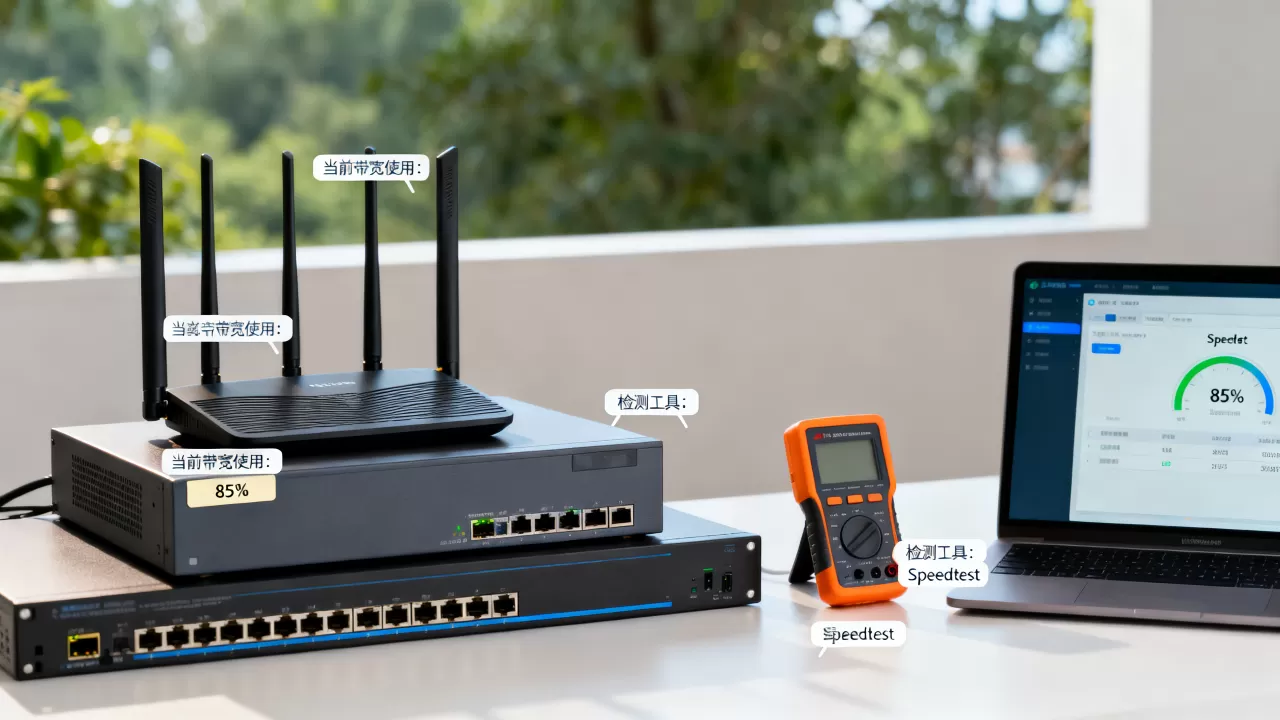
多数情况下,带宽跑满并非恶意占用,而是忽略了诸如 Windows 系统更新、手机应用商店自动升级等隐蔽任务,养成定期查看路由器连接设备列表的习惯,往往能直接找到那些偷跑流量的“钉子户”。
Q&A:关于带宽跑满判断的常见问题
Q:路由器显示速率很高,但电脑测速仍然很低,这是为什么?
A:检查电脑和路由器之间的连接方式,如果使用无线连接,尝试靠近路由器后重测;无线干扰是最大变因,信号强度相同但信噪比不同,网速差异可能超过 40%,有线连接则重点排查网线是否为千兆规格。
Q:测速时数值正常,但打游戏却频繁掉包,算带宽跑满吗?
A:不算带宽跑满,游戏对上行带宽和延迟抖动极其敏感,而测速软件只关注下行速率,当路由器处理大量下行流量时,上行通道被压缩,游戏数据包排队等待导致掉线,此时应查看路由器的连接数限制,而非单纯关注带宽占用率。
Q:用手机看视频不卡,但电脑下载速度很慢,怎么判断是否跑满?
A:在电脑上打开任务管理器的性能页,观察网络曲线是否拉满,如果曲线未满但下载速度低,尝试关闭电脑上的安全软件后重新测试,部分安全软件的网页防护会实时扫描下载内容,CPU 占用率飙升时下载速率会被迫下降,浏览器自带的下载器通常比专业下载工具慢,推荐使用轻量级工具进行最终确认。