新手搭私有网络时,最容易被忽略的安全设置不是防火墙强弱,而是对“远程访问入口”的控制,多数初次搭建者只关心能不能连上,却很少思考还有谁能连上。
家用私有网络的核心价值在于远程访问,比如人在公司连回家里NAS取文件,或者通过手机查看监控,但几乎所有新手教程都把精力花在“怎么连通”上,极少讲清“连通之后怎么关门”,结果是设备确实能用了,但也把家里整个内网的门牌号贴在了公网上。
新手搭私有网络需要哪些设备?安全风险出在哪儿
一套典型的家用私有网络组合并不复杂:运营商光猫、一台主路由、一台NAS或迷你主机,再加上手机、笔记本、智能摄像头这些终端,新手最容易踩的坑,恰恰就在最基础的路由器和NAS这两层。
先说路由器,很多新手把“端口映射”当成打通远程访问的唯一手段,在路由器上设置了DMZ主机,把NAS的所有端口直接暴露到公网,这相当于在自家大门上开了一个永远不关的侧门,而且门锁用的是出厂密码。
再说NAS,群晖、威联通这些主流系统默认开启了QuickConnect或myQNAPcloud云服务,新手图省事直接用厂商给的域名远程访问,结果就是服务端口一扫就能看到,据CNNIC历年发布的互联网发展报告,家庭宽带用户使用远程访问的比例逐年上升,但同步做好访问控制的比例并不乐观。
行业共识认为,任何暴露在公网的服务,都会在数小时内被自动化扫描脚本发现,这不是危言耸听,而是公网扫描工具的基本运行逻辑,新手搭私有网络时最容易忽略的安全设置,总结下来无非三条:
- 开启UPnP后从不查看自动转发的端口规则
- 修改了Wi-Fi密码,却留着路由器管理后台的默认admin账号
- 用厂商自带远程服务图省事,不检查它到底开放了哪些端口
这三件事单独看都不严重,合在一起就等于把家门钥匙挂在门框上,还贴了张纸条写着“钥匙在这”。
家用NAS远程访问安全设置:三个最常见的漏洞
NAS是私有网络里最容易出问题的一环,因为它的功能太丰富了,新手入手一台四盘位或两盘位机器,第一件事往往是打开照片备份和文件共享,然后直接在路由器上做端口映射,端口号沿用常见的5000、5001,管理员账户名就叫admin。
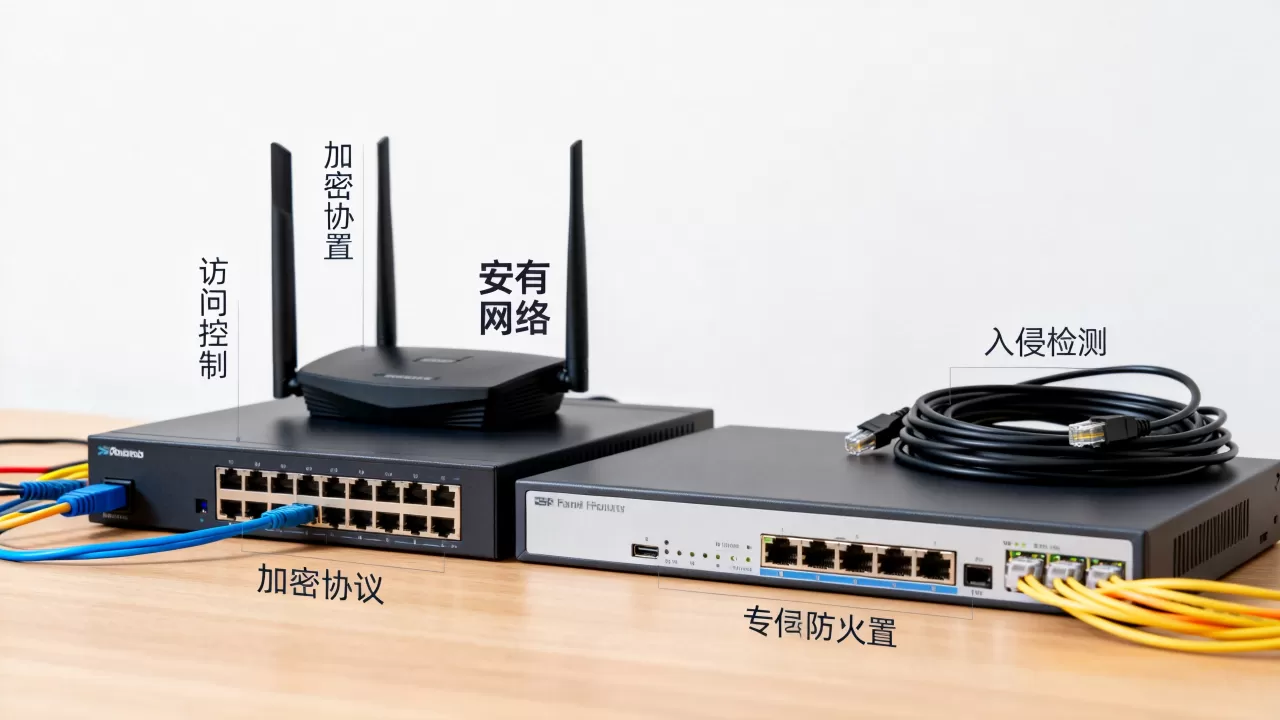
这三个漏洞排列组合下来,NAS基本等于裸奔,具体表现为以下几点。
第一,管理端口直接暴露。 DSM的5000端口、QTS的8080端口是默认值,公网扫描器对这几个端口的关注度极高,新手如果只在路由器上做端口转发,不去修改默认端口,很快就会被扫描到,正确的做法是在路由器防火墙里限制来源IP,只允许常用位置的IP段访问。
第二,登录环节没有防守。 很多人给NAS设置了强密码,但没开启两步验证,也没设置登录失败自动封禁,自动化工具可以对admin账号进行字典攻击,试个几千次只是时间问题,群晖的DSM在“控制面板-安全性-账户”里可以开启自动封禁,设置连续失败5次就封锁IP,威联通QTS也有类似的IP访问保护功能。
第三,套件自带远程服务被忽略。 比如群晖的Drive、威联通的Qsync都提供了中继服务,新手点击启用就能远程访问,但中继服务器的流量不经过本地防火墙过滤,设备本身的安全设置形同虚设。
家用NAS远程访问安全设置的关键,不在于功能开得多全,而在于控制面是否收得紧,建议按以下顺序检查一遍:
- 关闭不需要的QuickConnect或myQNAPcloud服务
- 修改管理端口,避开5000、5001、8080这些默认值
- 开启两步验证和自动封禁
- 在路由器上对NAS的IP做端口白名单限制
- 关闭SMB的旧协议版本,只保留SMB3
免费内网穿透工具安全吗?排查三个核心风险
新手搭私有网络常绕不开内网穿透工具,因为宽带没有公网IP,免费的frp、ngrok服务端用起来很方便,一条命令就能把家里的SSH或Web服务映射到公网,但这里面的坑比传统端口映射更深。
免费内网穿透工具安全吗?这个问题要拆成三层看,第一层是工具本身的口碑和开源情况,第二层是公共服务器是否可信,第三层是流量是否加密,多数情况下,新手下到的工具和教程来自第三方博客,服务端可能是别人搭好的公共节点。
核心风险集中在三个方面。
控制端无鉴权。
部分frp配置示例里,dashboard管理界面直接以明文端口开放,没有设置user和passwd字段,这意味着任何人扫到这个端口,都能看到你转发了几条隧道、每条隧道指向内网哪个IP。
流量明文转发。 免费公共节点通常不配置TLS,数据从你家到公共服务器这一段是明文传输,你访问自己家里NAS的登录页面,账号密码在这个过程中可以被节点运营者看到。
客户端来路不明。 有些教程网站提供的“破解版”或“一键包”内嵌了额外脚本,安装时直接把设备信息回传到第三方服务器,这个问题比你想象中更常见,尤其在各类“免费frp平台”的推广帖里。
如果确实需要内网穿透,更稳妥的方向是自建穿透服务端,或者改用基于WireGuard协议的虚拟局域网方案,软路由加虚拟局域网是近几年比较成熟的组合,在OpenWrt软路由上安装WireGuard服务端,再把NAS和手机、电脑组进同一个虚拟内网,全程不向公网暴露任何管理端口,代价只是需要一台能跑OpenWrt的小主机。
从价格角度看,一台入门级软路由的价格通常低于一台家用NAS,但安全性提升不止一个量级,这也是“家用NAS品牌推荐哪家强”之外,越来越多用户开始关心的问题:与其比较硬件参数,不如先把网络入口管好。
搭建私有网络的安全基线:六步可验证操作
不管你用的是几百元的路由器,还是几千元的群晖NAS,下面这套操作流程都适用,每一条都可以在十分钟内验证,不需要专业知识。
第一步:关闭UPnP和DMZ。 登录路由器管理后台,在“端口转发”或“NAT”设置里找到UPnP开关,直接关闭,检查DMZ列表,如果指向了NAS的IP,立刻删除,UPnP本意是让设备自动协商端口,但对家用环境而言,它的风险远大于便利。
第二步:修改路由器管理端口和账号。 把默认的80或8080改成高位随机端口,管理员账号从admin改成不包含个人信息的名字,密码用密码管理器生成。
第三步:给Wi-Fi启用WPA3加密,并开访客网络。 智能摄像头、智能音箱这类物联网设备单独连访客网络,与NAS所在的主网络隔离,多数中端路由器都支持这个功能,设置路径一般在Wi-Fi设置的高级选项里。
第四步:把NAS的系统套件和固件更新设为自动安装。 群晖的“控制面板-更新和还原”里可以设置自动安装正式版更新,威联通在“系统-固件更新”里有类似选项,很多新手装好NAS就再也没管过系统更新,而厂商修复安全漏洞的补丁多数靠这些更新推送。
第五步:开启日志记录并定期查看。 路由器一般都有系统日志功能,把它开启并设置日志服务器地址(如果支持),每周花两分钟翻一下防火墙日志,看看有没有来自陌生IP的反复连接尝试,需要说明的是,扫描攻击在日志里很常见,关键看有没有来自同一IP的持续行为。
第六步:用手机流量做一次外部访问测试。 关掉Wi-Fi,用手机5G网络访问你的私有网络服务,如果访问的是NAS,确认登录页面需要两步验证;如果是虚拟局域网,确认手机端设备证书正常,这一步能快速检验你之前的安全设置是否生效。
新手搭私有网络常见安全问答
新手搭私有网络需要做哪些安全基础设置?
按优先级排序:第一,修改所有设备的管理员默认密码,包括路由器、NAS、摄像头;第二,关闭UPnP和DMZ,不为任何设备直接开放全部端口;第三,启用两步验证和登录自动封禁;第四,开启固件自动更新;第五,优先使用虚拟局域网组网方式,而不是SMZ主机或默认端口映射。
家用NAS远程访问安全设置中最关键的是哪一项?
最关键的一步是控制登录入口:修改管理端口、限制来源IP、开启自动封禁,只要做到了这一步,即使端口被扫描到,攻击者也无法轻易进入系统,相比之下,数据加密和备份属于纵深防御,但入口控制是第一道闸门。
免费内网穿透工具安全吗?什么情况下可以用?
用一个自建的frp服务端,配置好token鉴权和TLS加密,可以用于临时访问;使用公共免费节点则有较大风险,因为控制端无鉴权、流量可能明文传输,最稳妥的方案是改用基于WireGuard的虚拟局域网工具,不向公网暴露任何端口。