视频会议卡顿排查的正确顺序是从本地设备、本地接入、局域网到运营商出口逐步推进,先确认电脑或手机本身没有性能瓶颈,再检查路由器与Wi-Fi,最后分段测速定位宽带上行或出口节点问题。 多数卡顿不是带宽不够,而是排查顺序错了,导致在错误环节反复重启设备。
视频会议卡顿原因及解决方法:先本地后出口的排查逻辑
很多人在会议开始后遇到卡顿,第一反应是重启光猫,或者直接打电话给运营商,这个习惯容易把小问题拖成大故障,视频会议的数据流要经过会议软件、本地设备、路由器、局域网、运营商接入网、骨干网,再到达会议厂商服务器,从本地到出口逐层排查,花的时间反而最少。
本地设备和软件是卡顿第一站
开会时电脑或手机本身的状态,往往比网络更容易造成卡顿,视频会议需要实时编解码,CPU、内存、GPU任何一项过载,画面和声音都会出问题。
- Windows电脑打开任务管理器,使用快捷键 Ctrl+Shift+Esc,查看CPU占用是否长期处于高位,后台网盘同步、系统更新、浏览器多开是常见原因。
- Mac电脑打开“活动监视器”,按CPU使用率排序,关闭占用过高的进程。
- 手机过热时会自动降低处理器频率,画面可能突然冻结,摘掉厚保护壳、关闭无线充电,能缓解一部分问题。
- 会议软件里的虚拟背景、美颜、降噪功能会额外消耗本地算力,低配电脑或旧款手机可以先关闭这些功能,再用会议软件自带的“性能模式”或降低分辨率。
如何判断是电脑卡还是网络卡
判断方法很直接:如果只有你自己的画面卡、鼠标移动不跟手、其他应用也变慢,基本是本地设备卡,如果对方说你画面卡、声音断续,但本地操作和画面很流畅,问题大概率在网络一侧。
| 故障现象 | 指向环节 | 快速验证方法 |
|---|---|---|
| 本端画面冻结、鼠标漂移 | 本地CPU/GPU过载 | 打开任务管理器查看占用 |
| 只有会议软件卡,其他应用正常 | 会议软件或网络 | 关闭虚拟背景、降低分辨率 |
| 对方看你马赛克、声音断 | 上行带宽或Wi-Fi | 测上行速率,改用有线 |
| 所有人看你都正常,你看别人卡 | 下行或对端网络 | 观察多人画面是否同时卡 |
公司视频会议卡顿从哪查起:本地网络接入排查
办公室场景比家庭复杂,但排查顺序一样,会议室终端、办公电脑、无线AP、交换机、路由器,只要有一个环节掉链子,整场会议就会卡,先查本地网络接入,能避免大部分无效投诉。
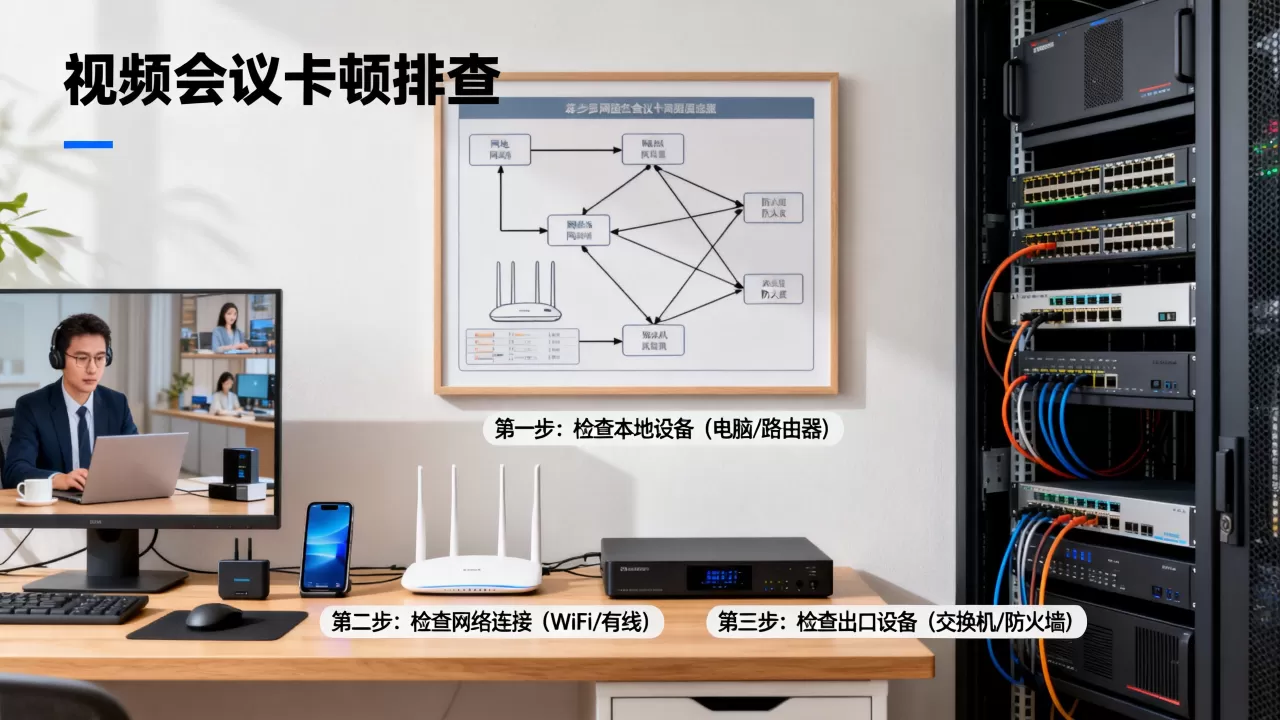
路由器与光猫状态检查
路由器是本地网络的第一道门,即使运营商线路本身正常,路由器死机、配置错误、WAN口掉线,也会表现为会议卡顿。
- 看光猫指示灯,如果LOS红灯常亮,说明光路中断,需要联系运营商,PON灯闪烁不定,说明光猫正在尝试注册。
- 登录路由器管理页,常见地址是 168.1.1 或 168.0.1,在WAN口状态里确认是否获取到公网IP,DNS是否正常。
- 重启有固定顺序:先关闭光猫和路由器,等待30秒,先开光猫,等指示灯稳定后再开路由器,这个顺序能避免光猫和路由器同时抢IP导致拨号失败。
公司局域网里的隐形瓶颈:交换机与AP
办公室局域网里最容易出问题的是那些不起眼的网线和交换机端口,千兆设备如果协商成百兆,视频会议流量一大就会拥塞。
- 登录交换机管理页,查看各端口协商速率,如果某个端口显示100Mbps,即使设备是千兆网口,也要检查网线是否8芯全通、水晶头是否氧化。
- 会议室视频终端优先使用有线接入,多人同时走同一台Wi-Fi AP时,AP的带宽是共享的,一个人传文件就可能把会议带宽挤掉。
- 使用AC+AP的办公网络,登录AC查看AP负载、信道利用率和终端漫游记录,信道利用率长期偏高时,会议更容易出现声音忽快忽慢。
家庭视频会议卡顿怎么办:Wi-Fi与终端侧实操
在家开会和在公司不同,很多人直接使用Wi-Fi,而家庭Wi-Fi的干扰和信号衰减是卡顿重灾区,先解决无线问题,再怀疑宽带出口。
先分清2.4G和5G频段
4G频段覆盖远,但干扰源多,速率上限低,5G频段速率高、干扰少,但穿墙能力弱,会议设备优先连5G,前提是信号强度足够。
- 路由器2.4G和5G使用不同SSID,Home_2.4G”和“Home_5G”,会议电脑或手机直接连5G。
- 隔一堵墙开会时,如果5G信号低于 -70dBm,可能出现声音断续、画面自动降清晰度,这时要么挪到路由器附近,要么使用Mesh节点。
- 微波炉、蓝牙音箱、部分无线键鼠都会干扰2.4G频段,会议开始前,避免在路由器旁边使用这些设备。
用一条命令快速判断网络质量
Windows用户可以直接打开命令提示符,输入:
ping -t 114.114.114.114
这条命令会持续向公共DNS发送测试包,观察“时间”是否稳定,以及是否出现“请求超时”,如果时间长期超过100ms,或者周期性超时,说明网络质量不稳定,按
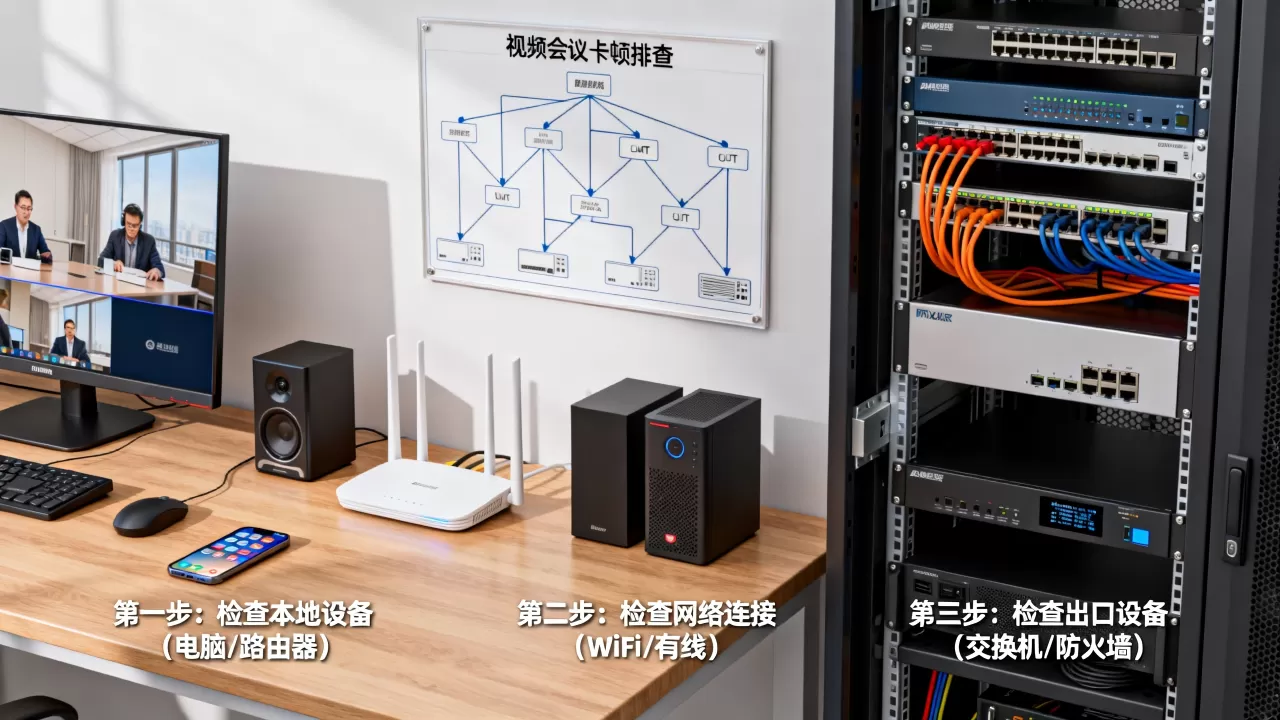
Ctrl+C 可以停止。
接着输入:
tracert -d 会议服务器域名
Mac用户使用终端执行 ping 和 traceroute,通过每一跳的延迟变化,能判断问题出现在本地路由器、运营商接入网还是骨干网。
上行速率往往被忽略
据工信部相关公告,我国家庭宽带套餐长期存在下行与上行速率不对称现象,下行可能标称数百兆,但上行往往只有几十兆甚至更低,视频会议需要持续上传本地画面和声音,上行不足时,对方看到你的画面就会卡成幻灯片。
- 用测速网站选择多线程测上行,或者使用会议软件自带的网络诊断功能。
- 如果测出的上行速率低于套餐标称值很多,先断开其他设备再测一次,仍然偏低,再检查路由器QoS设置是否限制了上传。
- 游戏加速、网盘备份、云同步软件会在后台占用上行,开会前先退出这些程序。
视频会议卡顿和网络延迟区别:别把抖动当带宽不足
很多人把卡顿等同于“网速慢”,但视频会议里真正影响体验的是延迟、抖动和丢包,带宽不足只是其中一种情况,搞清楚区别,才能选对排查方向。
| 网络指标 | 会议表现 | 排查重点 |
|---|---|---|
| 带宽不足 | 画面自动降低分辨率、声音断续 | 上行和下行测速 |
| 延迟高 | 对方说话后明显延迟才听到 | ping/tracert查看RTT |
| 抖动大 | 声音忽快忽慢、画面忽清晰忽模糊 | 检查Wi-Fi干扰、路由器缓冲区 |
| 丢包 | 视频花屏、声音丢字 | ping查看丢包率、检查网线光猫 |
为什么抖动比延迟更影响会议
视频会议采用实时传输,对网络稳定性要求很高,行业共识认为,视频会议对上行带宽、延迟和丢包率的要求比普通网页浏览严格得多,抖动大时,接收端缓冲区需要频繁调整,表现就是声音节奏混乱,比单纯延迟更让人难受。
先测有线再查无线,是区分抖动来源的有效方法,用网线直连光猫或路由器开会测试,如果卡顿消失,问题就在Wi-Fi;如果卡顿依旧,再查运营商线路和会议服务器节点。
从局域网到运营商出口:分段测速与路径排查
本地设备、路由器、Wi-Fi都确认没问题后,才轮到运营商出口,这个环节虽然排得靠后,但一旦出现拥塞,排查成本也更高。
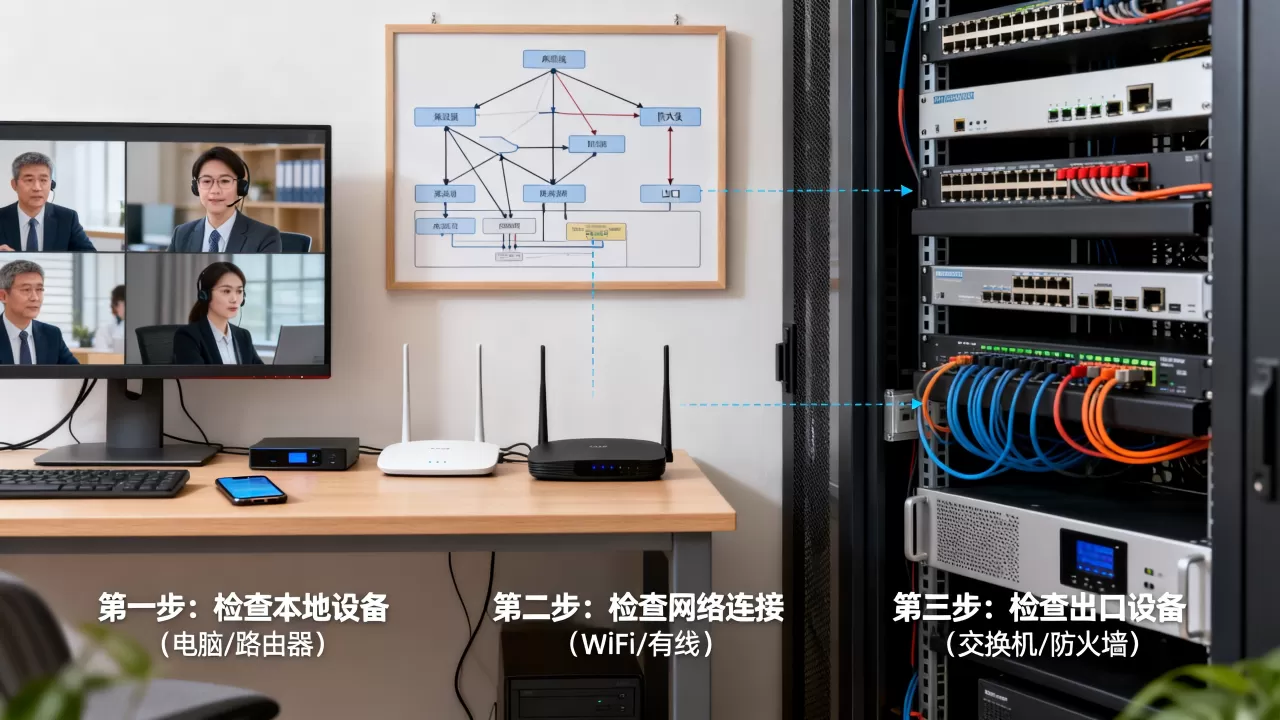
先测内网再测外网
内网正常是外网正常的必要前提,两台电脑接在同一局域网,用iperf3测内网吞吐,千兆网络下,实际吞吐接近900Mbps属于正常,如果只有百兆级别,先检查网线、交换机端口和路由器LAN口。
移动设备可以安装网络工具,测试到路由器网关的ping,通常应小于 1ms,如果局域网内ping都不稳定,问题不会出在运营商,而是局域网本身。
用traceroute定位出口问题
tracert 或 traceroute 能把数据包经过的每一跳列出来,通过每一跳的延迟变化,能判断哪个环节开始变慢。
- Windows执行
tracert -d 会议服务器域名,加-d参数可以跳过域名解析,直接显示IP,速度更快。 - 第1跳是本地路由器,第2跳通常是光猫,第3跳开始进入运营商网络,如果从第3跳之后延迟突然从个位数跳到几十甚至几百毫秒,说明进入运营商骨干网或出口时发生拥塞。
- 连续测试三次,取平均结果,避免单次波动误判。
会议服务器节点选择
多数视频会议软件允许选择就近服务器节点,如果默认节点跨地域甚至跨国,即使本地网络完全正常,延迟也会很高,在会议设置里切换华东、华北、华南等节点,或使用企业专属加速节点,是排查顺序里靠后但很常见的一环。
视频会议卡顿排查从本地到出口,目的是用最低成本排除最高概率故障,先看设备、再看Wi-Fi和局域网,最后再怀疑宽带出口与会议服务器,能避免大多数盲目重启和投诉等待。
视频会议卡顿怎么排查最快?
问:视频会议卡顿怎么排查最快?
答:最快路径是同时打开任务管理器和命令行窗口,任务管理器看CPU、内存、GPU占用,命令行执行 ping -t 114.114.114.114,如果CPU占用高,先关后台程序;如果延迟稳定且丢包为0,继续检查路由器和上行测速。
问:视频会议卡顿从本地到出口排查需要多久?
答:按步骤操作,本地设备检查约2分钟,路由器与光猫检查约3分钟,有线和Wi-Fi切换约2分钟,分段测速和traceroute约5分钟,多数情况能在10分钟内定位到具体环节。
问:视频会议卡顿和网络延迟区别怎么区分?
答:带宽不足会直接降低画质和帧率,延迟高表现为对话不同步,抖动大表现为声音和画面忽稳忽卡,用ping看RTT是否稳定,用测速看上行是否达标,基本能判断属于哪一类。