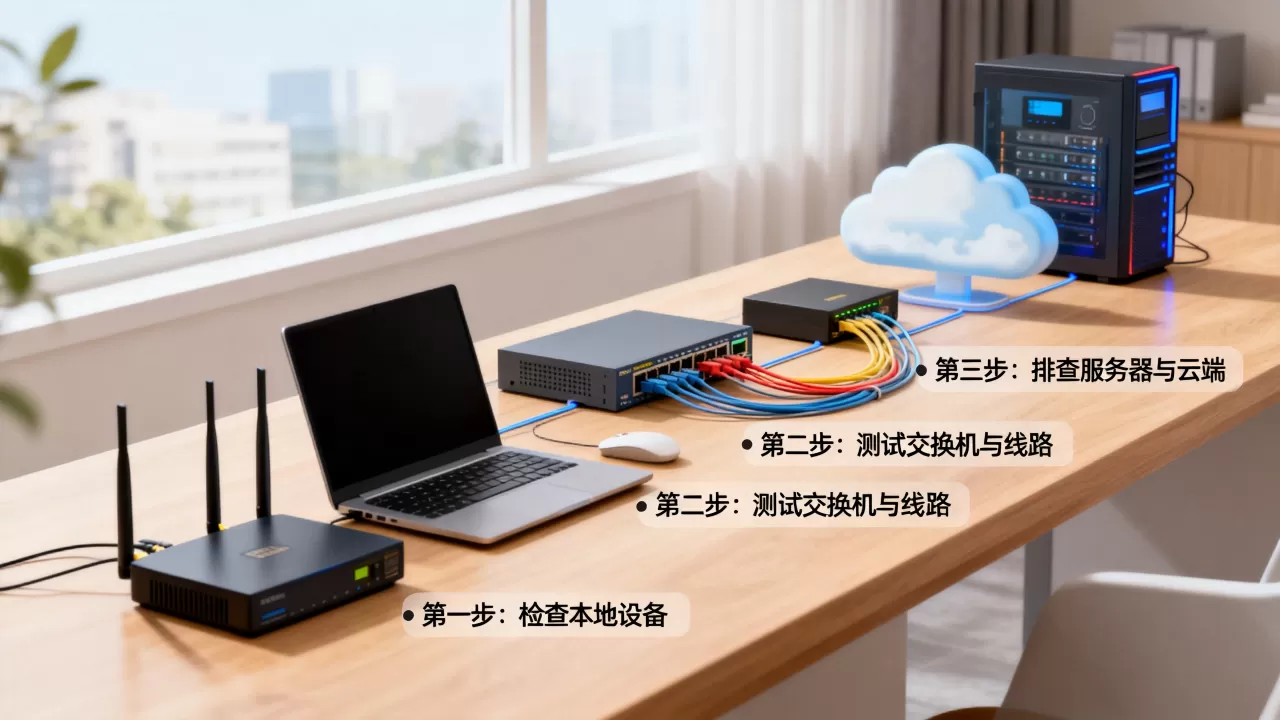
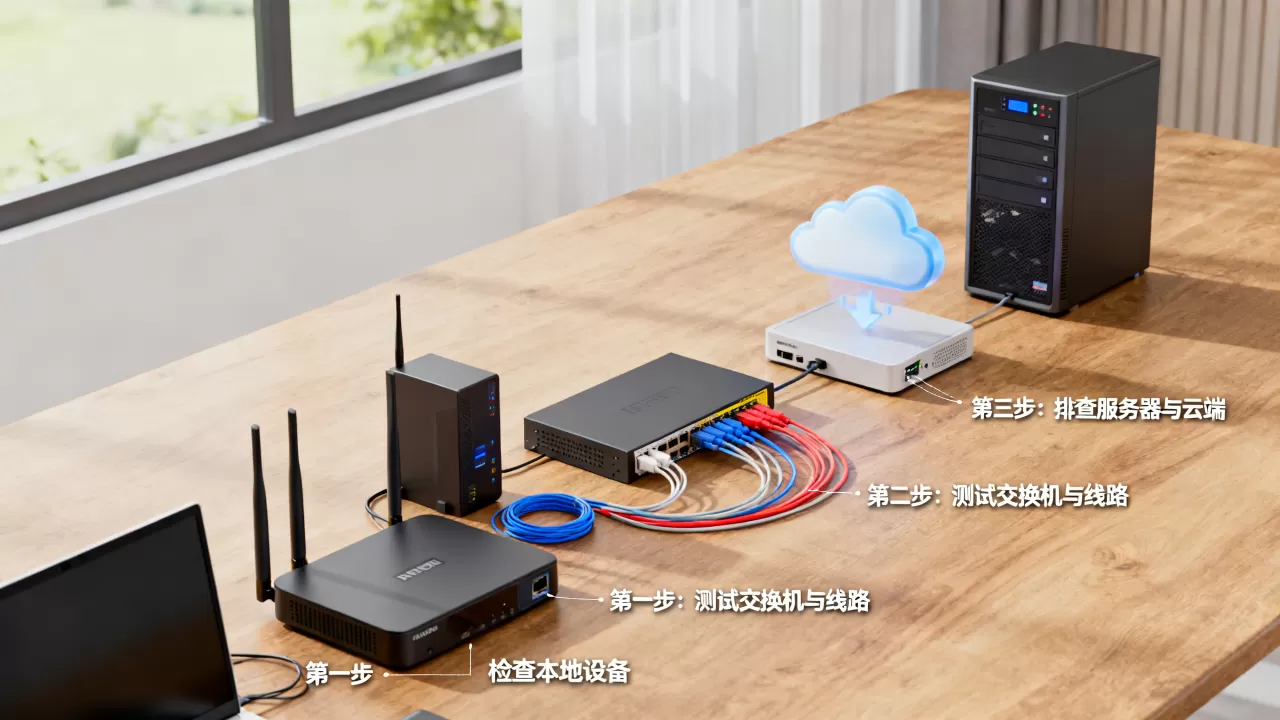
排查延迟高,按“本机设备路由器/光猫运营商线路目标服务器”从近到远一层层剥,多数家庭和办公场景的前两层就能定位到问题。
先查离你最近的设备:网络延迟高怎么排查第一步
先从电脑或手机本身开始,很多人一卡就重启路由,但可能本机后台就有程序在偷跑上行,上行带宽占满时,下行延迟会跟着升高,这是家庭宽带最常见的问题之一。
关掉后台偷偷占用带宽的程序
- Windows:打开任务管理器,切到“性能”标签,看以太网或Wi-Fi的发送/接收速率,再切到“应用历史记录”或“进程”,按网络列排序。
- macOS:打开活动监视器,点“网络”标签,按“已发送字节”排序。
- 命令:
netstat -ano | findstr ESTABLISHED查看大量外连进程,再到任务管理器按PID定位。
具体场景:云盘客户端、系统更新、游戏平台下载、视频播放器P2P上传,把这类进程退掉,再测延迟。
先ping本机回环和网关
这是最基础的隔离操作。
ping 127.0.0.1:本机TCP/IP协议栈是否正常,正常应小于1ms,偶尔0ms。ping 192.168.1.1或ping 192.168.0.1:网关延迟,正常应稳定在1-3ms,波动很小。
如果ping本机都超过10ms或跳变,先更新网卡驱动、关闭网卡省电模式,Windows路径:设备管理器网络适配器右键网卡属性电源管理,取消“允许计算机关闭此设备以节约电源”,如果ping网关跳变,继续查网线或无线。
无线和有线做个对比
无线延迟天然比有线高一点,但正常也就多个1-3ms,差距过大就是无线问题。
操作路径:
- 插上网线直连路由器LAN口。
- 分别用
ping -t 192.168.1.1观察有线与无线延迟。 - 如果无线延迟波动超过20ms,进路由器后台,把2.4GHz改成5GHz,信道手动选1、6、11中的一个。
补充检查:Windows设置网络和InternetWLAN属性,看“链接速度”如果只有72Mbps或144Mbps,说明无线协商偏低,延迟容易波动,多数路由器延迟高怎么办的第一招,其实是“用网线替代无线”验证一下,而不是直接买新设备。
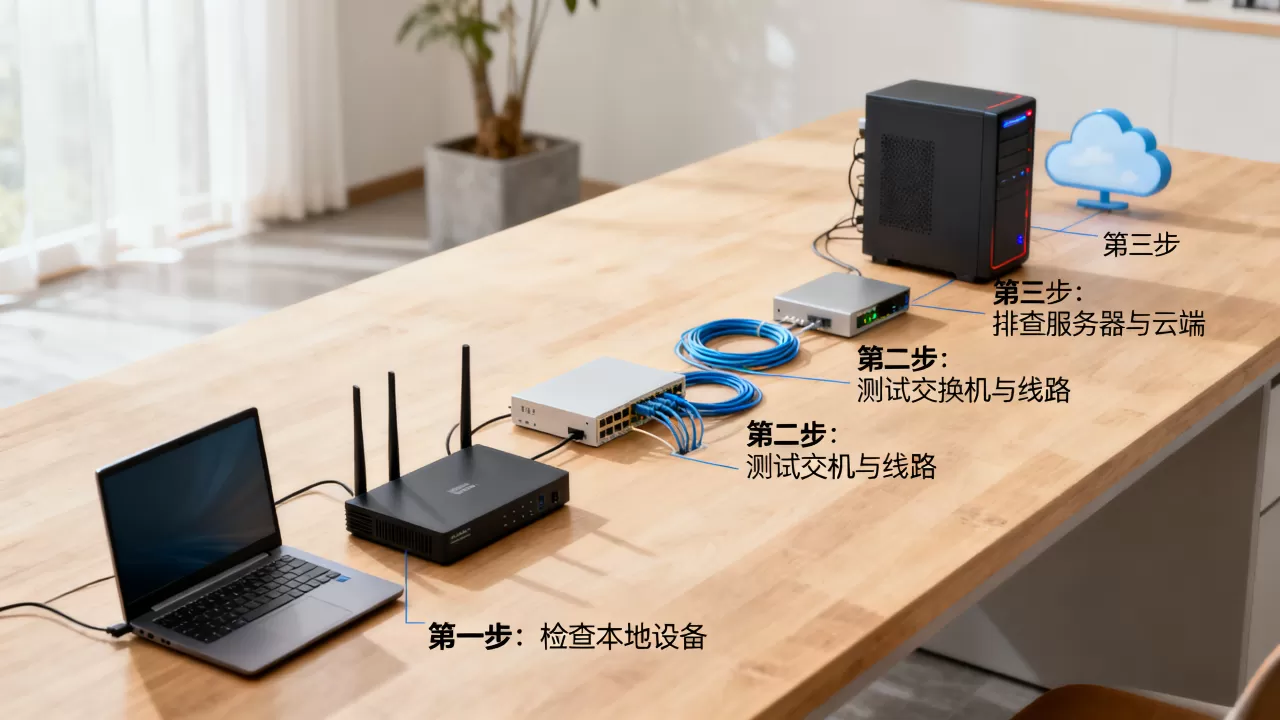
第二层:路由器与光猫,家庭网络的转发核心
家用环境里,路由器、光猫、网线这三样东西造成延迟高的比例相当大。
重启不是玄学,是清NAT表
路由器长期运行后,NAT会话表会堆满失效连接,这会导致新连接排队,表现为延迟突然升高、网页卡顿、游戏丢包。
- 断电10秒再上电,让电容放干净。
- 重启后先不接其他设备,用一台电脑ping网关2分钟,看延迟曲线是否变平。
如果重启后延迟明显下降,但过几天又变高,说明路由型号偏老或带机量不够,家用路由器带机量通常没有明确标称,但接入超过15-20台设备时,较低端型号就容易出现转发延迟。
光猫桥接和路由器拨号对比
很多用户的光猫默认是“路由模式”,光猫既做光电转换又做NAT转发,光猫的CPU和内存通常偏弱,接入设备一多,延迟和丢包就上来了。
改桥接后,由性能更强的路由器来拨号,光猫只做光电转换,这个操作需要运营商后台改桥接,或自己进管理员账号设置,光猫背面标签通常只有普通用户账号,管理员账号需要找运营商查询或搜索对应型号,改成桥接后,宽带账号密码在路由器里填写,对比结果:桥接后网关ping的延迟可能不会降低很多,但多设备同时在线时,延迟稳定性会更好。
网线和水晶头造成的延迟波动
网线问题经常被忽略,劣质线、铝包铜线、水晶头氧化,会导致物理层丢包重传,重传会拉高有效延迟。
- 用测线仪检查8芯是否全通。
- 确认线材标识为CAT5e或以上。
- 水晶头金属片发黑就重做。
- 线缆走线远离大功率电器,减少干扰。
第三层:运营商线路与出口,往外看一跳一跳查
前两层排除了,就要查运营商接入和骨干线路。
宽带延迟高是什么原因:先看光猫光功率
光猫后台一般有“光模块信息”或“PON状态”,光接收功率在-18dBm到-24dBm左右属于正常,如果接近临界值,误码率上升,延迟会变大。
操作路径:
- 浏览器打开光猫管理地址,常见为192.168.1.1。
- 找“状态光模块信息”。
- 看发送光功率和接收光功率,记录下来报给运营商。
接收光功率低于-27dBm时,线路损耗太大,需要报修,这种物理层问题,重启和换路由器都解决不了。
tracert看哪一跳开始变慢
tracert 目标IP 是延迟排查的关键命令,Windows用tracert,macOS用traceroute。
示例:
1  1ms  1ms  1ms  192.168.1.1
2  5ms  6ms  5ms  100.64.0.1
3  8ms  9ms  8ms  218.x.x.x
4  35ms 36ms 35ms 202.97.x.x
解读:
- 第1跳是网关,必须低。
- 第2-3跳是本地接入和城域网,多数地区在10ms内。
- 第4跳开始进骨干网,30-50ms属于正常。
- 如果第2跳就超过30ms且持续,说明接入线路有问题,直接找运营商。
中间某跳显示请求超时不一定代表故障,可能是运营商禁ICMP,只要后续跳恢复正常,实际转发就是通的。
游戏延迟高怎么解决:先区分国服和跨服
同一个游戏,国服和外服延迟表现完全不同。
- 国服游戏:正常延迟多数在20-50ms,突然变高,优先查本地上行占用和路由器。
- 外服游戏:延迟通常在80-150ms,晚高峰可能更高,这是物理距离和出口拥塞导致,不是本地设备能完全解决的。
晚高峰测试方法:在20:00-23:00用 ping 目标IP -t 连续记录,白天再对比,如果昼夜差距很大,说明骨干拥塞明显,外服延迟高,可以尝试换运营商线路,或者使用游戏加速器,加速器本质是租用优质出口线路,绕开拥塞节点,这属于成本较低的办法,但需要额外付费。
第四层:目标服务器与DNS,最后一环
到了这一层,问题已经不在你自己的网络里。
ping目标IP和端口延迟测试
很多服务器禁ping,或者禁ICMP,这时候单纯ping不通不代表网络不好,需要用端口级测试。
- Windows PowerShell:
tnc 目标IP -Port 443看TcpTestSucceeded。 - 第三方工具tcping:
tcping -t 目标IP 443看端口延迟。 - 网页游戏或直播:用浏览器的F12网络面板,看“Waiting (TTFB)”时间。
端口延迟比ICMP延迟更有参考价值,因为实际业务走的是TCP或UDP。
DNS解析慢会伪装成延迟高
打开网页卡很久才开始加载,多半不是延迟,是DNS解析慢。
nslookup 目标域名看解析时间。- 换公共DNS,比如阿里223.5.5.5、腾讯119.29.29.29。
- 路由器里统一改DNS,比单台电脑改更省事。
DNS之后,下表中的常见延迟区间可以作为判断依据。
| 延迟区间 | 网络体验 | 主要排查方向 |
|---|---|---|
| 小于30ms | 优秀 | 基本无需处理 |
| 30-60ms | 良好 | 本地无线、后台占用 |
| 60-100ms | 一般 | 路由器、运营商线路 |
| 大于100ms | 明显卡顿 | 跨运营商、跨服、目标服务器 |
目标服务器本身负载或线路绕路
同一家服务商的不同区服,延迟可能差几倍,这时不是你的宽带问题,而是服务器所在机房线路绕路或机房负载过高。
换一个区服或换一个时间段测试,如果只是某个游戏某区服延迟高,其他网站和游戏正常,就不用折腾路由器。
延迟高排查相关问答
网络延迟高怎么排查最快?
先用网线直连光猫拨号或桥接后测ping,这一步能一次排除路由器、无线、网线三类本地因素,然后ping光猫网关,最后tracert目标IP看哪一跳变慢,整个过程不超过10分钟。
游戏延迟高和宽带延迟高有什么区别?
游戏延迟高更多与目标服务器位置、晚高峰国际出口、运营商跨网相关,表现为某款游戏卡而其他网络正常,宽带延迟高则侧重上行占满、光猫光功率异常、本地网线劣化,通常所有应用都受影响。
延迟高换路由器有用吗?
要分情况,如果旧路由器是百兆端口、单核小内存、2.4GHz单频,换成千兆双频路由器能让本地转发延迟更低,尤其多设备场景改善明显,但如果问题是运营商接入线路或目标服务器绕路,换路由器改变不了运营商网络和物理距离,路由器只控制你家里这一段,光纤出去之后的事它管不着。