服务器交付后怎么验收?直接把结论摆在前头:先看外观和标签,再核对硬件配置和固件版本,然后跑一遍性能与稳定性测试,最后确认质保和文档齐全,新手别慌,照着下面的流程一步步来就行。
服务器怎么验收,先搞懂这几步
很多朋友第一台服务器到手,拆开包装就急着上架通网,这个顺序其实反了,服务器不像普通电脑,插上电就能跑业务,它承载的可能是数据库、虚拟化平台或者核心应用,交付环节一旦漏检,后面出了故障,厂商和渠道互相踢皮球,吃亏的还是你自己。
验收的核心目的就一句话:确认到手的东西和你下单时签的配置单完全一致,并且硬件状态健康,具体分四个阶段:开箱验货、通电自检、系统层核对、性能与稳定性验证,每一步都有对应的操作方法和判断标准。
开箱验货,先别急着上架
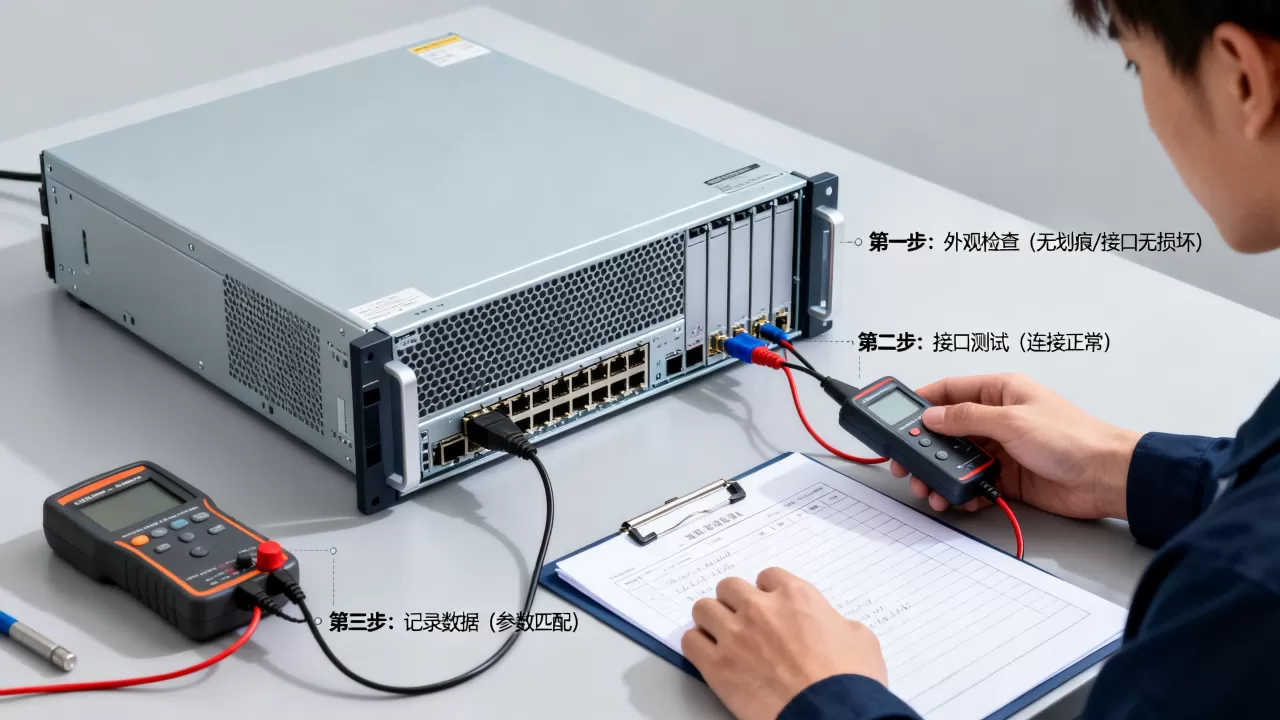
这一步很多人跳过,觉得包装箱完好就没问题,但服务器在运输途中颠簸,内部板卡可能松动,甚至散热器脱落,开箱时要按照以下顺序做:
- 检查包装箱外观,有无严重挤压、水渍或二次封箱胶带痕迹,如果存在明显异常,先拍照留证,再联系送货方确认。
- 打开包装后,对照随箱的装箱清单,检查所有配件和线缆,机架式服务器一般包含导轨、理线架、电源线、网线、保修卡和快速安装指南,缺任何一样都要当场记录。
- 查看机身侧面的标签(通常叫服务标签或快速服务代码),记下序列号,这个号码是后续报修和查询质保的唯一凭证,建议拍清楚照片存到本地。
- 拧下机箱盖板螺丝,观察内部布局,重点看内存插槽是否插满、扩展卡是否牢固、硬盘托架是否全部到位,顺手摸一下散热器有没有松动的迹象,如果有,说明运输颠簸严重,需要重点测试。
硬件配置核对,别信截图信命令
配置单是纸面数据,甚至系统里的识别结果也可能被伪装,最可靠的办法是进BIOS和系统里实际读一遍,业内专家指出,超过三成的交付纠纷都源于内存容量或硬盘容量与合同不符,但外观上根本看不出来。
开机时按下DEL或F2进入BIOS设置界面,先去系统概览页面确认CPU型号和内存总容量,如果BIOS里识别到的物理设备与配置单一致,再进入操作系统做进一步验证,以常见的CentOS或Ubuntu系统为例:
- 用
lscpu查看CPU核心数和型号,对比你采购的规格,这里差的不是一点半点,比如下单的是16核,实际显示8核,那就是大问题。 - 用
free -h查看内存总量和可用量,总容量要和配置单完全一致,少4GB甚至更小容量都算异常。 - 用
df -h查看硬盘分区和挂载情况,注意,系统显示的容量是十进制换算过的,比如标称480GB的固态显示约448GB属正常现象。 - 用
lspci | grep -i raid或lsblk查看硬盘控制卡型号和物理磁盘数量。 - 用
ethtool eth0查看网卡速率,确认是万兆还是千兆,避免被低配网卡偷梁换柱。
裸机安装系统前,可以先下载一个Hiren‘s BootCD或Ubuntu Live盘启动,然后直接执行上述命令,这样不需要等你真正部署业务系统,就能提前发现问题。
服务器验收标准有哪些,对照这张清单
很多新手不知道验收到底要覆盖哪些项,容易漏掉关键环节,这里整理一份通用检查清单,覆盖多数企业的采购需求:
| 检查项 | 通过标准 | |
|---|---|---|
| 外观完整性 | 机箱无凹陷、划痕,面板无破损 | 无明显撞伤痕迹 |
| 配件齐全度 | 导轨、电源线、网线、保修卡 | 与装箱单逐项对应 |
| 序列号一致性 | 机身标签与BIOS/系统内序列号一致 | 完全匹配,无涂改 |
| CPU配置 | 型号、核心数、频率符合配置单 | lscpu输出与合同一致 |
| 内存容量 | 单条容量与总容量 | free -h输出不低于合同值 |
| 硬盘状态 | 数量、容量、健康度、通电时长 | SMART健康状态为通过 |
| 网卡速率 | 端口数量和速率 | ethtool输出符合预期 |
| 电源模块 | 数量、冗余状态、工作状态 | 两个电源模块同时亮起 |
| 固件版本 | BIOS、iDRAC/iLO、RAID卡固件 | 接近或高于官网最新版本 |
| 散热表现 | 风扇运转声音、传感器温度 | 满载测试时CPU温度低于85℃ |
厂商在出厂时通常会跑一轮老化测试,但那是针对批量抽样的,不是每台机器的个体保障,你拿到的这台机器,经过运输和搬运,状态可能已经变了,所以验收不能只看开机灯亮不亮,要往深处查。
固件和远程管理,交付时最容易遗漏的细节
机架式服务器几乎都带远程管理模块,戴尔叫iDRAC,惠普叫iLO,联想叫XClarity Controller,这个模块是服务器出故障时的“最后一条退路”,也是验收时往往被忽略的地方。
登录远程管理界面检查以下几点:
- 固件版本是否和官网上发布的最新版本差距过大,如果出厂只有老版本,建议在验收期内申请升级。
- 远程管理口的IP地址能否正常通过浏览器访问,很多机器出厂就是默认IP和账号密码,你需要当场改成安全配置。
- 查看传感器日志和系统事件日志,里面记录了机器出厂以来的所有告警和报错,如果日志里出现大量内存纠错或硬盘预测性错误,说明这台机器存在潜在隐患,建议直接联系厂商换货。
性能测试怎么跑,就看这几个关键指标
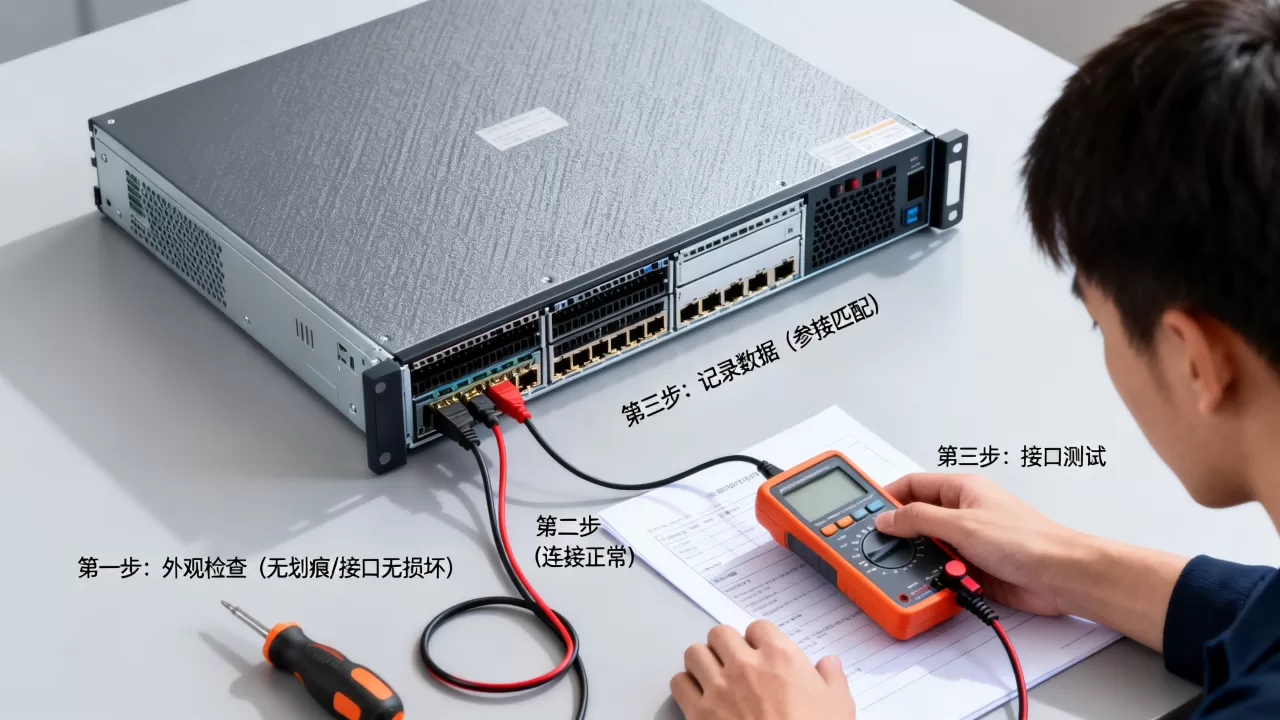
硬性配置核对完毕,机器能正常开机、进系统,但这只说明它能亮,真实负载下能不能稳定工作,需要跑一轮性能测试。
稳定性和散热测试
这是验收中用时最长但也是最有价值的一环,建议时长不低于4小时,目的不是跑分,而是让机器在高温和满负载状态下暴露出隐藏的硬件问题。
- 先安装压力测试工具,比如
stress或prime95,把CPU拉到100%占用。 - 同时用
memtester或memtest86+进行内存读写压力测试,排查不稳定内存颗粒。 - 用
smartctl -a /dev/sda读取硬盘的SMART信息,重点看Reallocated_Sector_Ct和Power_On_Hours两个数值,前者是重映射扇区数量,数值越大说明坏块越多;后者表示硬盘通电时长,新机器应该在几十小时以内,如果显示几百甚至上千小时,可能是一台翻新机。 - 全程用
ipmitool sdr list或iDRAC/iLO界面监控进风口、CPU和主板传感器温度,多数服务器允许进风口温度在10℃到35℃之间,满载时CPU温度建议控制在85℃以下,超过这个值就要检查散热器安装或机柜风道。
硬盘和网络的实际吞吐量
如果服务器用于存储或高并发业务,需要额外测试磁盘顺序和随机读写性能以及网络转发能力。
- 磁盘性能用
fio工具测试,一个相对贴近真实负载的命令是:
fio --name=randwrite --rw=randwrite --bs=4k --size=10G --numjobs=8 --runtime=60 --group_reporting
关注后续输出的IOPS和latency(延迟)指标,如果IOPS偏低或者延迟抖动频繁,说明硬盘或阵列卡驱动可能需要调整。 - 网络性能测试需要两台机器配合,一台跑
iperf3 -s,另一台跑iperf3 -c 目标IP -t 60,观察吞吐量是否达到网卡标称速率的80%以上,例如万兆网卡跑出9Gbps以上就属正常,如果只有3-4Gbps,先检查网线类型或协商速率,再把问题记录下来找供应商处理。
租用的服务器怎么验收,和自购的有什么区别
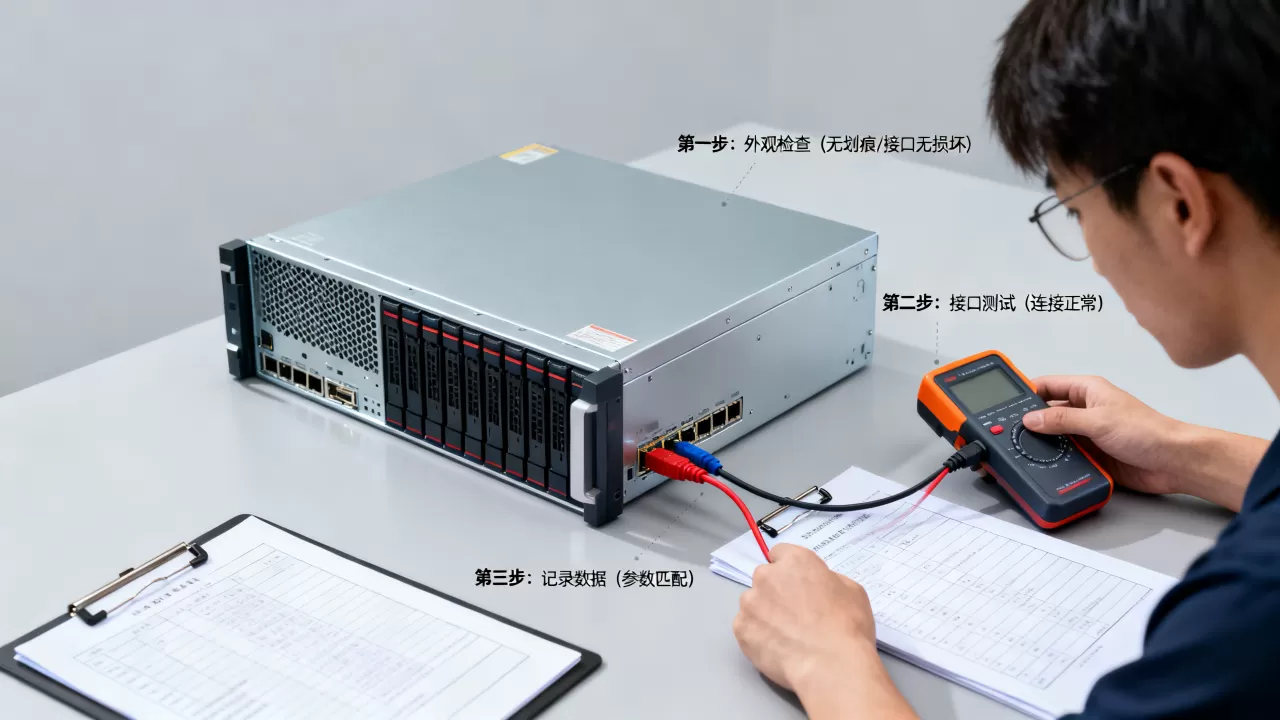
自购的服务器是你自己操心,租用的服务器则多了一道环节:和机房或云服务商核验交付形态,租用模式下,机器不在你手边,很多步骤没法实际操作,验收重心也会转移。
- 首先确认租用合同里包含的具体硬件型号和核心数,例如合同写的是E5-2680 v4,用远程桌面登录后运行
lscpu查看,也确认是否是E5-2680 v4,不能只看系统属性里显示的高端型号。 - 测试网络可用性,自购服务器验收时你在局域网内操作更方便,但租用的机器要逐项测试公网IP的带宽,可以用Speedtest或
iperf3连接租用商提供的测速机,跑一次上行和下行带宽,确认是否与套餐描述相符。 - 检查是否存在超卖现象,云计算服务器租用场景中,宿主机上运行的虚拟机数量过多会导致CPU的性能波动明显,用
sysbench连续跑三轮CPU测试,观察三次成绩的标准差,如果三轮成绩差异较大甚至断崖式下跌,说明宿主机负载过高,你可以据此和对方协商更换实例或调整资源分配策略。
租用机器还需要关注是否给你配了独立IP,还是共享IP,独立IP需要你确认能否通过反向解析(PTR)设置来避免邮件服务被拒收,共享IP则要关心同一地址下的其他用户是否占用大量带宽或触发安全封禁,这会直接影响你的业务稳定性。
文档、质保和电子交付物,收好这些以后省心
硬件验收只是第一步,资料的完整性同样不可忽视,没有质保文档,等服务器出了问题,你连找谁修、修多久都说不清。
- 要纸质版或电子版的配置明细单,上面最好有出厂日期和销售渠道的盖章或签名。
- 确认保修期是从交货日期还是出厂日期起算,部分厂商默认从出厂日期计算,但经过渠道周转,到你手上时质保期可能已经缩水两三个月,向渠道索取以收货日期起算的正式质保确认函是合理要求。
- 保存好远程管理模块的初始账号密码信封,以及操作系统授权协议或激活信息,如果服务器自带Windows Server授权,检查机身侧面是否有对应的正版标签。
- 如果你的采购走的是政府采购或企业招投标流程,合同里还会要求提供验收报告,建议把硬件配置截图、序列号照片、性能测试结果记录整理成一个电子文档存档,后续续保或维保谈判时会用到。
常见问题解答
问:服务器验收时发现硬盘通电时间很长,正常吗?
不正常,新出厂的服务器硬盘通电时间一般在几十小时以内,这个数据主要来自工厂整机老化测试和运输前质检,如果你查出来硬盘已经连续运行了上千小时,概率上是旧盘或返修盘,直接联系销售换货更稳妥。
问:验收时要不要重装一次系统?
有条件建议做,拿到手的服务器如果自带出厂系统,很难确认内置的驱动是否存在冲突或进行了定制修改,用你后期实际生产的系统镜像重新安装,本身就可以理解为一次驱动兼容性测试,如果装机过程中频繁蓝屏或卡死,编辑配置时就会暴露问题。
问:带外管理接口在验收时无法访问,需要当场处理吗?
需要,远程管理模块无法访问意味着后续服务器宕机时你无法远程恢复,这会直接导致业务中断时间被拉长,验明接口颜色和标识,检查网口指示灯状态,再确认网络VLAN划分没有阻断该网段的连通性,若确认网络环境无误但还是无法登录,联系厂商在验收期内更换主板或整机。