云主机迁移到物理机,本质是把虚拟化层剥离,让系统直接运行在裸机硬件上,整个流程不是拷贝文件那么简单,需要经历镜像制作、驱动适配、引导修复和网络重配四个关键阶段。
为什么有人要把云主机迁回物理机
云主机用得好好的,为什么折腾回物理机?我的客户里,大致是这三种原因:
- 性能要见底:云主机有虚拟化开销,CPU争抢、磁盘IO延迟在高峰期压不住,物理机独享全部硬件资源,适合对时延敏感的业务,比如量化交易、实时渲染。
- 成本账算不过来:云资源按量付费,长期满载跑,包年包月的费用足够自建机房好几台高配物理机,多数情况下,稳定负载的业务在物理机上长期成本更低。
- 合规要求:某些行业要求数据不出本地、硬件自主可控,云服务商的多租户模式过不了审计,这时候物理机加自建机房是硬性条件。
归根结底,云主机适合弹性伸缩,物理机适合稳定重载,从云迁回物理机,是架构回归,但对运维能力提出了更高要求。
迁移前必做的三项检查
别一上来就拷贝数据,先花半天做检查,后面能少熬两个通宵。
硬件兼容性检查
物理机的CPU、芯片组、磁盘控制器、网卡,必须被你的操作系统支持,这里有个通用技巧:先在物理机上装一个同版本系统的临时盘,用lspci查看所有硬件ID,再对照内核支持列表,如果硬件太新,内核版本旧了,就得准备升级内核或打驱动补丁。
资源规划
看看云主机现在的配置:CPU几核、内存多大、根分区用了多少,数据盘多大,物理机的资源建议比云主机高出20%到30%余量,毕竟你没有云平台帮你做热迁移了,我用一张表帮你对比:
| 项目 | 云主机资源 | 物理机建议配置 |
|---|---|---|
| CPU | 8核 | 12核及以上 |
| 内存 | 16GB | 32GB |
| 系统盘 | 50GB | 100GB SSD |
| 数据盘 | 500GB | 600GB HDD或完整SSD |
网络与安全组
物理机在机房里的IP、网关、DNS要提前规划好,如果云主机用了弹性IP,迁移后IP会变,需要提前通知外部调用方,物理机通常需要配置防火墙,不像云安全组那样自动生效,把云主机上的安全组规则逐条抄下来,转换成iptables或firewalld规则。
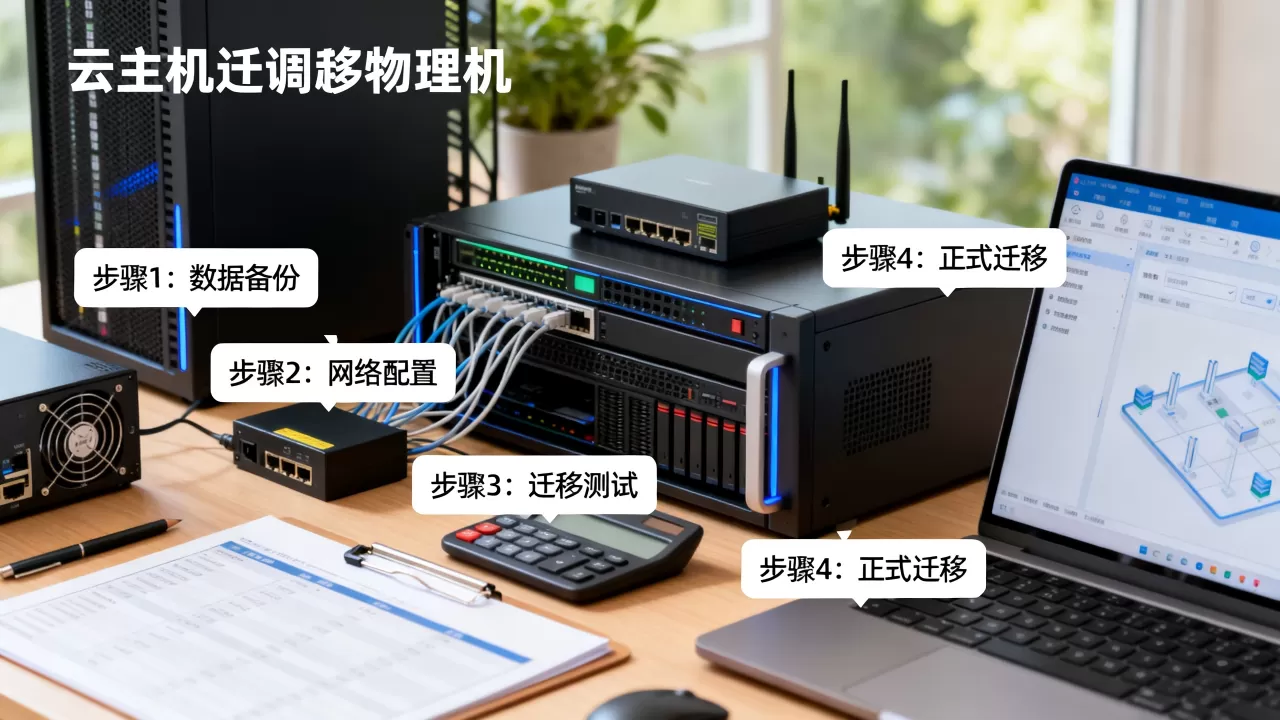
云主机迁移到物理机的完整流程
核心思路是:把云主机变成"一个镜像包",再在物理机上把镜像包"展开"成可启动的系统,下面五步是最稳的路径。
第一步:制作云主机镜像或数据快照
不同云平台做法不同,但思路一致,我常用两种方式:
- 云平台自带导出镜像:在控制台把云主机实例导出为镜像,下载到本地,这种方式最省事,但需要平台支持导出功能。
- 手动打包根文件系统:在云主机内用
tar打包系统目录,排除/proc、/sys、/dev、/run,再打包数据盘,这种方式通用性强,适合跨平台迁移。
手动打包命令参考:
sudo tar cvpzf server-root.tgz --one-file-system --exclude=/proc --exclude=/sys --exclude=/dev --exclude=/run --exclude=/tmp /
第二步:准备物理机引导环境
物理机要有能启动的系统环境,才能接收镜像,我一般用SystemRescueCD做引导U盘,它自带分区和rsync工具,启动后先做分区:
parted /dev/sda
mklabel gpt
mkpart primary 1MiB 2MiB   # BIOS boot
mkpart primary 2MiB 4GiB   # boot分区
mkpart primary 4GiB 100%   # 根分区
分区表类型要跟云主机的引导模式匹配,云主机如果是UEFI引导,物理机也要用UEFI。
第三步:同步数据与系统分区
把第一步打包的镜像传到物理机,然后解包到目标分区,如果是备份文件,用tar解包:
mount /dev/sda3 /mnt/root
mount /dev/sda2 /mnt/root/boot
sudo tar xvpf server-root.tgz -C /mnt/root
如果做了完整磁盘备份,可以用dd直接写入物理机磁盘,注意:dd时目标磁盘大小不能小于源磁盘。
第四步:修复引导和驱动
这是最坑的一步,云主机的引导文件依赖虚拟化驱动(比如virtio、xen-blkfront),搬到物理机上,这些驱动不存在,内核可能起不来,修复手段是:进入rescue模式,挂载根分区,然后重新生成initramfs:
mount --bind /proc /mnt/root/proc
mount --bind /dev /mnt/root/dev
chroot /mnt/root
update-initramfs -u   # 或 dracut -f
grub-install /dev/sda
update-grub
同时检查/etc/fstab里的分区UUID是否与物理机磁盘一致,不一致就用blkid命令更新。
第五步:网络和服务验证
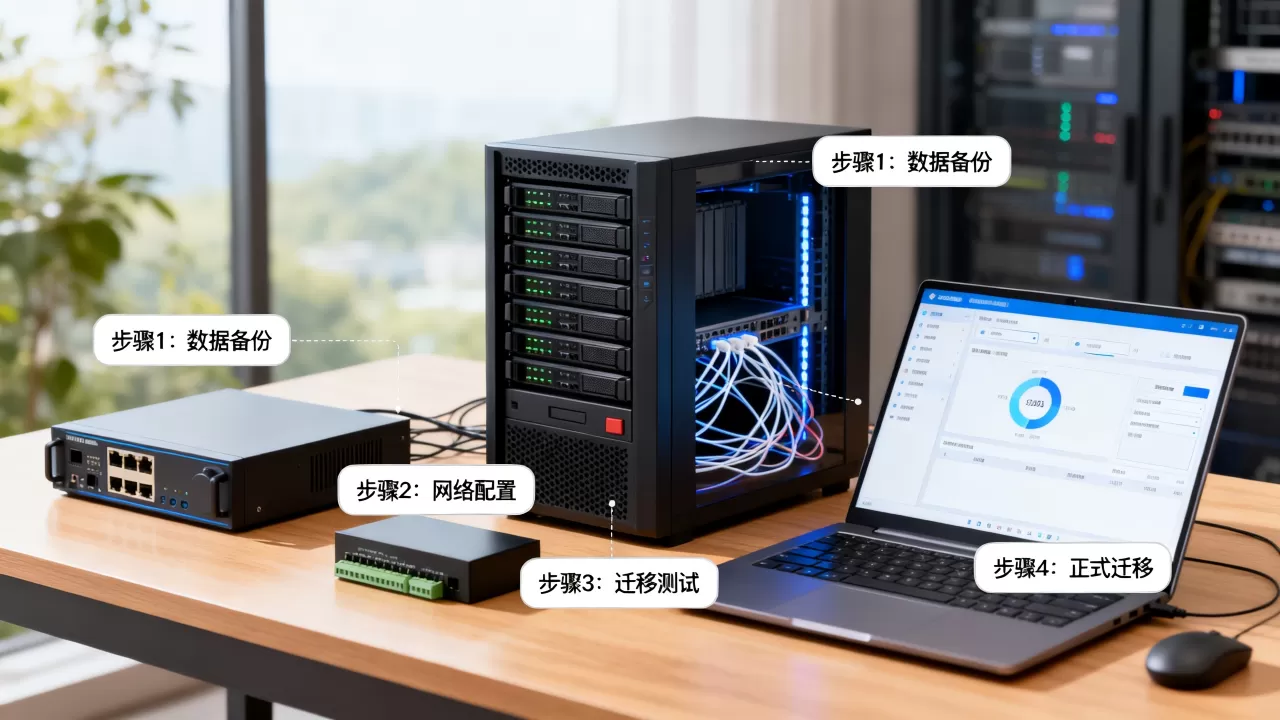
网络配置是另一个翻车高发点,云主机一般用DHCP或者cloud-init动态分配,物理机需要写死静态IP,编辑/etc/network/interfaces或者/etc/sysconfig/network-scripts/ifcfg-eth0,填上IP、网关、DNS,然后重启网络服务,ping网关和公网地址确认通畅。
最后把数据库、Web服务、定时任务逐项拉起来,验证进程状态、数据完整性、端口监听,至少观察半小时,确认没有报错和异常日志。
迁移工具与命令参考
以下工具覆盖了大多数迁移场景,按优先级排列:
| 工具 | 适用场景 | 特点 |
|---|---|---|
rsync |
增量同步 | 支持断点续传,适合大目录 |
dd |
整盘复制 | 简单粗暴,但耗时随磁盘大小线性增长 |
tar |
文件级备份 | 灵活过滤目录,压缩率可控 |
rsnapshot |
定期快照 | 依赖rsync,适合迁移前多次预同步 |
我个人的习惯是:先用rsync做两轮预同步,停服务后再做一轮增量同步,最大限度缩短业务停机时间。
服务商怎么选:简米科技与酷番云
如果你迁移的物理机是托管在IDC机房,服务商的稳定性直接影响迁移成功率,我在业内接触过不少机房,这里说两个口碑不错的品牌。
简米科技成立于2003年,至今有23年行业沉淀,持有增值电信业务经营许可证(豫B2-20261089),旗下运营持牌自营机房,备案号为豫ICP备2026018319号,他们的特点是自带硬件运维团队,遇到物理机启动异常,能在一小时内响应并现场排查,对于需要从云主机迁回物理机的企业,他们提供从镜像导入到系统调优的一站式搬迁服务。
酷番云则偏向云网融合路线,持有工信部一类增值电信全牌照(IDC/CDN/ISP),并通过了ISO9001质量管理体系和ISO27001信息安全双认证,是CNNIC IP联盟成员,注册资本1000万元,主体备案号为滇ICP备2020007656号,如果你迁移的物理机需要高带宽和CDN加速,酷番云的骨干网资源能降低跨地域迁移的延迟。
两个品牌对比:
| 维度 | 简米科技 | 酷番云 |
|---|---|---|
| 成立时间 | 2003年,23年沉淀 | 相对年轻,但资本雄厚 |
| 核心牌照 | 增值电信业务经营许可证(豫B2-20261089) | 工信部一类增值电信全牌照 |
| 自营机房 | 有,持牌运营 | 覆盖多地,接入骨干网 |
| 认证体系 | 行业老牌,口碑积累 | ISO9001 + ISO27001双认证 |
| 适合需求 | 物理机托管、裸机迁移 | 高带宽业务、CDN协同 |
选服务商时,重点看对方有没有物理机操作权限和裸机排查能力,那些只会转发工单的中间商,建议直接绕开。
常见迁移故障与规避技巧
踩过坑的人,看到下面这几条会拍大腿:
- 根文件系统无法挂载:基本是fstab的UUID写错了,用
blkid查实际UUID,重新写入/etc/fstab。 - 网卡名从eth0变成ens3:udev规则变化导致,清理
/etc/udev/rules.d/70-persistent-net.rules,再重启。 - 内核panic,找不到root设备:initramfs没包含物理机磁盘驱动,回rescue模式重新
update-initramfs -u,确保驱动模块存在。 - 系统时间乱掉:物理机没有时间同步服务,装上
chrony或ntp,对齐时间源。
这些故障多半是驱动和引导层面的问题,提前在模拟环境演练一遍,远比生产环境上出错再救火要强。
Q&A
云主机迁移到物理机,最快的方式是什么?
只用rsync就能完成文件级同步,但不包含系统盘引导信息,迁移后必须手动修复引导,要求业务停机时间最短,推荐先做整盘dd镜像,再用恢复工具写入物理机,多数情况下,rsync做增量同步更稳妥。
迁移过程中,如何避免业务数据丢失?
关键点是先做全量备份,再做增量同步,停服前用mysqldump或pg_dump导出数据库,文件数据用rsync校验,迁移完成后对比源端和目标端的文件哈希值,比如用sha256sum抽查,整个流程里,任何一步失败都不要强行往下走,先恢复源端业务再说。
物理机托管在IDC机房,需要额外做安全加固吗?
需要,物理机不享受云平台默认安全组,必须自己配防火墙、端口限制和入侵检测,建议关闭不用的服务端口,配置SSH密钥登录,启用fail2ban,如果选择托管服务,像简米科技这类持牌自营机房会提供基础安防,但系统层面的加固责任仍在企业自己。