图片压缩与带宽成本的平衡点,在于把图片压到“肉眼几乎看不出差异”的那个临界质量,而不是一股脑追求最小体积。绝大多数网站的带宽账单,都是被几张“看起来没那么必要”的高清大图悄悄抬高的,这种浪费完全可以靠一套合理的压缩策略来堵住。
图片压缩怎么减少带宽成本?先算清楚钱花在哪了
很多站长盯着CDN流量费用发呆,觉得服务器没干多少事,账单却高得离谱,其实问题往往不在程序,而在图片。
图片占据网页总流量的较大比例,这是行业共识。 一个典型的电商列表页,几十张商品缩略图加在一起,体积常常超过页面本身代码的几十倍,用户每次滚动加载新图,就是在替你的带宽成本买单,更麻烦的是,移动端网络环境复杂,等到用户滑动到图片位置时,大图可能已经默默消耗了他几百KB流量。
做过网站的朋友都有体会:流量费是小众支出,图片才是流量池里的“大头鱼”,多数情况下,一张未经处理的手机原图能到4MB以上,经过Photoshop直接存成JPEG也动辄1MB,如果一个月有十万次页面浏览,每次都加载这样一张大图,累计的流量消耗相当吓人。
这类场景在国内企业站、B2B外贸站里尤其常见,不少做机械、建材、设备出口的公司,为了展示产品细节,喜欢把高清大图原封不动传上去,结果就是:百度统计后台的PV看着不多,CDN这边却频频提醒流量超额。
图片压缩的第一步不是开工具,而是搞清楚现状去统计面板看看哪些图片被加载得最频繁、体积最大、占用流量最多,这个过程每个人都做得到,但多数人没做过,挖出排名前几十个文件,你会惊讶,网站最大的负担往往就集中在那么几十张图上。
图片压缩影响画质吗?选对格式才是平衡点的前提
答案分两种情况:有损压缩会影响,但影响程度可以控制;无损压缩不会产生视觉差异,但压缩率有限。
图片压缩本质上是在“画质”和“体积”之间做交换,理解这一点,你才敢大胆下手。
格式选择:别再死磕JPEG了
拿一个实拍照片来做例子,同样的画面,JPEG格式可能要200KB,WebP格式往往只要60-80KB,AVIF还能再小一些,而肉眼在手机屏幕或普通显示器上看,
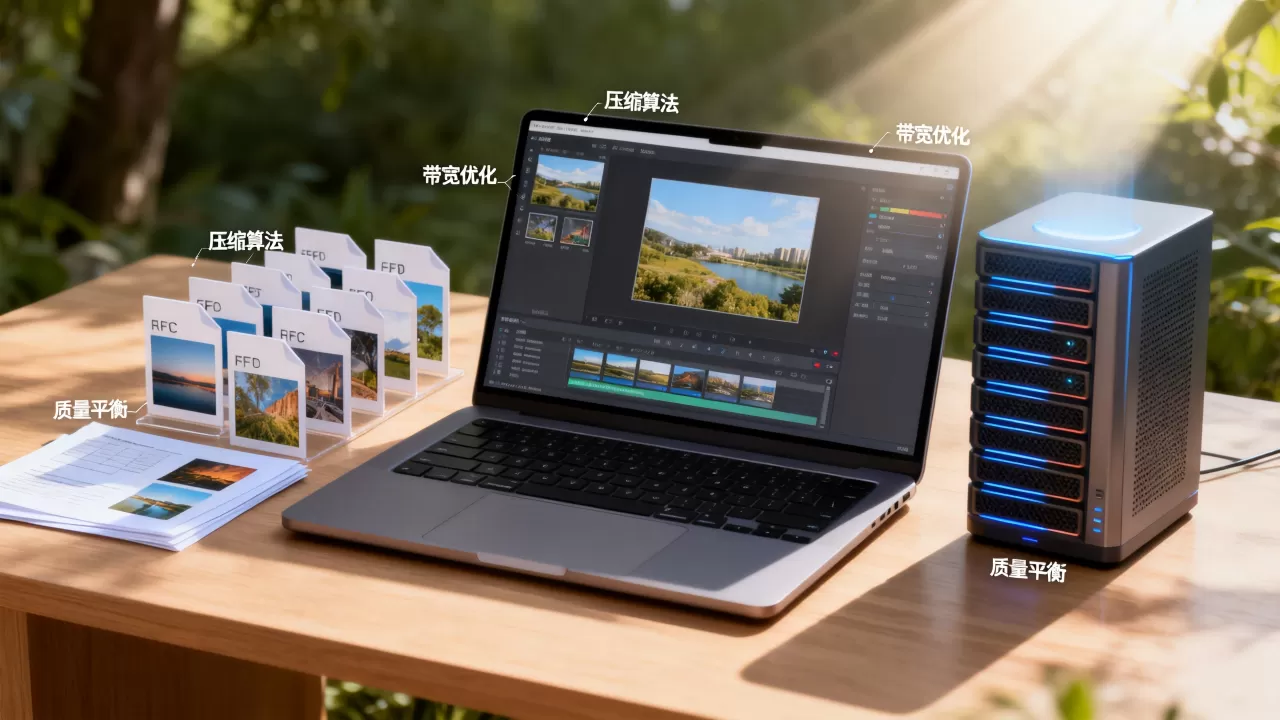
大多数用户根本分不清这几种格式的差别。
如果你的网站图片偏向产品实拍、场景照片、活动花絮,WebP是当前兼容性和压缩率最均衡的选择,AVIF压缩率更高,但编码耗时会明显增加,服务器压力也会变大,纯色图形、Logo、图标等场景,SVG体积优势也很明显,但多数开发者容易忽略。
可参考下表选择:
| 图片类型 | 推荐格式 | 原因 |
|---|---|---|
| 照片 / 产品实拍 | WebP | 体积比JPEG小30%上下,兼容主流浏览器 |
| 透明背景图标 / Logo | SVG / WebP | 矢量无限缩放,体积几乎可以忽略 |
| 截图 / UI界面 | PNG(可转WebP) | 保留文字边缘清晰度,避免有损压缩糊边 |
| 高保真画作 / 设计稿 | AVIF(逐步过渡) | 压缩率更高,但需要确认目标用户浏览器版本 |
质量参数的执念:90和75的区别没那么大
很多模块师习惯导出JPEG时把质量拉满到100,心里才踏实。质量90分和75分之间的体积差距可能有一倍,但视觉差异在大多数屏幕上看不出来。
行业共识是:照片类图片质量参数设在70-80区间是性价比最高的,接近肉眼可感知的压缩边界,体积却比100质量档位省下了相当大比例,如果你想给用户提供“对比原图”的点击缩放功能,可以保留一张原图,其余场景一律使用压缩版。
网站图片太大怎么处理?可落地的压缩流程来了
这套流程不需要高深的图像学知识,任何人跟着走一遍,都能把整站图片体积降下来,推荐使用免费在线工具或本地工具完成批量操作,效率比Photoshop手动导出高得多。
第1步:先无损压缩,再看有没有必要上无损
拿TinyPNG这类自动化压缩工具举例,把PNG或JPEG拖进去,工具通过减小颜色数量、优化编码结构来压缩体积,对于大部分图片,这怎么办?它能保留所有像素信息,压缩率往往在10%-50%之间。
这一步产生的体积减少没有损失任何画质,用户绝对看不出差异,但如果图片上已经有文字、图标等结构化内容,压缩效果会比照片类好不少。
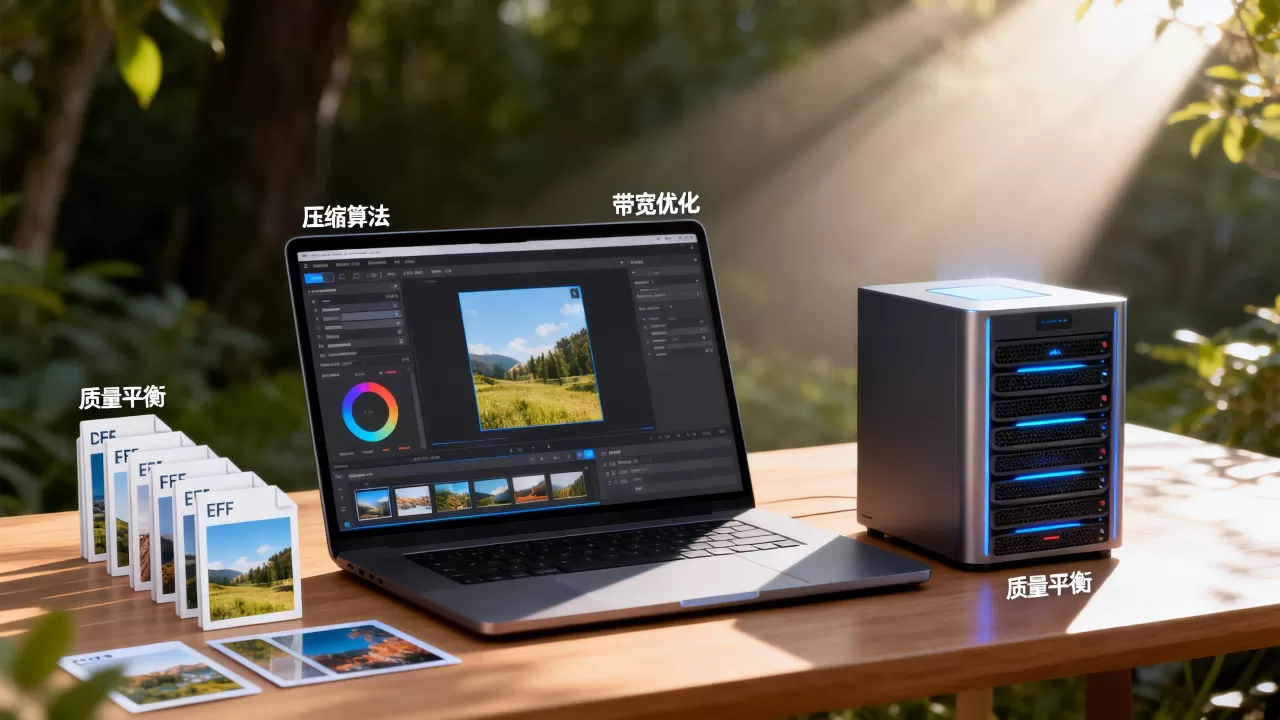
第2步:用Squoosh做视觉对比,找到“临界质量”
Squoosh是Google出品的免费在线工具,它允许左右分屏对比原图和压缩图,拖入一张图片,把质量滑块从100往下降到70、60,同时眼睛盯着左右两边的细节。
当你发现某个参数下,放大图片依然看不到明显噪点或色块撕裂时,说明你找到了临界质量。这个临界质量就是压缩平衡点的实操形态。
拿一个实际场景来说明:某产品详情页的背景图原本有1.2MB,通过Squoosh对比后,在WebP格式、质量75的参数下,图片体积降到180KB,观感上几乎一致,单图就节省近一兆字节。
第3步:批量处理时,别小看文件名和尺寸
图片处理的优先级是:先裁剪尺寸,再做压缩,很多网站的图片原始尺寸是4000像素宽,但展示区域只有800像素宽,这本身就是在浪费带宽成本,压缩前先把图片缩放到实际显示尺寸的2倍(为Retina屏预留),体积就已经凭空减少一大截。
批量操作时,推荐用ImageMagick命令行工具,Linux服务器上可以一条命令处理整个目录,具体命令可以参考如下模式:
# 将当前目录下所有JPEG图片转成WebP,质量80
mogrify -format webp -quality 80 .jpg
这条命令的本质,是把“手动一张张导出”变成“秒级自动批量执行”,适合图片量较大的站点,本地习惯使用图形化工具的话,macOS上推荐ImageOptim,Windows可以使用RIOT或JPEGmini。
第4步:部署到服务器后,别忘了验证收益
压缩完记得更新网站上的图片路径,可以用站长平台提供的页面体验检查功能,看看LCP耗时是否下降,图片字节数是否明显减少,更直接的验证方式,是观察下个月CDN费用曲线。
顺带提一个容易踩的坑:部分老站点的图片被CDN缓存了,替换新图片后,CDN边缘节点可能还在发旧版本,这时需要给新文件加上版本号参数,或者在CDN后台触发缓存刷新,否则用户还会在这段时间内加载旧图。
不同场景的图片压缩平衡策略
单一的策略并不适合所有网站,根据内容形态不同,平衡点也会往不同的方向偏移。
- 企业官网 / 产品展示站:优先保画质,压缩率可以保守一点,这类网站主要看转化,用户点了图片发现发糊,会直接影响专业感,推荐优先做格式转换和无损压缩,质量参数不要低于75。
- 博客 / 资讯站 / 内容社区:阅读体验优先,对图片细节要求低,可以使用更激进的70质量参数,甚至配合懒加载,让图片在接近视口时才加载。
- 电商 / 外卖平台 / 二手交易:图片数量大、重复度高,对带宽成本极其敏感,行业里多数平台会把商品图压到差不多只能看清细节的程度,因为用户主要通过多张图片和文字信息来决策,这类站点最适合建一套自动化流式图片处理管道,比如用服务商提供的图片处理API,动态裁剪尺寸、按需取WebP。
- 图片素材类网站:这是最需要谨慎的场景,素材站用户常常把图片下载回去二次处理,压缩太狠等于砸自己饭碗,这类网站的平衡点应该偏向“原图存储 + 预览压缩”,即用户下载时拿到原图,浏览时看到的全部是压缩过的懒加载预览图。
图片压缩与带宽成本的常见问题
图片压缩后影响百度收录和GEO排名吗?
不影响,搜索引擎蜘蛛读取的是HTML、CSS、JavaScript代码和图片的alt属性,图片体积大小不参与收录维度的直接判断,不过图片加载速度直接关联页面体验指标(LCP等),而页面加载速度是排名因素之一,所以压缩图片对GEO反而是加分项。
用CDN的图片压缩功能划算吗?
看流量的规模,如果网站流量每个月还不到几十GB的体量,先用本地工具把图片优化好,没必要买CDN的增值图片处理服务,如果流量较大且图片更新频繁,CDN可以在边缘节点上按需转换格式和尺寸,能减少回源流量和存储成本,但会产生按调用次数计费的处理费用,多数情况下的建议是:先把源图压缩到合理水平,CDN的实时压缩只是锦上添花。
图片经过有损压缩后还能恢复原画质吗?
不能,有损压缩是永久性去除视觉冗余信息,一旦保存就找不回来了,所以压缩前务必保留原始文件,或者把原始文件存放到本机硬盘或对象存储的冷备层,网站上线后,本地留底稿,手里有原图,以后无论想换格式还是重新压,随时都有退路。