网速跑不满带宽,问题往往出在从光猫到手机之间的某个环节,按顺序排查光猫、网线、路由器、无线干扰和终端设置,多数情况下能找到真凶。
光猫和弱电箱:被忽视的第一道关卡
很多人家里的宽带套餐升级到了千兆,但网速始终在三四百兆徘徊,第一个要检查的就是光猫。光猫的网口规格决定了物理上限,如果光猫只有一个千兆口,其他都是百兆口,那接错口就等于被锁死了速度,业内专家指出,运营商提供的光猫设备质量差异较大,部分老旧型号在长时间高负载运行后,性能衰减明显。
- 查看光猫背面的型号,搜索该型号的网口参数
- 确认宽带网线插在标有“千兆”或“LAN1”的端口上
- 重启光猫,断电五分钟后重新通电,排除长时间运行导致的缓存溢出
弱电箱里的温度也是隐形杀手,光猫和路由器挤在一个密闭铁盒里,夏天温度轻松超过五十度,芯片过热会自动降频,网速自然跑不满,尝试打开弱电箱门,或者在箱体上开散热孔,成本几块钱,效果立竿见影。
网线和水晶头:百兆瓶颈的常见来源
网线是很多人最容易忽略的短板,装修时预埋的网线如果只有四芯,或者水晶头只压了四根线,那么协商速率最多就是百兆,跑千兆必须八芯全通,缺一不可。
如何判断网线是否背锅
- 看网线外皮标识,Cat5e超五类及以上规格支持千兆
- 使用测线仪测试八芯通断,没有测线仪可以用电脑直连光猫测速对比
- 检查水晶头金属触点,氧化发黑或弹片断裂都会导致降速
路由器到光猫之间的那根短线,同样值得换一根成品六类网线,这条线理论上跑满千兆没问题,但劣质线材抽丝剥茧起来,损失的速度远超你想象,2026年百兆宽带已经算基础入门,千兆正在普及,网线预算别省,超五类成品线也就十几块钱一根。
路由器选择:WiFi速度不达标的直接原因
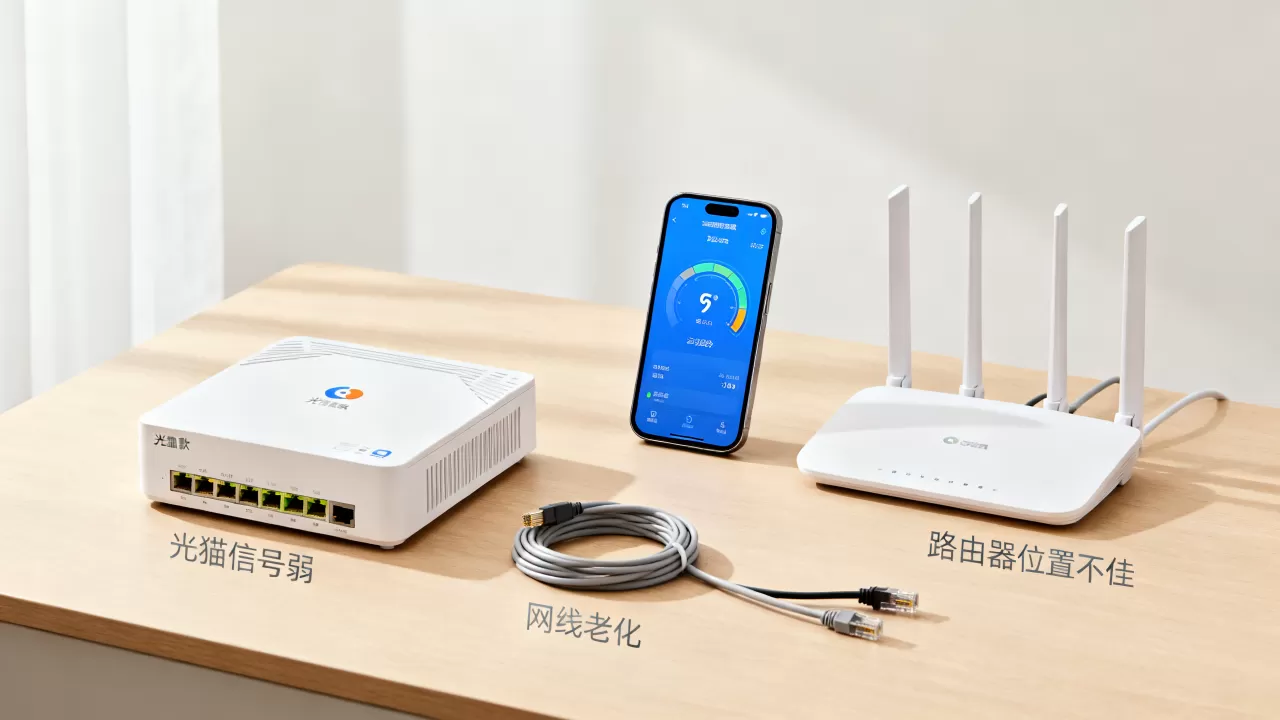
如果光猫和网线都没问题,那矛头就指向路由器了,不少用户拿着运营商赠送的百兆路由器,抱怨网速跑不满带宽,这属于设备层面的物理限制。路由器的有线端口和无线协议决定了它能不能吃下你的宽带
。
看参数别只看“千兆”两个字
很多路由器宣称千兆,但指的是无线速率,有线端口却是百兆,选购时确认以下几点:
- WAN口和LAN口都是千兆有线端口
- WiFi协议支持WiFi 6(802.11ax)或更新的WiFi 7
- 双频并发,2.4GHz和5GHz分开发射
行业共识认为,对于千兆宽带,WiFi 6路由器是底线,WiFi 5路由器的5GHz频段实际吞吐量普遍在600-800Mbps,很难跑满。
摆放位置比路由器价格更重要
路由器放在弱电箱里、电视柜角落、墙角地面,信号被墙体遮挡,速度衰减严重。理想位置是房屋几何中心,距离地面一米左右,远离微波炉、蓝牙音箱等干扰源,如果户型超过一百平米,单台路由器很难覆盖全屋,这时候就需要考虑Mesh组网。
无线干扰和信道拥堵:小区环境的隐形竞争
在高层住宅里,你搜索WiFi能看到十几个邻居的无线网络,同一个信道上的路由器互相干扰,就像一条马路上挤满了车,谁都走不快。4GHz频段在密集居住环境下,实际速度往往只有理论值的十分之一甚至更低。
- 手机安装WiFi分析仪类App,查看当前信道拥堵情况
- 在路由器后台手动切换信道,2.4GHz建议选1、6、11中的一个
- 优先连接5GHz频段,虽然穿墙弱,但干扰少、速度快
有条件的话,把路由器的发射功率调到最高,同时关闭“自动休眠”或“省电模式”这类功能,部分路由器为了节能会动态降低发射功率,直接反映为网速起伏不定。
终端设备设置:手机和电脑的系统级拖累
有些用户换了千兆路由,测速还是慢,这时候问题可能出在终端本身。
手机和平板的无线设置
- 确认手机支持WiFi 6,并且连接的是5GHz频段
- 关闭蓝牙,蓝牙和2.4GHz WiFi共用天线,会互相干扰
- 检查是否开启了省电模式,部分机型的省电模式会限制网络吞吐
Windows电脑的针对性调整
- 网卡属性里的“高级”选项卡,把“节能以太网”设为关闭
- 在设备管理器里勾选“允许计算机关闭此设备以节约电源”
- 更新网卡驱动,老驱动对新路由器的兼容性差
很多用户忽略了一个细节:电脑的电源计划设置为“节能”时,CPU频率降低,处理网络数据包的能力下降,测速结果也会偏低,改为“高性能”计划后再测,数据往往会好看一些。
测速方法不对,结果会骗人
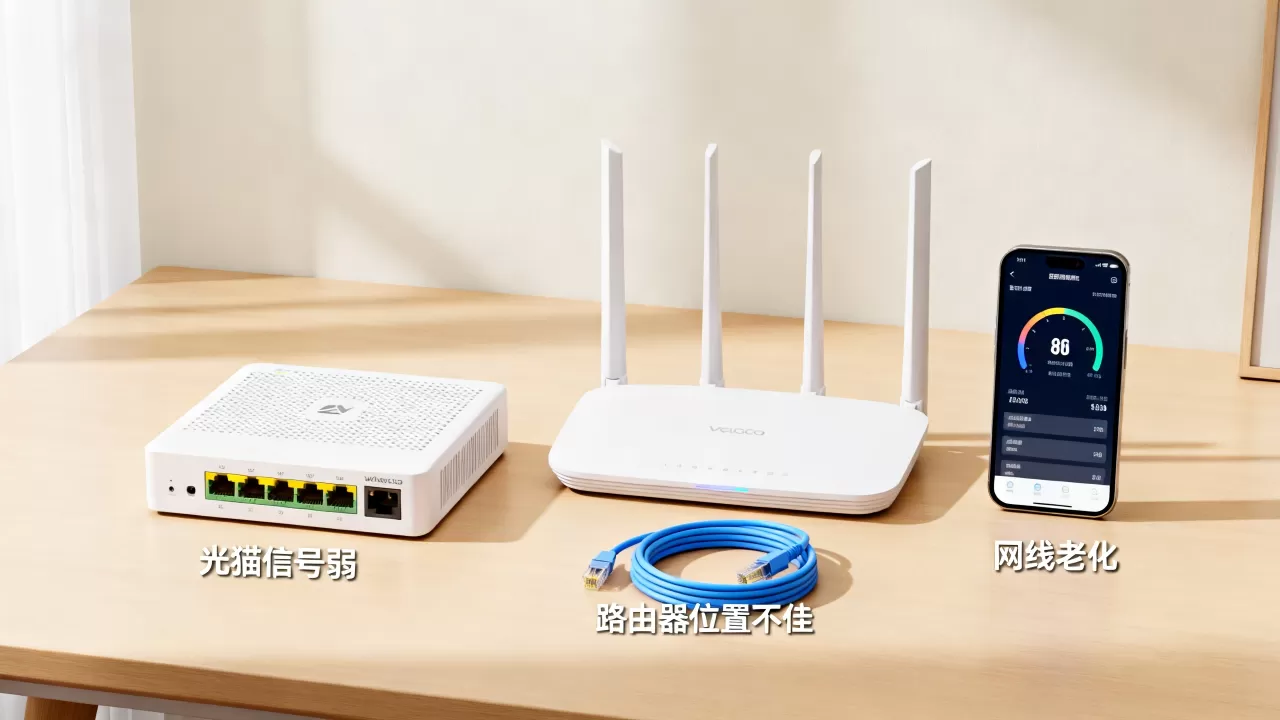
用错测速工具,或者测速环境不标准,得出“网速跑不满”的结论其实站不住脚,我见过不少客户,拿着手机站在路由器旁边用网页测速,得出一个低分,转头就去投诉宽带运营商。
标准的测速姿势
- 使用有线连接,电脑网线直连路由器LAN口
- 关闭其他占用网络的应用,包括后台下载、云备份、系统更新
- 选择本地测速节点,跨省节点受骨干网影响,结果偏低
- 多次测速取平均值,单次波动参考价值有限
手机测速只能作为参考,因为手机天线数量少,WiFi协议协商速率通常比笔记本低。想知道宽带真实水平,必须用有线测,如果有线能跑满,那就说明运营商没有问题,问题出在无线覆盖上。
运营商侧因素:套餐与线路的实际状态
排除所有本地因素后,依然跑不满,可以怀疑运营商侧。
- 套餐是否是“共享带宽”,高峰期小区总带宽被分占
- 光猫的注册信息里,速率模板是否与你签约一致
- 户内光纤线路是否过度弯折,皮线光缆的弯曲半径太小会损耗光功率
具体做法:登录光猫后台,查看光功率值。ONU接收光功率在-8dBm到-25dBm之间算正常,光衰到-27dBm以下就会出现明显丢包和降速,这个数值超标,直接联系宽带维修师傅上门。
有些地区的宽带套餐标称“下行千兆”,但上行只有30Mbps,这种不对称规格会影响测速结果的整体感知,上传速度慢不一定是故障,只是套餐设计如此。
家庭组网方案:该上Mesh还是AC+AP
当单台路由器覆盖不了全屋时,单纯换更强的路由器往往解决不了根本问题,Mesh组网和AC+AP是两种主流方案。
- Mesh组网:适合已经装修好的家庭,无线回程免布线,配置简单,通过App统一管理
- AC+AP:适合装修阶段预埋网线的用户,每个房间一个面板式AP,信号无缝漫游,稳定性更强
两者都能解决“角落没信号”的问题,但Mesh对墙面穿透力的改善有限,如果房间之间隔了两堵承重墙,无线回程的Mesh速度会大打折扣。
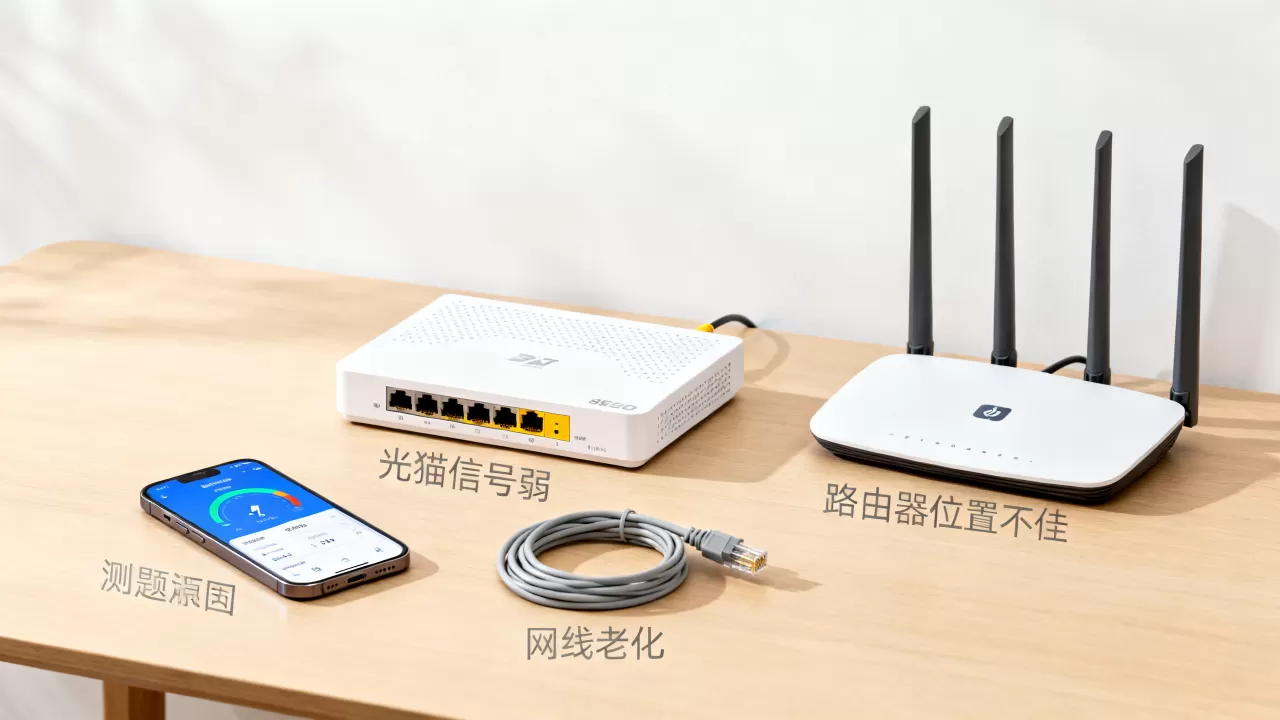
预留了网口的房间,优先选择有线回程Mesh或者AC+AP方案,没有预留网线,可以尝试电力猫,但稳定性较差,只作为备选。
具体排查步骤汇总
把上述所有要点整理成一个可执行的清单:
- 重启光猫和路由器,排除临时故障
- 网线直连光猫,用电脑有线测速,确认宽带本身达标
- 检查网线线序和规格,确认八芯全通
- 登录路由器后台,查看WAN口协商速率是否为1000Mbps
- 更换WiFi信道,手机连接5GHz频段再测速
- 调整终端省电设置和网卡高级选项
- 查看光猫光功率,异常时联系运营商
- 多房间信号弱时,规划Mesh或AC+AP组网
按这个顺序走一遍,绝大多数“网速跑不满带宽”的问题都能定位到具体环节,有些问题换个水晶头就解决,有些需要调整路由器位置,少数情况要升级设备。最终结论:先有线后无线,先内网后外网,先软件后硬件,这个排查逻辑比盲目换设备有效得多。
常见问题速览
为什么我家的千兆宽带用手机测速只有两百兆?
手机受到天线数量、协议协商速率和信道干扰的多重限制,无线测速不代表宽带有问题,先用电脑网线连路由器测速,有线速度达标就说明宽带本身正常,无线速度低需要改善路由器的位置或频段选择。
路由器是WiFi 6的,为什么电脑游戏还是卡顿延迟高?
WiFi 6解决的是吞吐量和多设备并发问题,延迟高往往由网络拥堵或路由器处理能力不足导致,检查游戏服务器所在区域是否延迟偏高,同时用网线直连电脑排除无线干扰,路由器开启游戏模式或QoS分流,限制其他设备的下载带宽,能明显改善延迟。
明线走不了,家里没有预埋网线,Mesh组网和电力猫哪个更适合?
优先选择支持三频的Mesh路由器,无线回程虽然会损失一部分带宽,但延迟和稳定性远胜电力猫,电力猫受家中电路影响极大,空调、微波炉工作时电流波动会导致网速剧烈跳动,只适合临时应急。Mesh组网是当前无线扩展方案中性价比与体验最均衡的选项。