服务器端口被打满导致远程连接不上时,最直接有效的办法是立即通过带外管理(如IPMI、iDRAC)或物理终端登录系统,释放异常连接占用,并临时调整防火墙规则放行管理端口。这种情况多发生在公网服务器或高并发业务环境,表象是远程桌面或SSH突然卡死、超时,实际根因往往是并发连接数超过系统限制或端口被恶意扫描占满,下面按紧急处置、根因排查、长效预防三步走,逐步拆解应对方案。
端口被占用怎么解决:先分清是系统级还是网络级拥堵
远程连接不上,很多人第一反应是重启服务器,但盲目重启在多数情况下会让问题雪上加霜,因为如果进程里有未落盘的数据,重启会导致丢失,而且业务恢复后故障大概率复现,先做两个判断动作。
判断连接数是否触顶
登录到服务器本地控制台或通过带外管理卡进入系统后,执行以下命令查看当前连接状态,Linux系统使用ss -s或netstat -an,Windows Server使用netstat -n | findstr :3389(针对远程桌面端口),重点看TIME_WAIT、ESTABLISHED、SYN_RECV这三类状态的数量,如果SYN_RECV数值居高不下,说明存在大量半连接,通常指向SYN洪水攻击或扫描工具;如果TIME_WAIT数量过万,则多为短连接业务未及时释放端口资源。
查看端口监听数与系统限制
Linux下执行ulimit -n查进程文件描述符上限,执行cat /proc/sys/net/ipv4/ip_local_port_range查看可用临时端口范围,默认范围通常为32768-60999,换算下来约8万个可用端口,如果业务并发数超过这个量级,端口耗尽只是时间问题。
窗口期处理动作,按优先级排序:
- 用
ss -s确认当前总连接数与内存占用,确认不是内存溢出导致的假死 - 临时调大端口范围:
sysctl -w net.ipv4.ip_local_port_range="1024 65535",此操作即时生效但重启后失效 - 对异常IP执行批量封禁:
iptables -A INPUT -s 异常IP -j DROP,先止血再排查 - 如果业务允许,重启占用端口最多的进程(需提前确认是业务进程还是恶意进程)
服务器端口打满怎么处理:现场急救的完整操作路径
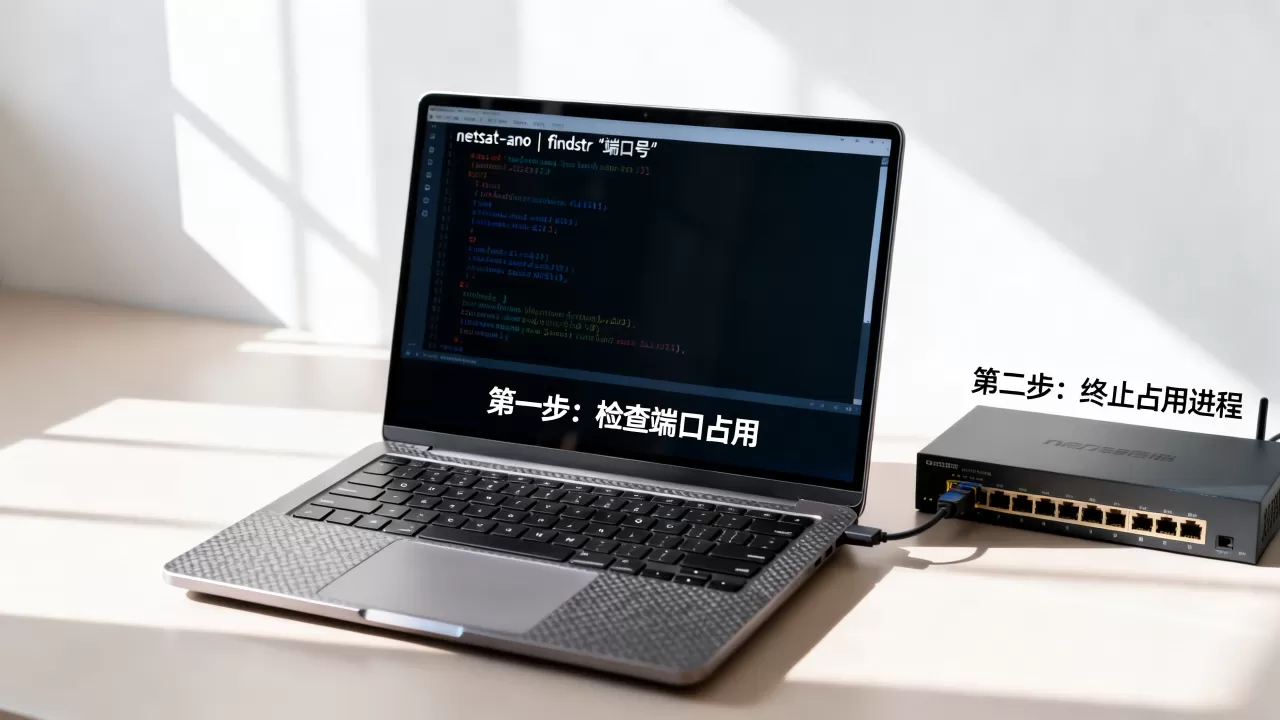
当确认是连接数打满导致远程连不上,且外部无法登录系统时,带外管理是唯一出路,戴尔服务器按iDRAC,惠普按ILO,浪潮、华为等均有对应管理口,登录后挂载虚拟控制台,操作流程与本地登录完全一致。
紧急释放端口连接的三种手段
登录系统后,不要直接杀进程,先做以下处理,多数情况下能快速恢复:
-
清空无效TCP连接,Linux执行
ss -s查看状态,然后通过ss -state time-wait -p列出TIME_WAIT连接对应的进程PID,用kill结束异常进程,Windows下则用netstat -ano查到占用端口的PID,再到任务管理器结束进程。 -
调整TCP参数加速回收,在
/etc/sysctl.conf追加以下内容并执行sysctl -p生效:net.ipv4.tcp_tw_reuse = 1 net.ipv4.tcp_tw_recycle = 0 net.ipv4.tcp_fin_timeout = 15注意
tcp_tw_recycle在NAT环境下有兼容性问题,建议关闭,用tcp_tw_reuse代替。 -
临时改掉远程服务端口,比如SSH从22改到22026,远程桌面从3389改到13389,这能瞬间避开大量恶意扫描流量,改完后记得同步调整防火墙和云安全组规则,否则新端口也会被拦截。
判断是否需要重启网络服务
如果以上操作执行后连接数仍然不降,再考虑重启网络相关服务,但重启network或sshd之前,务必确认你还有第二条登录通道,建议先打开另一个SSH会话,保持不动,再在现有会话里执行systemctl restart sshd或networking重启,一旦命令执行失败,第二个会话还能兜底,对于Windows,远程桌面服务TermService可重启,但同样需确保有物理控制台或带外会话保持。
远程桌面连不上排查步骤:从端口到服务链路的逐层检测
远程桌面连不上,和SSH连不上的原因不能一概而论,Windows远程桌面(RDP)在端口被打满时,表现更加隐晦,因为系统会优先保证本地服务,而RDP服务在资源紧张时可能无法正常响应,此时需要按以下链路逐层排查:
第一层:RDP服务本身是否在监听
在带外登录后,打开命令提示符执行netstat -ano | findstr :3389,如果没有任何输出,说明RDP服务未启动或监听失败,按

Win+R输入services.msc,找到Remote Desktop Services,确认其状态为“正在运行”,若是停止状态,右键启动,然后执行net start TermService强制拉起,若服务启动了但监听地址不是0.0.0,检查防火墙入站规则是否允许TCP 3389端口。
第二层:NLA网络级别认证是否卡住连接
很多人在端口未耗尽时也遇到连不上,罪魁祸首是NLA,系统设置里的“仅允许运行使用网络级别身份验证的远程桌面的计算机连接”选项,在跨网段连接时经常冲突,临时关闭方法:在带外会话中打开gpedit.msc,进入“计算机配置 → 管理模板 → Windows组件 → 远程桌面服务 → 远程桌面会话主机 → 安全”,将“要求使用网络级别的身份验证进行远程连接”改为“已禁用”,重启RDP服务后立即测试连接。
第三层:端口被占用的特殊场景
3389端口被其他进程占用并不常见,但一旦出现,几乎无法远程登录,用netstat -ano | findstr :3389查看占用PID,再用tasklist /fi "pid eq PID号"确认占用程序,如果是未知程序,先杀进程,再用netsh interface portproxy或注册表改端口号,这里给你一个对比表,快速定位问题:
| 连接失败现象 | 大概率原因 | 处置动作 |
|---|---|---|
| 提示“由于在客户端计算机上没有检测到许可证,远程会话被断开” | 已连接用户数打满 | 带外登录后,强制踢掉空闲会话:运行tscon 会话ID /dest:console |
| 连接后黑屏或转圈无法进入桌面 | 会话创建失败,端口资源枯竭 | 重启Remote Desktop Services,并清理%windir%Temp下的临时文件 |
| 直接超时无响应 | 系统级TCP队列溢出 | 检查是否被SYN攻击,临时启用防火墙的洪泛保护策略 |
机房场景下的高发问题:公网IP被封与端口扫描的应对思路
如果你的服务器放在机房托管,遇到远程连接不上还要考虑是不是机房防火墙或上游路由做了临时封禁,这种情况在频繁SSH登录失败或MySQL、Redis端口暴露到公网后尤为常见,机房运维通常会设置
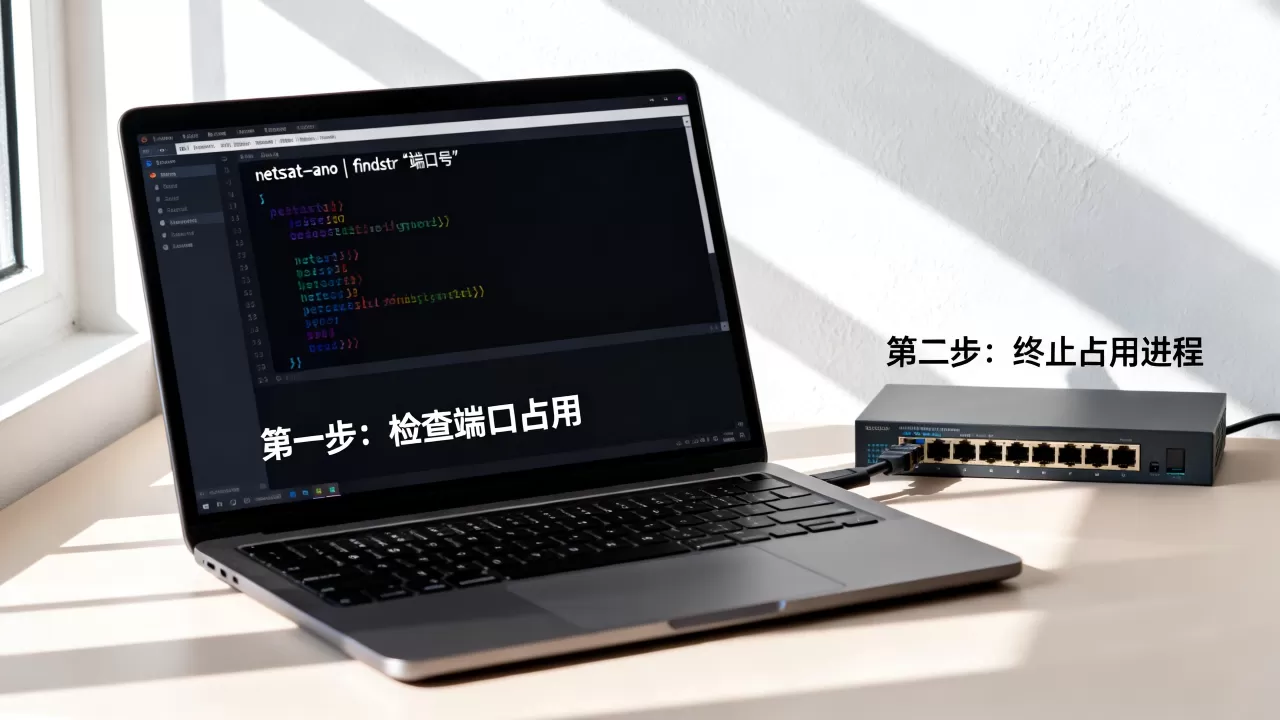
短时间内的连接阈值,超过即自动封IP一段时间。
排查是否为机房侧封禁
在本地用ping测试服务器IP,能通说明物理链路正常,再执行telnet 服务器IP 22或nc -vz 服务器IP 端口,如果ping通但端口不通,大概率是机房防火墙策略触发,联系机房运维提供你的公网IP,申请白名单或解封,同时检查自己是否在短时间内用错误的密码多次尝试登录,这类行为极易触发安全策略。
价格与配置的考量场景
不少中小企业为节省成本,购买低价机房带宽或默认安全防护,遇到端口打满时才发现没有带外管理权限。低价托管方案的远程管理链路往往依赖公有端口,一旦连接数打满,只能自行前往机房处理,业内专家指出,购买服务器托管服务时,务必确认是否包含独立IPMI/ILO管理口,这项配置在多数机房是免费提供的,但部分低价套餐会阉割掉,如果你正在选型,问清楚“管理口是否独立于业务端口”,比追求带宽大小更重要。
Q&A:端口远程连接问题的三个高频疑问
端口被占用怎么解决最省事?
最省事的办法不是改代码,而是先找出占用端口的具体进程,Linux执行lsof -i :端口号,Windows执行netstat -ano | findstr :端口号,拿到PID后结束该进程,如果进程是业务核心,不要直接杀,改用fuser -k 端口/tcp强制释放后重启业务容器,多数服务重启后能正常接管端口。
远程连接不上,重启服务器能解决吗?
分情况,如果是因为端口扫描导致系统资源耗尽,重启能暂时恢复,但几分钟后扫描流量又会重新打满,如果是业务进程死锁导致的端口假占用,重启有效,如果是因为IP被机房封禁,重启无用,建议先做带外排查,再决定是否重启。
如何避免端口被打满的重复发生?
一是限定监听地址,业务端口只绑定内网IP,公网仅开放必要的管理端口,二是启用系统自带防火墙,并设置连接数限制(如iptables的connlimit模块),三是部署简单的fail2ban工具,对连续认证失败的IP自动封禁,四是定期用netstat或nmap外部扫描自己的公网端口,及时发现暴露面,以上四步做完,端口被打满的概率会骤降。