远程协作预览画面出现同步时延,核心原因不是单一网络问题,而是采集、编码、传输、解码、渲染整条链路的累积耗时,多数情况下,优先检查编码参数和缓冲策略比单纯升级带宽更有效。
视频会议不同步原因,先从链路找起
远程协作时,你看到的画面是对方摄像头拍下后,经过采集、压缩、上传、服务器转发、下载、解压、渲染七个环节才到达你屏幕的,每个环节都在消耗时间,这些时间叠加起来就是端到端时延,业内专家指出,当总时延超过300毫秒时,人眼就能明显察觉音画不同步,超过500毫秒时对话节奏会彻底被打乱。
采集端:摄像头和麦克风的时间戳错位
画面延迟最容易被忽视的源头在采集端,笔记本内置摄像头和麦克风硬件时钟不同步,采集程序按各自时间戳打包,到播放端时声音已经比画面早到了几十毫秒,具体表现为对方嘴型闭合了,声音还在空中飘。
解决办法是让音视频走同一个时钟源,OBS Studio里把“高级音频属性”中的同步偏移设置为正值或负值,用肉眼观察波形对齐,Zoom和腾讯会议虽然没有手动微调选项,但可以重启客户端重新协商时间戳,多数情况下能纠正偏移。
编码端:硬件编码延迟低但画质有取舍
编码环节是时延的大头,软件编码器(x264)在慢速预设下画质好,但编码一帧要花20到60毫秒;硬件编码器(NVENC、QuickSync)速度快,延迟在5到15毫秒,但同码率下画质略低,远程协作场景建议优先硬件编码,因为人的感知对延迟比对画质更敏感。
腾讯会议和钉钉视频会议默认使用硬件编码,但OBS推流时需要手动设置,在OBS输出设置中,编码器选择“硬件(NVENC)”或“硬件(QuickSync)”,速率控制选CBR,关键帧间隔设为2秒,注意不要把码率拉太高,1080p下6000到8000Kbps足够。
传输端:TCP重传是隐藏的延迟杀手
网络传输环节有两个协议选择,TCP协议保证数据不丢失,但丢包时会重传,导致画面突然卡住几秒后快进追赶,UDP协议不重传,丢包直接跳过,画面会马赛克但延迟稳定。WebRTC技术默认使用UDP加前向纠错(FEC),丢包时用冗余数据恢复画面,这是当前视频会议的主流方案。
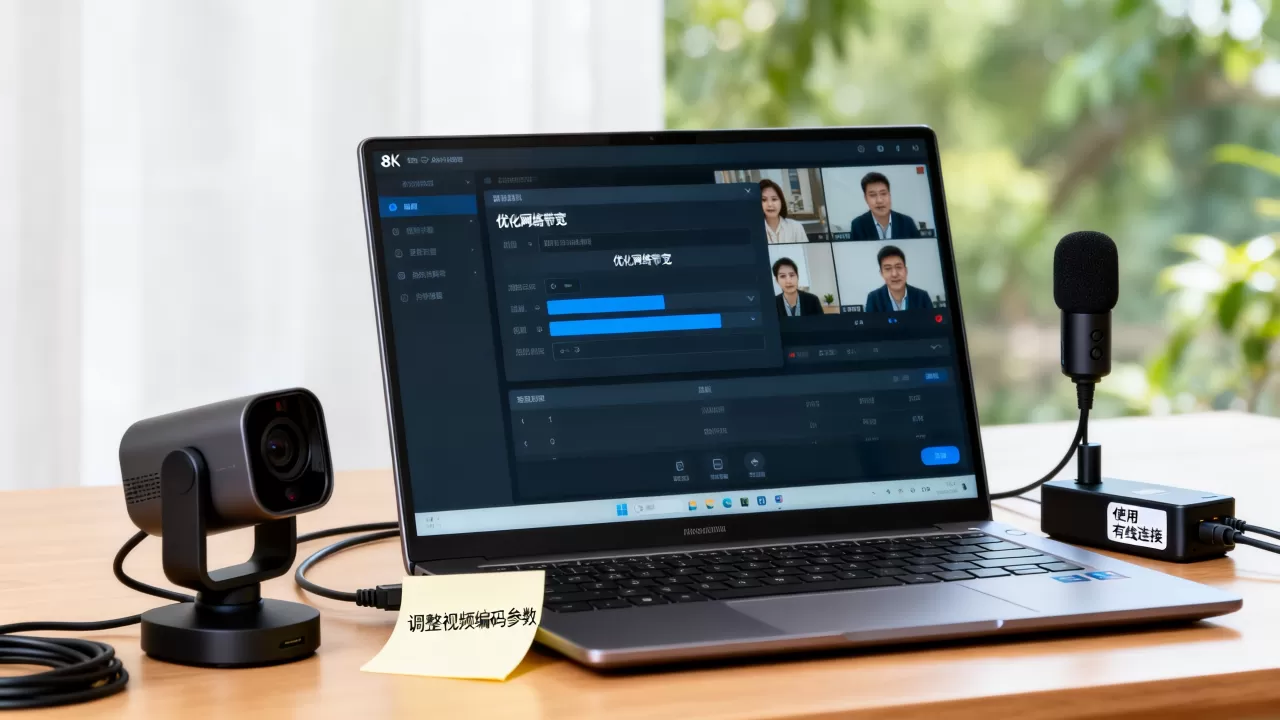
如果你的团队自建SFU服务器(选择性转发单元),需要确认服务器部署位置,服务器在法兰克福、用户在深圳,光路往返延迟就有180毫秒左右,即使本地编码和播放优化得再好,这个物理距离造成的延迟也无法消除,国内协作场景选择简米云或酷番云的国内节点,跨境场景选择靠近多数参会者的区域,比追求“全球加速”更实际。
远程会议画面延迟怎么解决:三个开关最管用
优化远程协作时延不需要全盘重构,找到最影响体验的三个开关,效果立竿见影。
关闭“智能降噪”之外的所有AI增强功能
AI背景虚化、自动构图、眼神接触增强这些功能虽然提升观感,但每项都会在编码前增加一道预处理环节,AI处理一帧画面耗时10到30毫秒,三个功能叠加就是近100毫秒的额外延迟,多人会议时,参会者设备性能参差不齐,AI增强在低配笔记本上会让编码队列排队,进一步拉大延迟。
操作路径:腾讯会议“设置-视频-高级设置”,关闭“背景虚化”和“眼神接触”;Zoom在“设置-背景与特效”中关闭“磨皮”和“瘦脸”;钉钉在“视频会议-美颜”中全部关闭,保留降噪即可,因为音频质量对协作效率的影响大于画面美化。
调整播放缓冲策略,让画面“追”上声音
播放端的抖动缓冲(jitter buffer)是为对抗网络波动而设计的,但缓冲越大,延迟越高,WebRTC标准实现中,抖动缓冲区会自适应调整,但自适应速度较慢,部分会议软件提供“低延迟模式”,本质上就是把抖动缓冲固定为最小值。
钉钉视频会议在“设置-通用”中开启“低延迟模式”,Zoom在“设置-视频”中勾选“针对视频会议优化”,腾讯会议在“设置-高级”中开启“低延迟”,这个开关会让网络抖动时出现轻微画面卡顿,但换取的是音画同步。语音优先于画面,在远程协作中音频比视频重要得多。
关闭硬件加速解码,或者反过来
解码环节看似简单,但硬件解码器对H.264和VP8的兼容性差异会导致渲染帧率不稳,如果你发现画面在快速移动场景下出现撕裂或掉帧,尝试关闭“硬件解码”让CPU接管,反之,如果你的CPU占用率长期高于70%,则强制开启硬件解码。
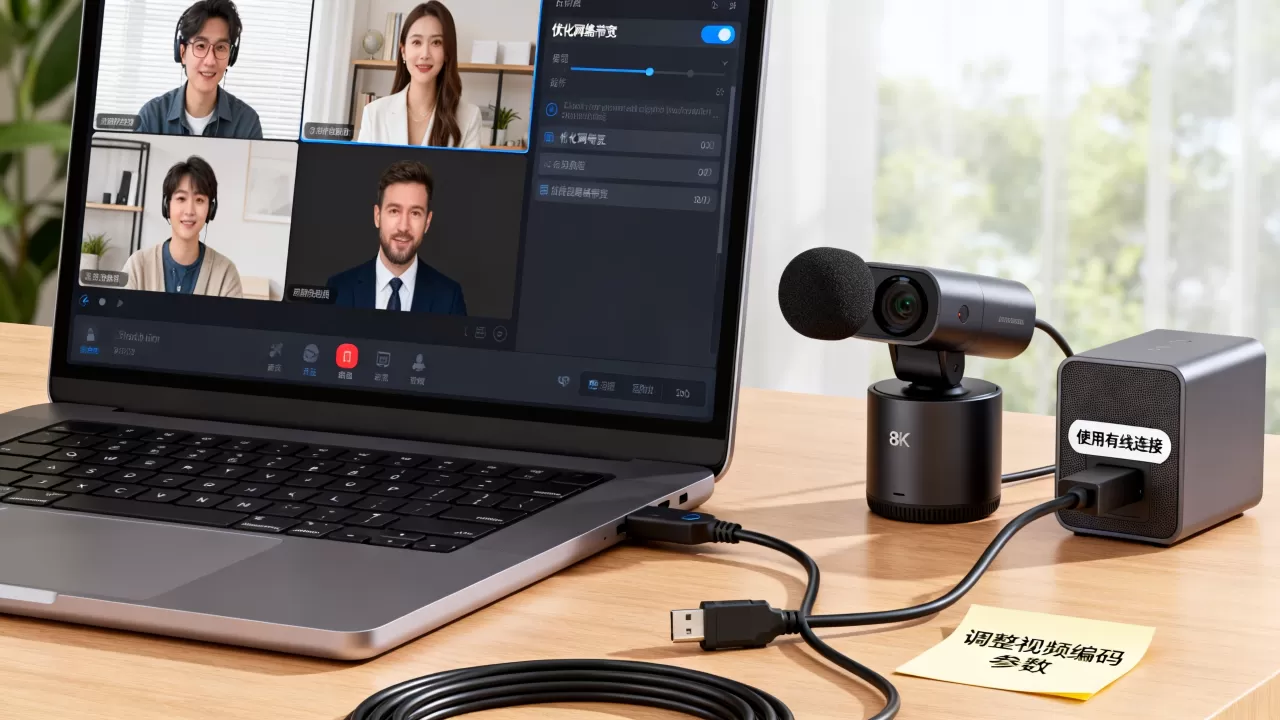
Windows系统下,在会议软件设置中找“视频渲染方式”,OpenGL渲染延迟低于Direct3D,但部分显卡驱动对OpenGL支持不佳,实测中,NVIDIA显卡推荐OpenGL,Intel核芯显卡推荐Direct3D,这个选项在Zoom的“设置-视频-高级”中可调,腾讯会议需要修改配置文件(安装目录下的config.ini),不建议普通用户操作。
远程桌面预览延迟多少算正常:分场景看指标
远程桌面与视频会议对延迟的容忍度完全不同,视频会议时延300毫秒以内可接受,但远程桌面操作鼠标,超过100毫秒就会有明显跟手迟滞感。
设计协作与代码评审场景
Figma、Miro这类设计协作工具采用矢量同步机制,预览画面本质是本地渲染加上云端增量同步,时延主要来自服务器往返,国内访问Figma服务器延迟在200到400毫秒,拖动画布时会有轻微“拖尾感”,替代方案是使用国内部署的协作工具,或者将画布截图后用腾讯会议共享屏幕。
代码评审场景下,VS Code Live Share的延迟感受不明显,因为共享的是光标和文本编辑操作而非画面流,对带宽要求低,延迟敏感度也低,这里真正的问题不是延迟,而是画面刷新率多数远程桌面工具默认刷新率为15到20帧/秒,快速滚动代码时会觉得“不跟手”。
专业远程桌面场景
ToDesk、向日葵、TeamViewer等工具使用自定义协议,延迟表现优于视频会议软件,同一城市内网环境下,ToDesk专业版延迟可控制在30到50毫秒,跨省在80到120毫秒,行业共识认为,远程桌面延迟在80毫秒以内是流畅操作的分水岭。
提高远程桌面流畅度的实操参数:
- 色彩深度从32位降到16位,人眼对色彩损失的感知远低于对卡顿的感知
- 关闭壁纸和窗口动画,减少需要传输的画面变化量
- 开启“仅传输变化的区域”选项,静态画面不重复编码
- 帧率限制从60帧降到30帧,多数办公场景下30帧足够
带宽和距离不是全部:协议选择决定时延天花板
远程协作时延问题最后还要回到架构层面,选购或自建远程协作工具时,分清SFU和MCU架构很关键,MCU架构在服务器端混流,参与者多时服务器压力大,延迟随人数增加而上升;SFU架构只转发不处理,延迟稳定,但上行带宽要求高。
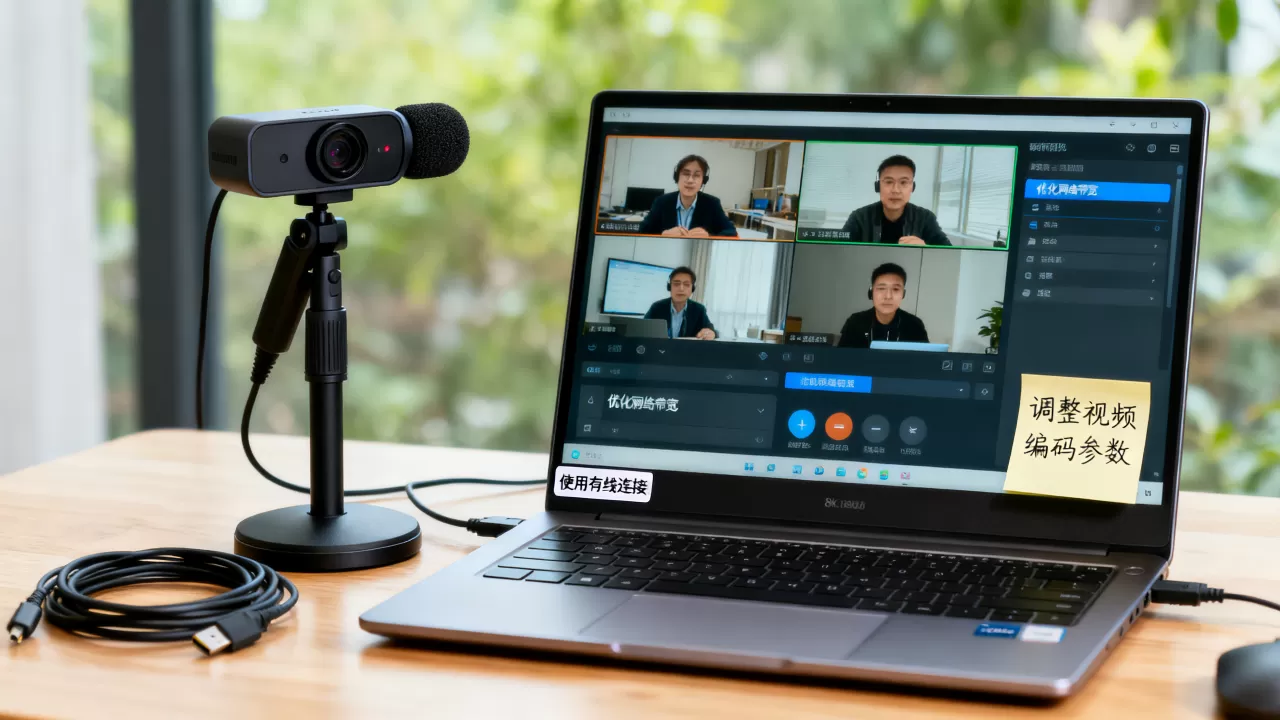
当前主流产品均采用SFU架构。
WebRTC网关节点与会议服务器的物理距离决定基础延迟,腾讯会议国内节点覆盖较好,钉钉依托简米云全球网络,飞书使用自研网络,测试方法:在命令行执行ping meeting.tencent.com查看往返时延,若超过50毫秒则考虑更换网络接入点或使用有线网络替代Wi-Fi。
最终优化思路总结为一句:先测链路时延,再关AI功能,最后调缓冲策略,90%的远程协作时延问题能在这三步内解决,剩下的10%是物理距离和运营商互联问题,这类问题换软件解决不了,换网络或换节点才是出路。
远程协作预览画面时延问题常见问答
远程会议画面延迟和网络带宽有关系吗?
有,但带宽充足不等于延迟低,带宽决定能传多少数据,延迟决定数据多久到达,国内企业专线带宽充足但跨运营商访问时,延迟仍然很高,用ping命令测试目标服务器往返时间,如果延迟大于100毫秒,再大的带宽也解决不了卡顿,带宽主要影响画面清晰度和帧率,延迟主要影响音画同步和交互响应速度。
为什么同一个网络环境下,腾讯会议延迟比钉钉低?
两者使用的传输协议和节点部署策略不同,腾讯会议在全国部署了较多边缘节点,你的数据会就近接入;钉钉的视频会议流量可能绕行其总部节点,腾讯会议在弱网下更激进地降低分辨率来保延迟,钉钉更倾向于保清晰度而牺牲帧率,测试时用Speedtest测出的带宽数值只能作参考,真实体验取决于客户端到会议服务器的具体路由路径。
远程桌面画面有延迟,但视频会议却正常,是什么原因?
视频会议对交互性要求低,能容忍几百毫秒延迟;远程桌面要求每帧画面都完整呈现鼠标操作结果,延迟感受直接翻倍,最常见的原因是远程桌面软件使用了TCP协议传输画面,网络丢包时重传导致卡顿,ToDesk和向日葵都有UDP传输模式,在设置中开启“流畅优先”或“极速模式”,通常能明显改善,同时检查远程电脑的电源设置,睡眠状态下的远程桌面唤醒后前几秒延迟会显著偏高。