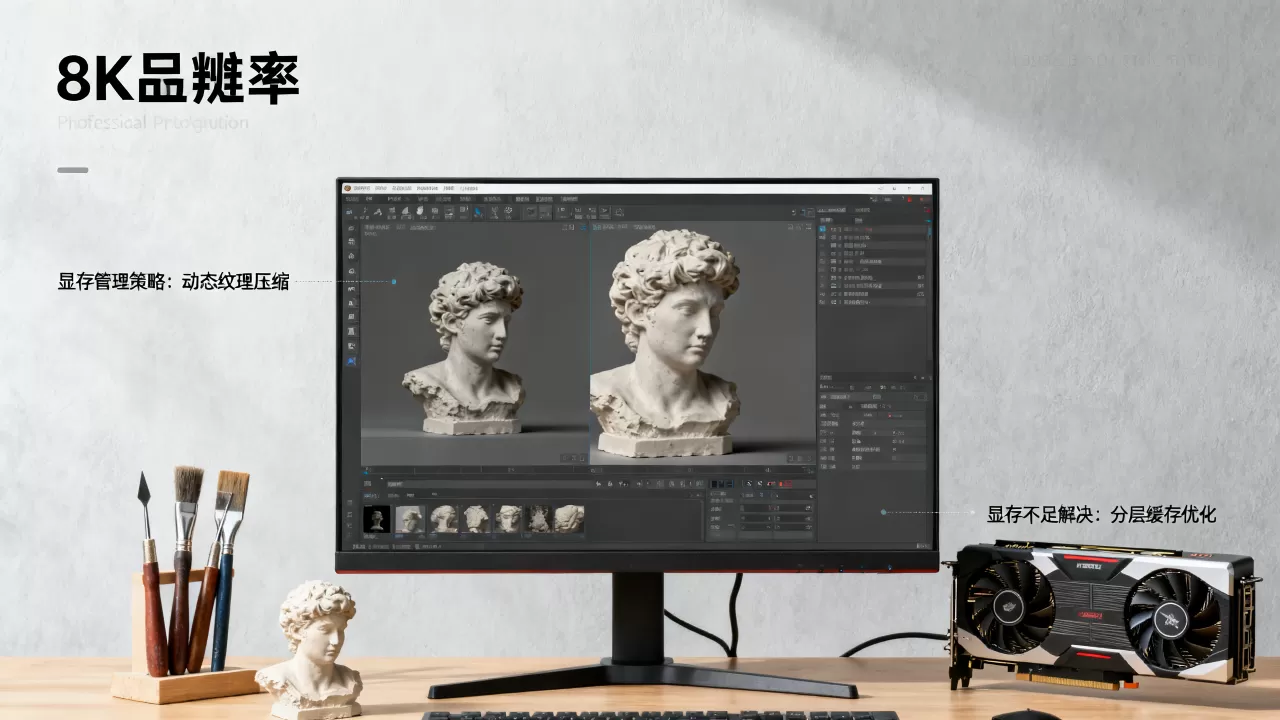
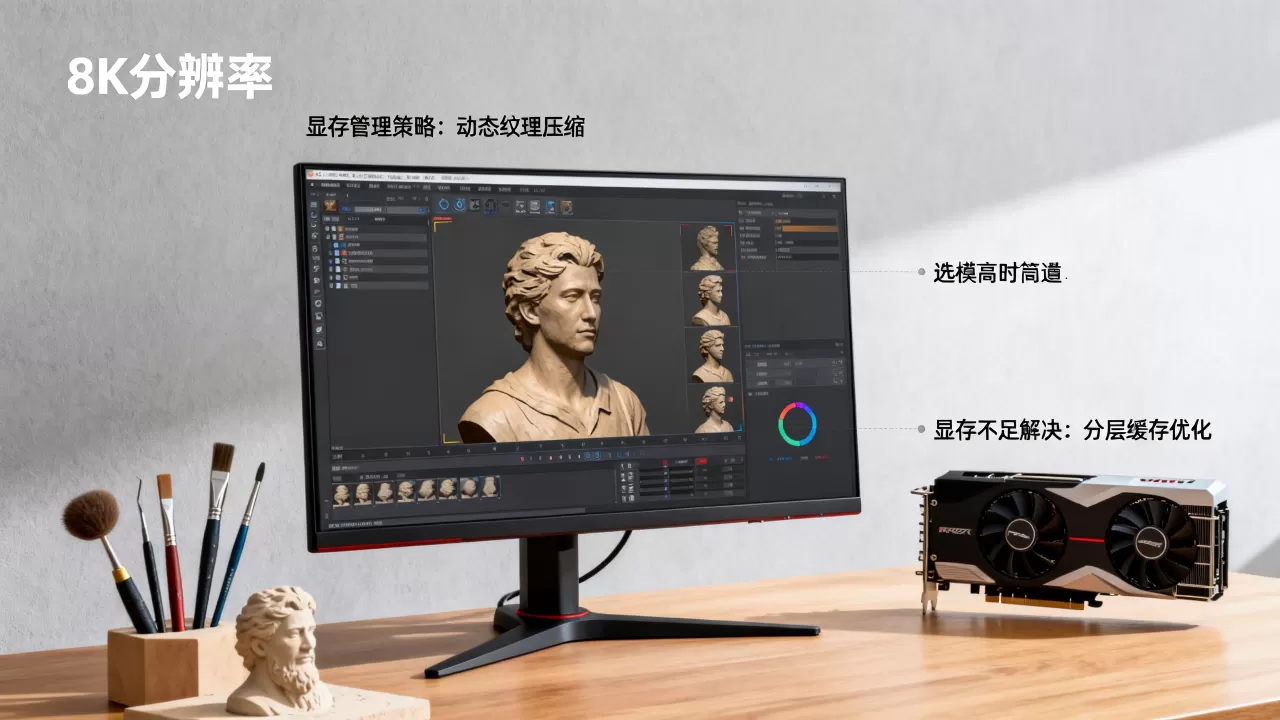
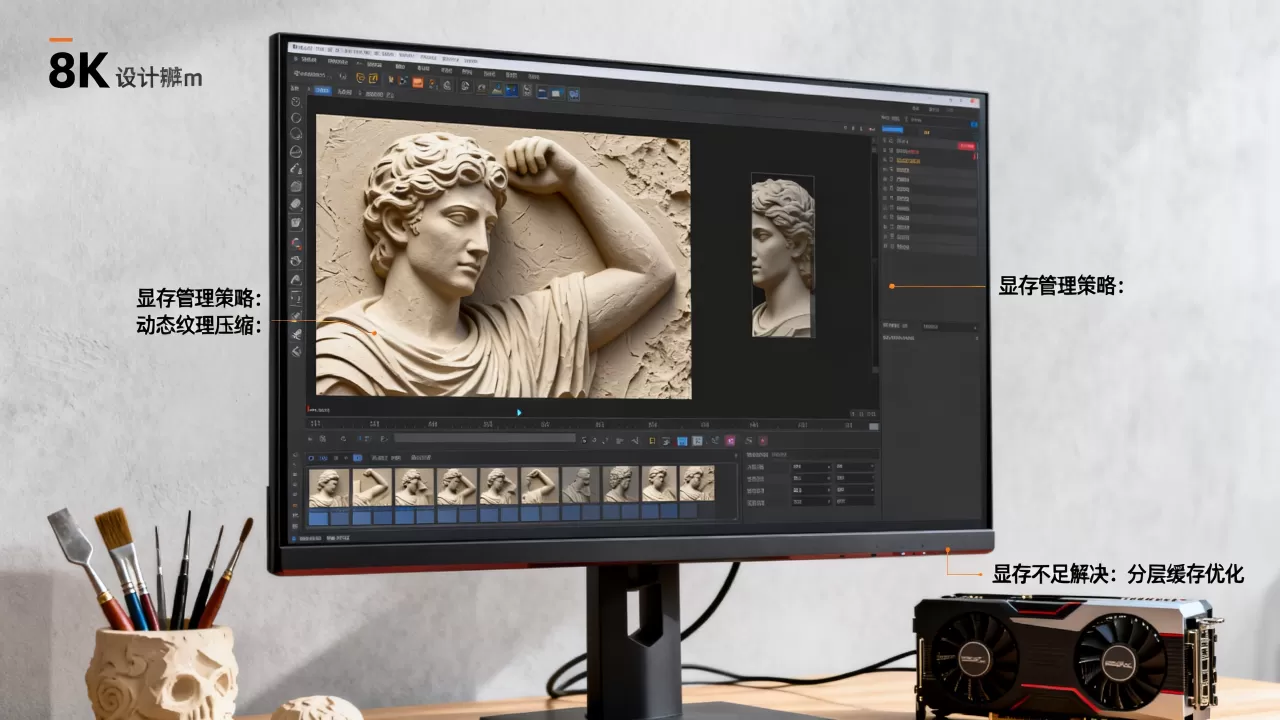
高模雕刻实时预览的显存管理,核心策略在于让GPU只处理视口内可见且当前细分级别所需的网格数据,其余全部卸载到内存或磁盘,并通过分层细节、动态加载和预算控制来维持交互流畅度。
很多雕刻师都有过这种经历:模型精细度上去了,视图旋转一下就像幻灯片,严重时直接黑屏或崩溃,行业共识认为,这本质上是显存分配策略出了问题,而不是显卡性能不够,今天我们就从实际操作层面,把这块硬骨头拆开讲讲。
高模雕刻显存不够怎么办:先搞懂显存被谁偷走了
想要解决问题,首先得知道钱花哪儿了,显存(VRAM)是GPU的私人工作台,所有要实时渲染的数据都得先搬上来,在高模雕刻场景下,有四个主要“吞噬者”:
- 网格顶点数据:这是最大头,一个千万面级别的模型,其顶点坐标、法线、UV、颜色信息,动辄占掉数GB显存,每个顶点不仅要存位置,还得存一组属性。
- 细分历史与撤销缓存:雕刻是破坏性操作,为了支持无限撤销,软件会把每一步操作的网格快照或差异数据留在显存里,这个占用是隐形的,但往往比当前显示的网格还占空间。
- 纹理与材质贴图:虽然雕刻主要看灰度,但为了看清表面细节,很多人习惯加载4K甚至8K的置换图和法线贴图,一张8K RGBA贴图在显存里解压后超过2GB。
- 交换链与后处理缓冲:显示器刷新需要缓冲、屏幕空间环境光遮蔽需要缓冲、景深也需要缓冲,这些加起来通常占用1-2GB。
判断瓶颈的基础操作:在雕刻工作开始前,打开任务管理器(Ctrl+Shift+Esc),切到“性能”标签页,观察“GPU专用内存”的使用量,如果数值稳定在90%以上,说明显存已经顶格,你需要立刻执行下文策略。
实时预览流畅度的核心:三级预算控制机制
显存管理不是等爆了再去清理,而是要提前设置预算警戒线,一个有效的预算体系分为三级。
第一级:网格数据分级卸载
这一级别的原则是:显存只放“正在看”的,内存放“可能用”的,硬盘放“永远用不到”的。
- 当前细分级别(L0-L2)
:这是雕刻时最常切换的精细度,把基础网格(L0) 放入显存作为场景常驻,一级细分(L1) 和 二级细分(L2) 作为动态加载项。
- 预计算细分(L3-L5):这些精细度模型不应该常驻显存,而是在你按住快捷键切换到该级别时,利用帧率监视器(如MSI Afterburner)观察反应速度,通过预计算将高模数据预压缩到内存映射文件中。
- 磁盘缓存(Out-of-Core):当网格总量超过内存容量时,部分历史版本数据会被压缩写入系统临时盘(SSD),此时代码层面会自动触发纹理流送机制,只加载当前视角可见区域的贴图。
第二级:视口参数动态调节
很多卡顿源自试图实时渲染人眼看不见的细节。
- 开启背面剔除(Backface Culling),跳过外法线朝向视口的三角形光栅化。
- 关闭环境光遮蔽(AO)或将其降为单次渲染静态缓存,仅在旋转视角时临时启用低分辨率版本。
- 利用代理网格(Proxy):在雕刻前,复制一个基础网格,隐藏周边次要点,只保留核心动态细分区域。
第三级:自适应细分与裁剪
David是业内知名的角色模型师,他在讲解工作流效率时提到:“雕刻高模的秘诀在于区域的精细度不同。”也就是常说的细节层次(LOD)技术。
- 根据模型在屏幕上的像素面积,动态调整视口细分程度。
- 对模型进行视锥体裁剪和遮挡剔除,屏幕外的部分直接不提交绘制命令,这能节省相当一部分显存带宽占用。
实用的显存清理动作:雕刻高模时的三个步骤
当模型面数在5000万以上时,光靠软件自动管理还不够,还需要手动干预流程。
- 降低冗余层级:雕刻前按 Ctrl+D 重新调整细分边界,将非操作区的细分级别强制降为L0,在Max中则对应ProOptimizer或MultiRes修改器。
- 离线烘焙高模细节:如果只是需要看光影质感,而不是需要动态修改拓扑,用
ZRemesher
减面后,把细节烘焙成法线贴图应用在低模上,这样显存压力能骤降。 - 屏蔽法线贴图预览:在Blender的“Shading”下拉菜单里,将视口着色方式从“材质预览”切换回“实体”模式,这会瞬间释放纹理贴图占用的显存,因为预览窗口不再实时解算贴图。
ZBrush与Blender的显存管理机制差异
市面上主流软件在底层策略上差异明显,理解这些差异能帮你做对选择。
| 核心策略 | ZBrush(基于Pixologic) | Blender(基于基金会开源) |
|---|---|---|
| 默认细分模式 | 完全依赖CPU与内存,GPU只负责显示最终三角面,显存占用较低 | 默认使用GPU计算细分(OpenGL),显存占用高,但视口刷子反馈快 |
| 高模更新机制 | 局部更新(仅修改笔刷落点区域) | 全局缓存更新(修改任意顶点会刷新整块VBO),在极限高模下容易卡顿 |
| 内存调度 | 自动将“不活动”细分级别存储为临时文件 | 需手动配置“内存限制”和“撤销次数” |
| 推荐操作路径 | 编辑 > 记忆 > 存储至内存 | 偏好设置 > 系统 > 内存 & 限制 |
一个具体操作建议:如果你的主力软件是Blender,雕刻高模时务必在偏好设置里关闭“自动更新纹理”,并把“视口细分级别”的上限锁定为2,这一步能明显改善旋转视口时的掉帧。
雕刻软件的电脑配置要求:多大显存才算安全
显存管理策略再好,也绕不开物理上限,根据近年来的行业硬件测试统计,针对高模雕刻场景:
- 入门门槛(低模起步/硬表面)
:6GB显存,适合处理1000万面左右的模型,依靠优化策略勉强流畅。
- 进阶甜点(中等生物体/细节雕刻):12GB显存,这是性价比比较平衡的容量,能覆盖绝大多数雕刻需求,包括加载4K贴图。
- 专业上限(电影级/全场景):24GB及以上显存,涉及全身像、带装备道具的场景雕刻,或者需要同屏对比多个高模版本时,推荐RTX 4090或专业卡。
关于显存带宽:很多人在看配置时只盯着容量,忽略了位宽和速度,同样是12GB,GDDR6和GDDR6X的吞吐量差异明显,后者在实时刷新高模网格时速度更快,画面撕裂感更少。
关于显存管理策略的Q&A
问:高模雕刻时,显存占用满了会自动清理吗?
答:不会自动清理,多数软件的默认策略是优先保留撤销历史和细分数据,当显存溢出时,驱动会触发“共享GPU内存”机制,将数据暂存到系统内存,这个过程极其漫长且会造成桌面卡死,建议在雕刻前,手动清空撤销历史(Ctrl+Alt+Z全部清除),并关闭“全局撤销内存”选项。
问:如何检查当前高模雕刻视口预览是否因显存超限而降频?
答:在ZBrush中开启性能监视器(Preferences > Performance > Show Mem Usage),观察“VRAM”数值是否触及红色上限,在Blender中,打开内存统计(Ctrl+Alt+Q),查看顶点数和显存占用曲线,只要数值在操作后回落时出现卡顿峰值,即说明数据正在从内存回传到显存,此时应执行“全部变换并重置”操作以清理碎片。
问:使用GPU实时雕刻时,虚拟内存设置对显存管理有影响吗?
答:有直接影响,Windows的虚拟内存(页面文件)是显存溢出后的最后一道防线,建议将虚拟内存设置为系统内存的1.5倍,且固定在SSD或NVMe驱动器上,如果虚拟内存不足,会在雕刻高模时直接弹出“显存不足”错误,行业内对于Windows平台的共识是关闭“自动管理所有驱动器分页文件大小”,手动指定一个固定值用于防止显存波动导致的崩溃。