服务器宕机后,最有效的恢复手段不是去机房按电源键,而是通过带外管理通道远程重启,这套操作通常能在几分钟内让业务恢复。所谓带外管理,就是独立于操作系统和业务网络之外的一条“秘密通道”,即使系统完全死机、网络断开,你依然能像坐在服务器面前一样操作它,下面我把这套流程拆开揉碎讲清楚,从原理到实操,一步步来。
服务器宕机怎么重启?先分清“带内”和“带外”
很多运维新手容易混淆一个概念:能远程登录服务器执行reboot命令,这不叫带外管理,那是“带内管理”,依赖操作系统和业务网络正常工作,真正宕机的时候,系统已经无响应,SSH连不上,ping不通,带内手段全部失效。
带外管理则完全不同,它是一套独立的硬件系统,拥有自己的处理器、网口和固件,只要服务器接通电源和网络,就能独立工作,行业共识认为,带外管理是生产环境服务器的最后一道防线,没有它的服务器,一旦宕机就只能依赖人工现场处理。
常见的带外管理方案包括:
- Dell服务器的iDRAC(Integrated Dell Remote Access Controller)
- HP/HPE服务器的iLO(Integrated Lights-Out)
- 联想/IBM服务器的BMC(Baseboard Management Controller)
- 通用标准IPMI(Intelligent Platform Management Interface)
这些方案的原理一致,都是通过一个独立的管理网口,让你用浏览器或命令行工具远程控制服务器,包括查看屏幕、挂载镜像、强制重启。
带外管理是什么?理解这条“独立生命线”
要熟练使用带外管理,你得先理解它的架构,以最常见的IPMI为例,服务器主板上有一颗独立的BMC芯片,它有自己的固件、网络接口和电源管理电路。即使操作系统崩溃、CPU死机、内存报错,BMC依然能正常工作,因为它不依赖这些组件供电。
物理连接方式
带外管理的网络接入方式有两种:
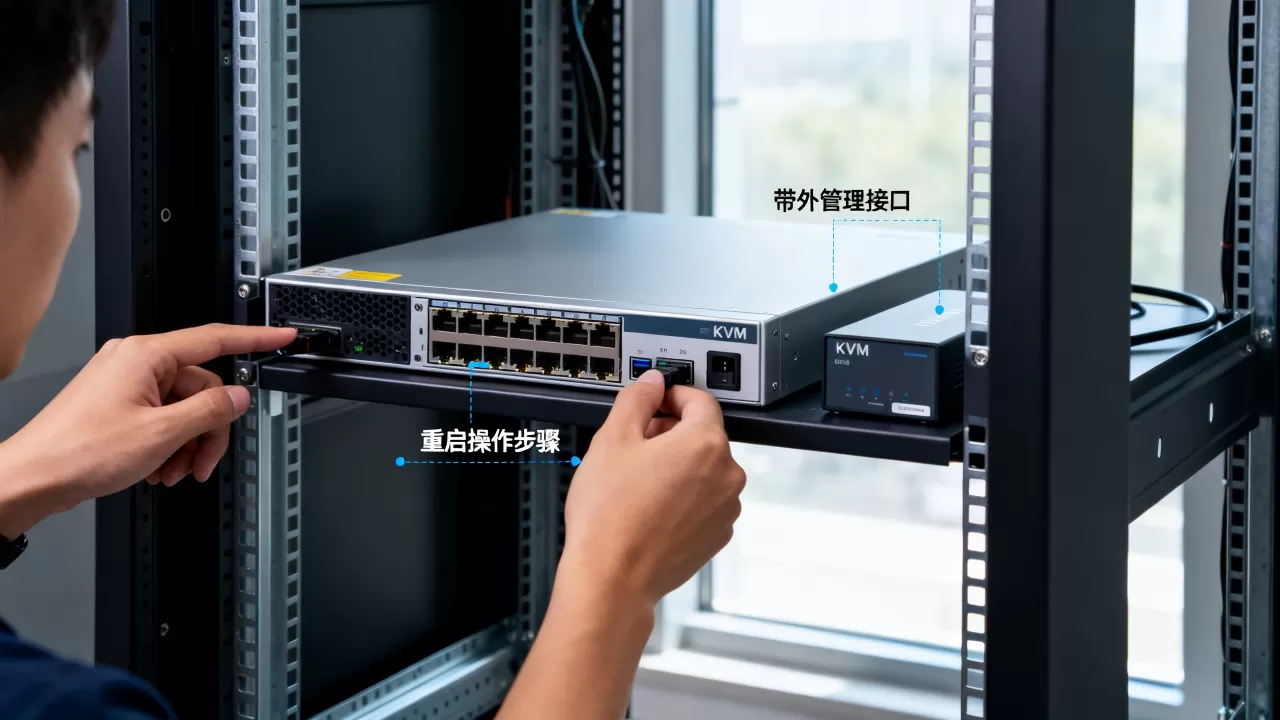
- 专用管理网口:服务器后面板有一个独立的小网口,标注为iDRAC、iLO或IPMI,单独接一根网线到管理网络,这是最推荐的方式,隔离性好,安全可控。
- 共享业务网口:部分入门级服务器允许管理流量和业务流量共用同一个物理网口,通过VLAN隔离,这种方式节省端口,但业务流量拥堵时可能影响管理通道。
据行业通用经验,生产环境强烈建议使用专用管理网口,并将管理网络与业务网络做物理隔离或VLAN隔离,否则一旦业务网络被攻击或流量打满,管理通道也会跟着瘫痪,失去带外管理的意义。
访问前的准备工作
第一次使用带外管理,你需要确认以下信息:
- 管理网口的默认IP地址,通常在服务器机身标签或快速入门手册上
- 管理账户的默认用户名和密码,常见组合如root/calvin(Dell)、Administrator/password(HP)
- 管理网口的MAC地址,用于在DHCP服务器上绑定固定IP
这些信息通常在服务器开机自检时会在屏幕上短暂显示,也可以进入BIOS查看,建议拿到新服务器后第一时间修改默认密码,并配置固定IP,否则等宕机了再配置就晚了。
带外管理重启服务器的完整操作流程
下面以最常见的Dell iDRAC和通用IPMI为例,演示完整的重启流程,其他品牌的界面和命令大同小异,核心逻辑是一样的。
Web界面操作(适合所有水平)
打开浏览器,输入iDRAC的管理IP地址,登录后按以下路径操作:
- 进入“远程控制”或“Console”菜单
- 点击“启动虚拟控制台”或“启动远程控制”,浏览器会加载一个Java或HTML5的远程桌面窗口
- 在这个窗口里,你能看到服务器当前的屏幕画面,如果黑屏无响应,说明系统确实死机了
- 点击顶部工具栏的“电源”或“Power”按钮
- 选择“重置”(Warm Reboot)或“强制关机后再开机”(Cold Reboot)
这里有个选择要点:如果系统只是无响应但屏幕还有画面,优先选重置;如果屏幕完全黑屏、硬件报错,选强制关机后再开机更彻底。
命令行操作(适合脚本化批量管理)
如果你管理的服务器数量较多,命令行更高效,以通用IPMI工具为例:
# 查看服务器电源状态
ipmitool -I lanplus -H 192.168.1.100 -U admin -P password chassis status
# 执行冷重启(强制关机后开机)
ipmitool -I lanplus -H 192.168.1.100 -U admin -P password chassis power cycle
# 执行软重启(类似操作系统reboot)
ipmitool -I lanplus -H 192.168.1.100 -U admin -P password chassis power reset
# 如果服务器彻底死机,直接硬关机再开机
ipmitool -I lanplus -H 192.168.1.100 -U admin -P password chassis power off
ipmitool -I lanplus -H 192.168.1.100 -U admin -P password chassis power on
这些命令是IPMI标准命令,几乎所有品牌的服务器都支持,Dell的iDRAC还支持racadm命令集,HP的iLO支持hponcfg工具,但底层逻辑相同。
通过虚拟介质引导(进阶场景)
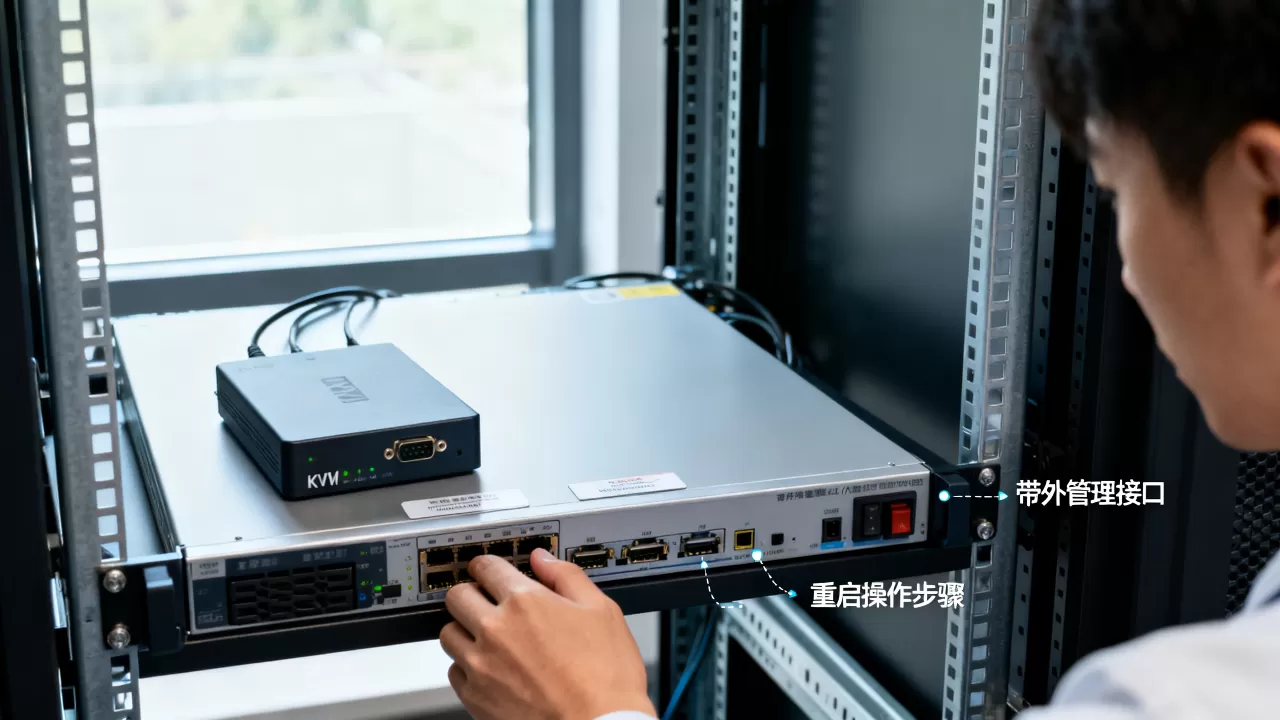
有时候单纯重启还不够,比如系统文件损坏、引导配置错误,重启后依然起不来,这时候需要用到带外管理的
虚拟介质功能:
- 在带外管理界面找到“虚拟介质”或“Virtual Media”菜单
- 挂载一个本地ISO镜像(比如系统安装盘、PE维护盘)
- 设置服务器从虚拟光驱引导
- 重启服务器,进入维护环境修复系统
这套操作的价值在于:你不需要去机房插U盘或光盘,所有操作通过网络完成,对于异地机房或托管服务器,这个功能几乎就是救命稻草。
带外管理连接失败的常见故障排查
带外管理本身也是硬件,也会出问题,下面是几个最常见的故障场景和对应的排查思路。
管理界面能登录但看不到服务器画面
这种情况通常是BMC芯片工作正常,但视频重定向功能异常,排查顺序如下:
- 确认浏览器版本兼容性,iDRAC的Java控制台需要Java运行时环境,新版HTML5控制台则要求浏览器支持WebSocket
- 尝试更换浏览器,Chrome、Firefox、Edge轮流试
- 检查是否启用了虚拟控制台服务,部分版本默认关闭
- 重启BMC服务,在iDRAC设置里选择“重置iDRAC”
管理IP ping不通
管理IP不通,先别慌,按以下顺序排查:
- 检查物理连接:确认管理网口指示灯是否亮起,网线是否松动
- 确认IP配置:用ipmitool命令查看BMC的当前IP配置,确认没有和别的设备冲突
- 尝试恢复默认配置:Dell服务器在开机自检时按Ctrl+E进入iDRAC设置,可以重置网络配置
- 尝试BMC复位:部分服务器支持长按前面板的UID按钮约15秒,复位BMC
管理界面卡死或响应缓慢
BMC固件也是软件,偶尔会卡死,处理方法是给BMC断电重启,注意不是给服务器断电,而是只给BMC供电,操作方式是拔掉服务器电源线,等待30秒再插回,如果是双电源冗余,需要同时拔掉两条电源线。
这个操作会让服务器的业务系统一并断电,务必在业务低峰期执行,或者先确认业务已经不可用再操作。
带外管理与带内管理对比:一张表看懂差异
| 对比维度 | 带外管理(iDRAC/iLO/IPMI) | 带内管理(SSH/远程桌面) |
|---|---|---|
| 依赖条件 | 仅需电源和独立管理网络 | 依赖操作系统和业务网络 |
| 宕机时可用 | 可用 | 不可用 |
| 硬件故障时可用 | 可用(BMC独立运行) | 不可用 |
| 功能范围 | 开关机、重启、装系统、改BIOS | 仅系统内操作 |
| 网络要求 | 独立管理网口或VLAN | 业务网络通畅 |
| 安全级别 | 更高(独立通道) | 受系统安全状态影响 |
这个对比能帮助你理解:带外管理不是替代带内管理,而是互补,日常操作走带内,应急恢复走带外,两条腿走路才稳妥。
带外管理的安全配置建议
带外管理通道权限极高,能直接开关服务器电源,一旦被黑客控制,后果不堪设想,以下安全配置建议务必落实:
- 修改默认密码:绝大多数带外管理系统的默认密码是公开的,拿到新服务器第一时间修改
- 管理网络独立隔离:管理网口不要接入业务网络,单独划分VLAN并设置访问控制列表
- 限制管理IP来源:只允许跳板机或运维堡垒机的IP访问管理口
- 关闭不用的服务:如果不用远程挂载镜像,可以关闭虚拟介质功能,减少攻击面
- 定期更新固件:带外管理固件和服务器BIOS一样需要定期更新,修复已知安全漏洞
业内专家指出,近年来不少安全事件都是通过带外管理接口渗透的,这个通道的防护级别应该等同于核心网络设备。
带外管理在托管机房场景中的实战价值
如果你用的是托管服务器,带外管理的价值会被放大很多,托管机房的服务器一旦宕机,没有带外管理就意味着必须联系机房现场人员操作,排队等待的时间往往以小时计,而且异地机房通常还涉及额外的上架服务费用。
有带外管理的情况下,运维人员坐在办公室就能完成重启、排查、装系统全流程。多数情况下,从发现宕机到业务恢复,控制在10分钟以内没有问题,如果是深夜宕机,这个效率差距直接决定了业务损失的大小。
批量管理多台服务器时,带外管理的价值更明显,通过IPMI命令脚本,可以同时对几十台服务器执行电源状态检查、批量重启操作,这在业务割接和机房迁移场景中非常实用。
带外管理重启操作的核心要点回顾
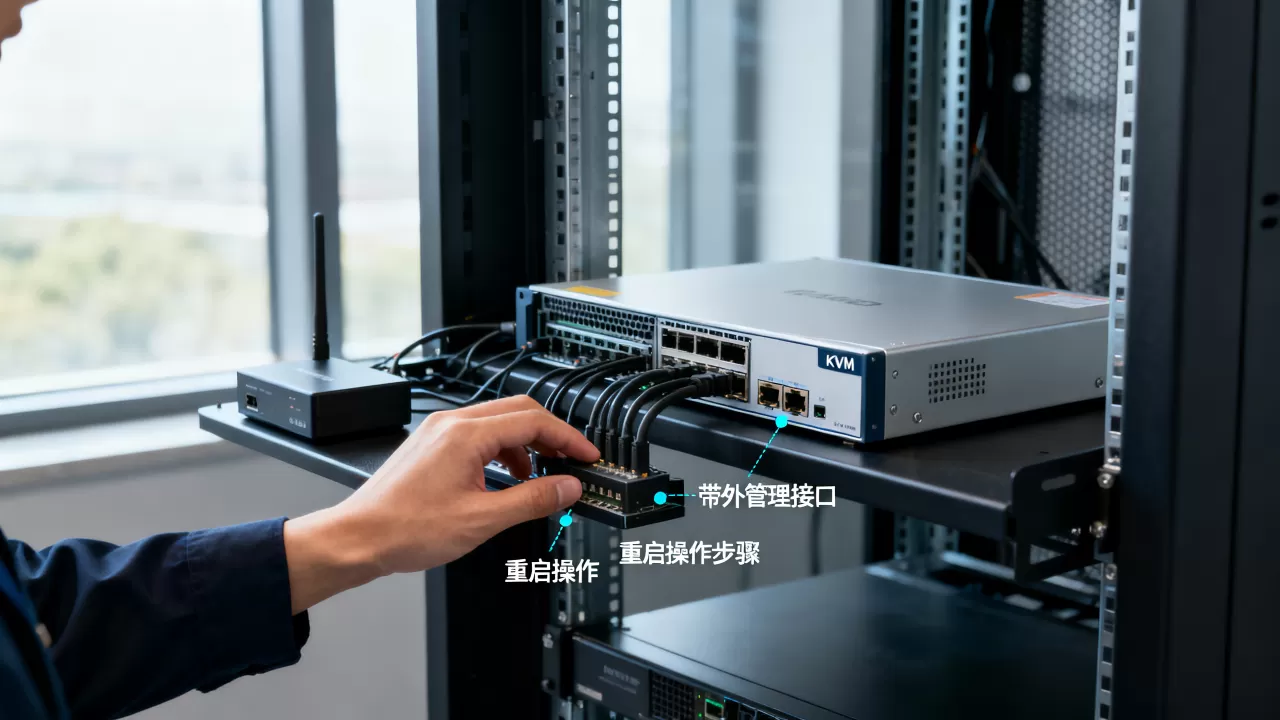
遇到服务器宕机,优先通过带外管理通道执行重启,操作路径是:登录管理界面 → 打开虚拟控制台 → 执行电源重置操作 → 观察启动过程 → 确认系统恢复,如果服务器数量多,使用ipmitool命令行工具批量处理更高效。
带外管理这条通道不是等宕机了才去配置的,服务器上架第一天就应该完成管理IP设置、密码修改、网络连通性验证,真到宕机那一刻再去翻说明书找默认密码,那就不叫应急了,叫事故演练。