带外管理固件版本管理的核心要点,就是建立“版本基线锁定升级前验证变更后复核”的闭环机制,把固件当作业务系统一样对待,而不是想起来才看一眼的附属品。很多运维团队吃过亏:业务跑得好好的,BMC固件几年没动过,直到某次机房断电,远程管理卡直接失联,才意识到这个“隐形管家”的重要性。
为什么带外管理固件版本管理如此关键
带外管理固件,通俗讲就是服务器上那块独立于操作系统的管理芯片(BMC/iLO/iDRAC)里跑的系统,它不依赖业务系统供电和启动状态,专职负责远程开关机、监控硬件健康、挂载虚拟介质。固件版本落后,意味着你失去的不仅是新功能,更是安全补丁和硬件兼容性保障。
安全漏洞的“后门”效应
行业共识认为,带外管理接口是服务器最危险却又最容易被忽视的攻击面,近年来,多家厂商被披露过BMC固件的高危漏洞,攻击者一旦拿到管理口权限,相当于拿到了服务器的“总钥匙”,可以绕过操作系统直接读写硬件。固件不更新,漏洞就永远敞着。
硬件兼容性的“隐形门槛”
新采购的服务器配件(CPU、内存、硬盘背板)可能要求最低固件版本才能识别,很多工程师遇到过:明明硬件插上了,系统里就是认不到,查了半天,结果是BMC固件太老,PCIe拓扑识别不全。版本管理不到位,硬件升级就会踩坑。
远程管理的“最后一根稻草”
机房断电、网络分区、系统宕机时,带外管理是你唯一的“救命通道”,固件版本过旧可能导致远程控制台响应迟缓、虚拟介质挂载失败,甚至KVM黑屏。平时感知不到,关键时刻掉链子,这就是版本管理不到位的代价。
带外管理固件升级前需要做什么准备
很多人以为固件升级就是下载个文件、点一下更新,其实不然。带外管理固件升级失败可能导致管理芯片变砖,整台服务器失去远程管理能力,必须现场处理。
确认当前版本与目标版本
- 登录带外管理界面,在“固件信息”或“维护”菜单中记录当前版本号
- 访问厂商官网支持页面,查询目标机型的最新稳定版本
- 核对版本间的“中间版本”要求:部分厂商(如Dell iDRAC、HPE iLO)不允许跨大版本直接升级,需要先升到某个过渡版本
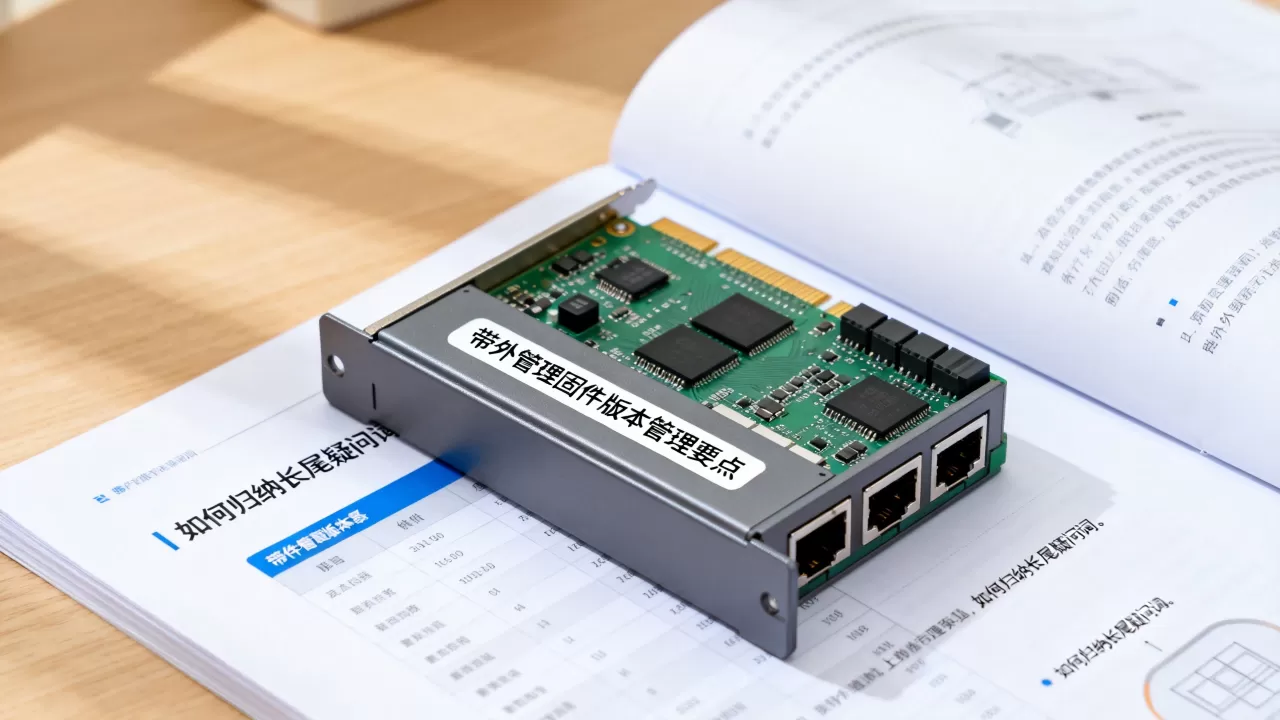
备份当前配置
带外管理卡里存着网络配置、用户账号、告警设置、SSL证书等,升级过程中配置可能被重置,务必提前导出备份。
- Dell iDRAC:通过“维护”->“导出服务器配置文件”保存
- HPE iLO:在“安全”->“备份与恢复”中生成备份文件
- 华为iBMC:使用“配置导出”功能保存当前设置
检查升级环境
- 网络稳定性:固件包通常几十MB到几百MB,上传过程中断会导致升级失败,建议使用有线网络
- 电源冗余:确保服务器连接UPS或双路供电,升级过程中断电是最大的风险
- 关闭业务影响窗口:升级带外固件一般不影响操作系统运行,但会触发管理芯片重启,导致几分钟内无法远程管理,需避开业务高峰期
带外管理固件升级的具体操作流程
不同厂商的升级路径略有差异,但核心逻辑一致:上传固件包校验完整性执行更新验证结果。
Dell iDRAC升级步骤
- 从Dell官网下载对应机型的最新固件(.exe或.d9文件)
- 登录iDRAC,进入“维护”->“更新”
- 点击“浏览”选择固件文件,点击“安装”
- 等待更新完成,iDRAC会自动重启
- 重新登录后,在“概览”中确认固件版本已更新
HPE iLO升级步骤
- 从HPE官网下载iLO固件(.bin或.hex文件)
- 登录iLO,进入“固件”->“更新”
- 上传文件,勾选“升级后保留当前配置”
- 点击“更新固件”,等待进度条走完
- 系统提示iLO重启,等待约5-10分钟后重新连接
浪潮/新华三服务器带外管理固件升级
国产服务器厂商(浪潮、新华三、超聚变等)的BMC固件升级通常通过管理界面或专用工具完成,操作路径与上述类似。新华三服务器带外管理固件升级注意事项:部分型号需要先升级HDM(硬件管理引擎)的底层固件,再升级应用固件,顺序颠倒可能导致升级失败,具体步骤建议参考对应型号的《用户指南》或联系厂商技术支持获取升级指导文档。
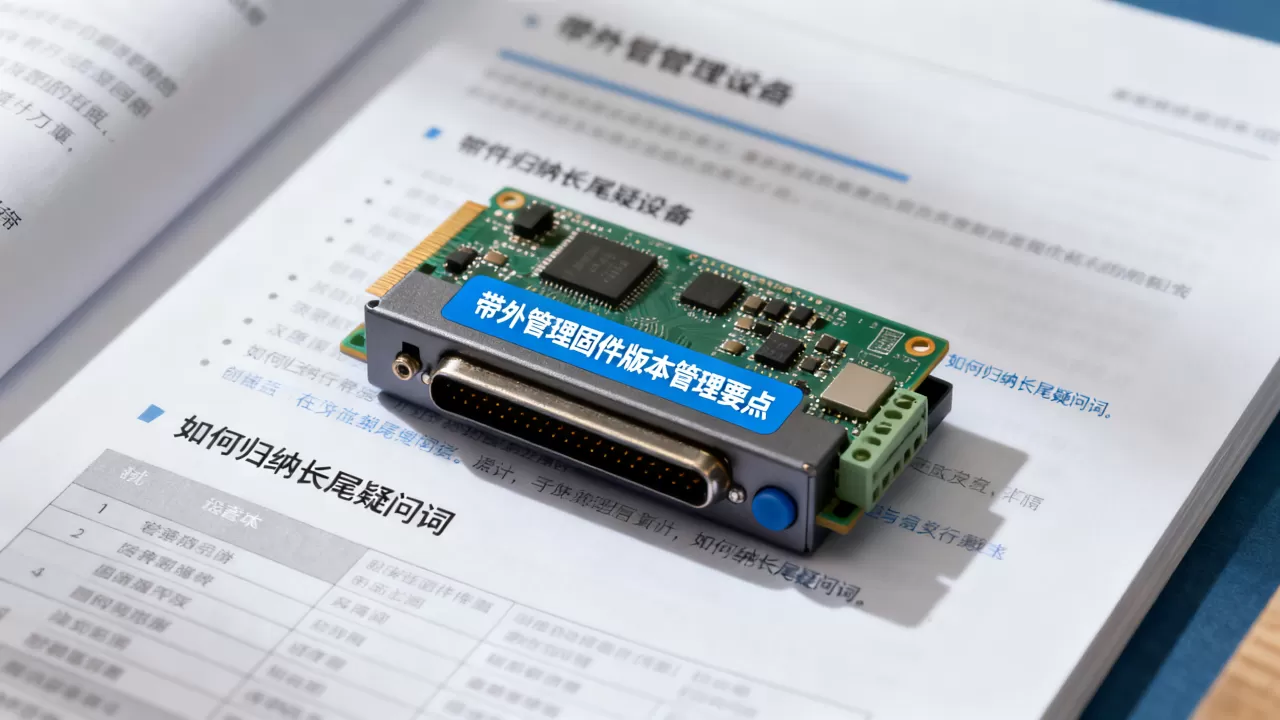
带外管理固件版本管理的日常机制
升级不是一锤子买卖,版本管理是持续的过程,以下几种机制能帮你建立长效管理。
建立版本基线台账
用Excel或资产管理平台,记录每台服务器的带外管理固件版本、升级日期、升级前版本、升级后版本、操作人,建议每季度盘点一次,确保台账与实际版本一致。
订阅厂商安全公告
Dell、HPE、Lenovo、浪潮等厂商都有安全公告邮件订阅服务,关注带外管理相关的高危漏洞通告,紧急安全补丁建议在1-2周内完成升级,普通功能更新可随硬件维护窗口一并处理。
制定升级策略
- 重大版本:功能架构变化大,先在测试机验证,再分批升级
- 维护版本:修复已知问题,可按季度批量升级
- 紧急安全版本:优先处理,但依然要备份配置并避开业务高峰
批量升级的注意事项
批量升级带外固件时,不要所有服务器同时操作,分批进行,每批完成后确认管理口恢复正常再操作下一批,如果有自动化工具(如Ansible、厂商管理平台),先在少量设备上验证脚本,再全量执行。
BMC固件升级失败怎么办
BMC固件升级失败是个让人头疼的问题,但多数情况下有救。遇到升级失败先别慌,判断失败阶段再动手。
升级包上传失败
- 检查网络连接是否稳定
- 确认固件文件是否下载完整(对比文件大小和MD5值)
- 尝试更换浏览器或使用厂商专用升级工具
升级过程中断
- 等待10-15分钟,部分固件刷新过程中管理界面会暂时无响应
- 尝试ping管理IP,确认网络层是否正常
- 使用厂商的恢复工具(如Dell的iDRAC恢复模式、HPE的虚拟光驱引导)尝试恢复
升级后无法登录
- 尝试清除浏览器缓存或更换浏览器
- 确认网络配置是否被重置(可能需要恢复出厂设置后重新配置IP)
- 联系厂商技术支持,提供服务标签和升级日志
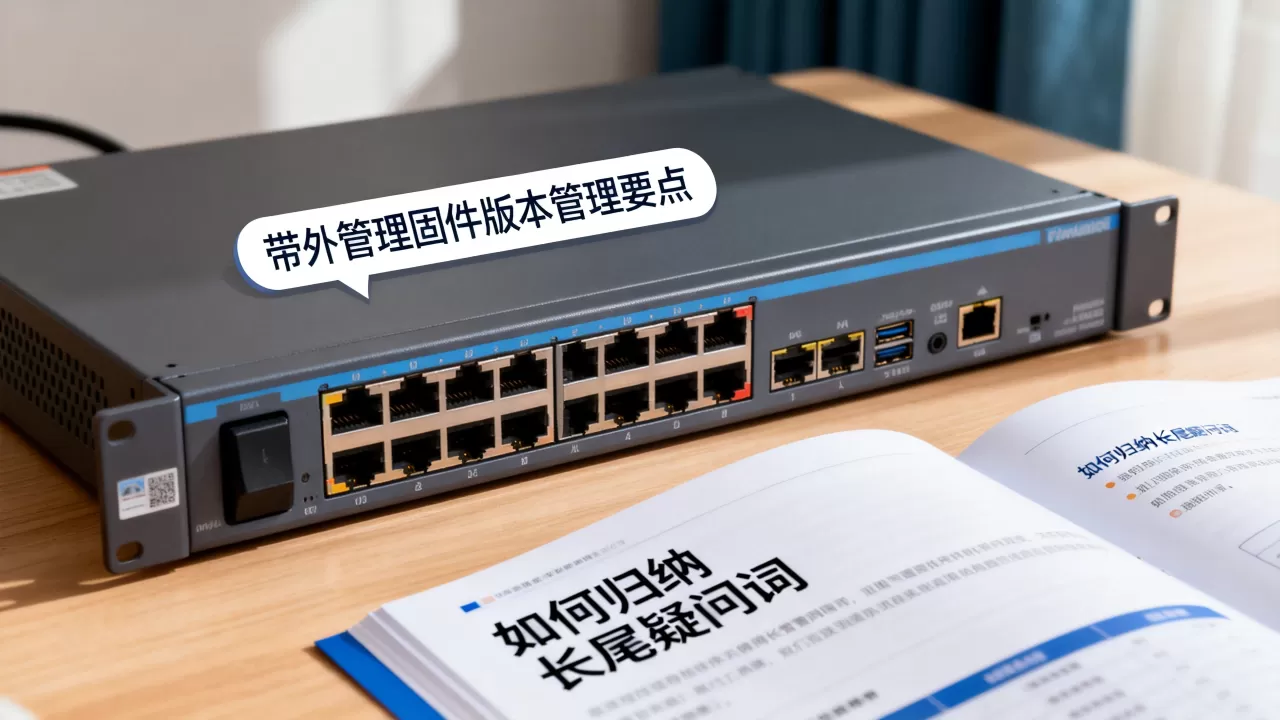
带外管理固件升级费用是多少
很多运维人员会问:服务器带外管理固件升级费用是多少?基础固件升级是免费的,厂商官网提供公开下载,不收取费用,需要花钱的部分是:
- 厂商的技术支持服务合同(如Dell ProSupport、HPE Pointnext),在升级遇到问题时可以获得人工协助
- 企业级管理软件授权(如Dell OpenManage Enterprise、HPE OneView),用于批量管理固件版本
- 现场服务(如果升级导致管理芯片损坏,需要更换主板,费用视保修状态而定)
多数情况下,自行下载升级包并按照官方指南操作,成本为零,遇到问题先查官方文档或社区论坛,多数问题都有解决方案。
带外管理固件版本管理的常见问题解答
带外管理固件需要频繁升级吗?
不需要,带外管理固件的更新节奏远低于操作系统或业务软件,建议每季度检查一次是否有新的安全补丁,每半年评估一次是否需要功能性升级,频繁升级反而增加风险,关键是要及时响应安全公告和高危漏洞。
升级带外管理固件会影响业务系统吗?
正常升级流程下,带外管理固件与业务系统是隔离的,不会影响操作系统运行和业务连续性,但升级过程中管理芯片会重启,导致远程管理功能短暂中断,极少数情况下,升级失败可能影响硬件监控和电源管理功能,建议在维护窗口内操作,并提前做好备份和应急预案。
如何确认带外管理固件是否需要升级?
查看厂商官网的支持页面,对比当前版本与最新版本的发布说明。如果新版本修复了安全漏洞、解决了已知兼容性问题,或者增加了你需要的功能,就值得升级,在新增硬件配件或遇到硬件识别异常时,优先检查固件版本是否满足要求,据工信部相关安全通报,带外管理接口的安全漏洞利用在近年呈现上升趋势,及时更新固件是成本最低的防护手段。