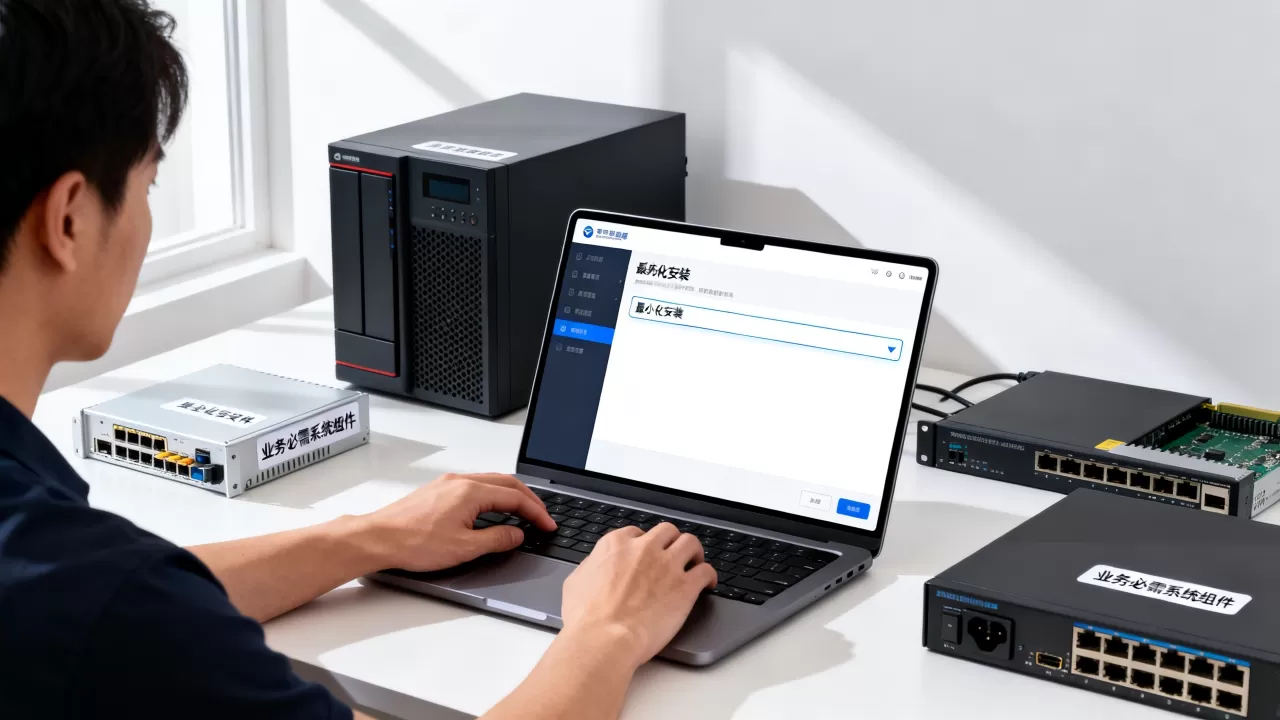
最小化安装的核心思路是“够用就好”,只安装业务运行所依赖的组件,关闭所有不必要的服务,这不仅能减少系统资源占用,还能显著降低被攻击的风险,是构建高安全、高性能服务器的基石。
业务系统必备组件清单:如何确定最小依赖
最小化安装的第一步不是打开安装盘,而是拿着业务清单反问自己:这个系统到底需要做什么?从业务需求反推组件依赖,才能做到精准取舍。
从业务流程反推组件需求
列出业务的全链路,比如一个Web应用需要:
- 操作系统内核与基础库
- 网络协议栈与防火墙规则
- Web服务器(Nginx或Apache)
- 应用运行时(PHP、Python、Node.js、Java等)
- 数据库客户端或服务端
- 日志采集与系统监控代理
- SSH远程管理服务
除此之外,任何与这些环节无关的组件都属于冗余,打印机驱动、蓝牙服务、图形界面、桌面环境这些对服务器毫无意义,直接剔除。
依赖分析工具的使用
手动梳理容易遗漏,可以用工具辅助:
- Linux:
yum whatprovides或apt-cache depends查看软件包依赖树 - Windows Server:利用 Server Manager 的角色和功能树,勾选时必须清楚每个依赖项的业务归属
- 容器镜像:通过
docker history或dive工具分析各层包含的组件
行业共识认为,依赖分析至少能帮你发现相当一部分可删除的中间件和库文件,这些文件往往是漏洞的温床。
组件保留的黄金法则
- 无需求则不安装:不确定是否需要的功能,一律默认不装
- 最小权限原则:服务使用专用账户,不赋予管理员权限
-
只开必用端口
:安装后立即用防火墙封禁所有非业务端口
Linux最小化安装步骤详解
Linux 发行版普遍提供 Minimal ISO 或网络安装镜像,这是实现最小化安装最直接的方式,以下以 CentOS / Rocky Linux 和 Ubuntu Server 为例,操作路径相似。
选择 Minimal ISO 或自定义安装源
- Red Hat 系:下载 Minimal ISO,安装界面选“Minimal Install”而非“Server with GUI”或“Infrastructure Server”
- Debian 系:使用 netinst ISO,安装过程中不勾选任何附加软件包,只保留“standard system utilities”以外的全部取消
- 如果使用自定义镜像构建工具(如 Kickstart、Preseed),直接指定
%packages段仅包含@core或@^minimal环境组
安装过程中的软件包选择
大多数安装器允许细粒度选择包组,务必只勾选:
- 基础系统(Base System)
- 开发工具(Development Tools)仅在需要编译时选,事后可删除
- 千万不要勾选图形界面、办公套件、扫描仪驱动、打印服务等
实际操作中,很多新手会因为“怕以后要用”而多选,这恰恰违背了最小化原则。多数组件日后可以按需加装,但一开始多装的后患却很难彻底清除。
安装后的基础配置与清理
安装完成的系统通常还残留一些默认服务,手动检查并禁用:
- 关闭
NetworkManager如果已用 systemd-networkd 或 ifupdown - 禁用
postfix(邮件服务,大多数业务不需要) - 移除
systemd-journald以外的日志轮转工具(如 rsyslog 可替换为更轻量的 syslog-ng) - 运行
yum remove或apt remove清理已知的冗余包,cups,avahi-daemon,bluetooth等

最后使用 systemctl list-units --type=service --state=running 确认仅剩下必要时启动的服务,不该运行的绝不放过。
服务器组件精简对比:全量安装与最小化安装的差异
为了直观展示两种方式的优劣,我们从一个标准 Web 服务器的角度进行比较:
| 对比维度 | 全量安装(默认选项) | 最小化安装(按需定制) |
|---|---|---|
| 启动服务数量 | 40-50 个 | 15-20 个 |
| 磁盘占用 | 4-6 GB | 8-1.5 GB |
| 内存占用(空闲) | 600-1200 MB | 100-300 MB |
| 安全漏洞风险 | 暴露更多端口和守护进程 | 攻击面显著缩小 |
| 故障排查复杂度 | 需分析大量无关日志 | 日志集中,定位方便 |
| 适用场景 | 开发测试环境、虚拟机 | 生产服务器、容器宿主机、边缘设备 |
从表格可以清楚看出,最小化安装不仅在资源层面节省成本,在运维效率和安全性上也拥有明显优势。业内专家指出,生产环境应当默认采用最小化安装,仅在必要时通过包管理器追加组件。
最小化安装后的长期维护
安装完成只是起点,如何在后续运行中保持系统精简,是更考验技巧的环节。
按需添加组件,避免膨胀
- 业务需求变更时,先评估是否必须通过安装新组件解决,能否用现有服务替代
- 默认使用
--no-install-recommends(Debian)或--setopt=install_weak_deps=False(RHEL)来避免连带安装不必要的依赖 - 安装后记录该组件的作用,方便日后审计
定期审计与清理
- 每月运行
rpm -qa或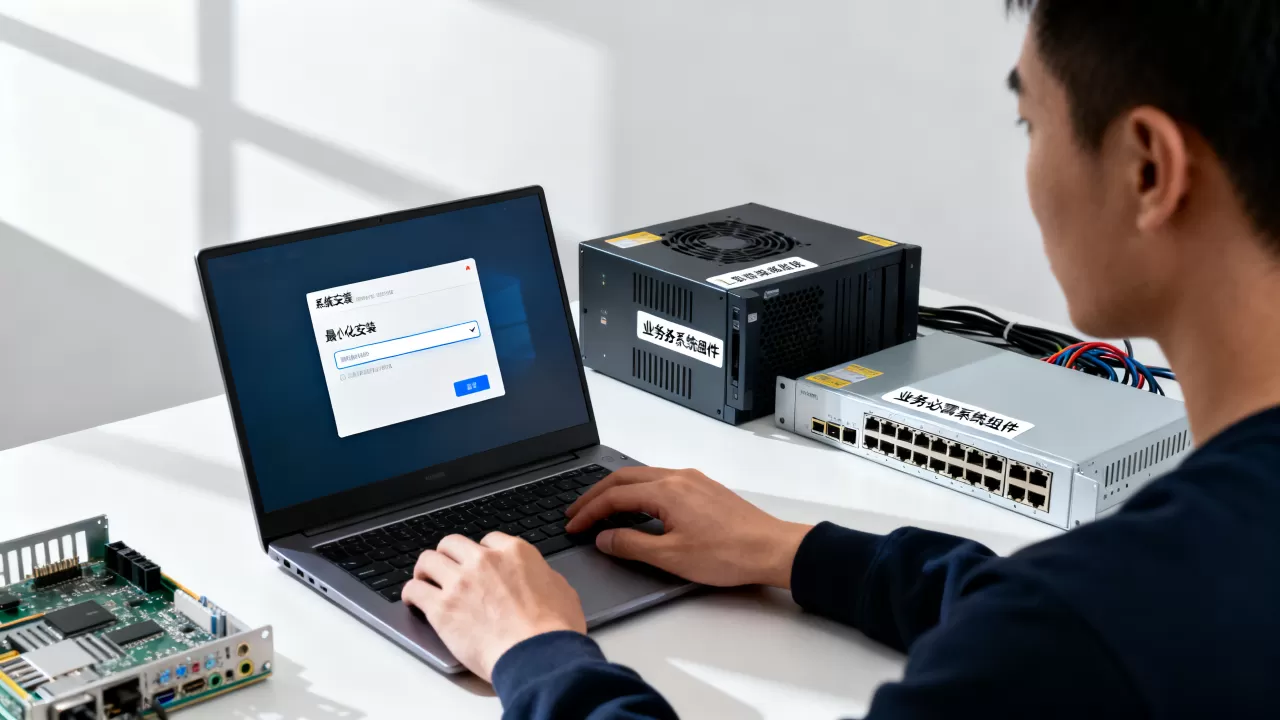
dpkg -l
- 使用
systemd-analyze blame检查启动耗时,异常服务多半是冗余的 - 对于长期未使用的包,执行
apt autoremove或yum remove清理孤儿依赖
如何减少系统冗余:定期清理缓存和日志
- 设置日志轮转策略,保留最近 30 天,压缩后留存
- 清理包管理器缓存:
yum clean all或apt clean - 删除旧内核:
package-cleanup --oldkernels --count=1(RHEL)或apt autoremove --purge(Debian)
这些操作能有效防止系统随时间膨胀,保持与刚安装时相近的轻量状态。
常见问题解答
最小化安装后如何添加组件?
使用系统的包管理器按需安装,安装前先用 yum whatprovides 或 apt search 确认包名,安装时务必添加 --no-install-recommends 避免附带多余依赖,安装后立刻用 systemctl enable 启动服务,并检查开放的端口,确保只暴露业务所需端口。
最小化安装会影响系统稳定性吗?
不会,相反,移除无关组件后,系统需要维护的软件包数量减少,补丁覆盖更集中,故障概率反而降低,稳定性取决于核心组件的版本和质量,与是否包含打印机驱动或游戏无关。
全量安装系统能否在不重装的情况下实现最小化?
可以,但难度较大,需要手动逐个移除服务并清理依赖,步骤包括:停用所有非必要服务、卸载对应软件包、清理孤儿依赖、删除关联配置文件,建议使用 systemd-analyze blame 和 netstat -tulpn 定位冗余项,再通过 apt purge 或 yum remove 彻底删除,由于历史依赖复杂,过程中可能触发连锁反应,因此生产环境更推荐直接重装为最小化系统。